
Как выгнать людей из аккаунта Netflix и защитить доступ
Коротко: Если кто‑то использует ваш аккаунт Netflix без разрешения, быстро выйдите со всех устройств через настройки, затем смените пароль и проверьте недавнюю активность. При серьёзном компромиссе выполните полный чек‑лист безопасности и свяжитесь со службой поддержки.
Быстрые ссылки
- Одновременно могут смотреть только несколько человек
- Вариант 1: удалить устройства из аккаунта Netflix
- Как увидеть, кто использовал ваш аккаунт Netflix
- Вариант 2: сменить пароль, чтобы выкинуть всех
Одновременно могут смотреть только несколько человек
Каждый аккаунт Netflix позволяет одновременно стримить ограниченному числу устройств: например, 2 устройства для стандартного HD‑плана и до 4 устройств для премиального 4K UHD‑плана. Если кто‑то посторонний заполняет эти слоты, вы не сможете начать просмотр, пока они не освободят место.
Кикнуть других пользователей из аккаунта — быстрый способ освободить слоты и вернуть контроль. В редких случаях Netflix может временно ограничить доступ к аккаунту, если обнаружит необычную активность из разных географических регионов; официальная политика ориентирована на совместное использование внутри одного домохозяйства. Обратите внимание: сообщения с требованием ввести код по SMS для «разблокировки» аккаунта часто являются мошенничеством.
Вариант 1: удалить устройства из аккаунта Netflix
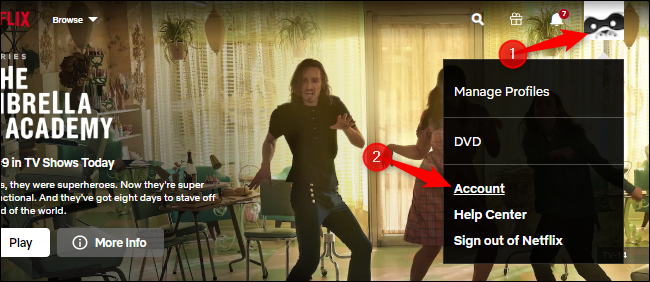
Если вы хотите сразу выйти со всех устройств, Netflix предоставляет простую функцию. На компьютере откройте веб‑страницу Netflix, наведите курсор на иконку профиля в правом верхнем углу и выберите Аккаунт.
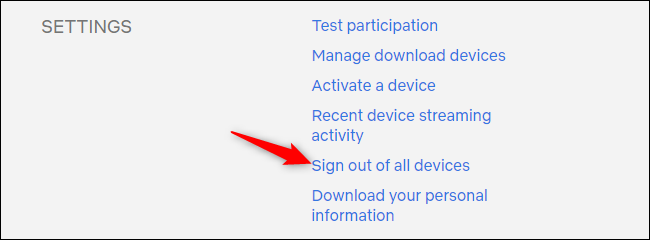
В разделе настроек справа нажмите Выйти со всех устройств.
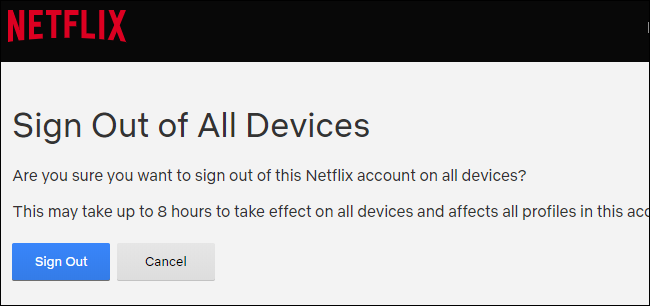
Подтвердите действие нажатием кнопки Выйти, после чего Netflix автоматически разлогинит все устройства, подключённые к вашему аккаунту. По информации на сайте, процесс может занять до восьми часов.
Это форсированный выход со всех устройств, видимых на странице Последняя активность устройств при потоковой передаче. Если вы входили, например, на телевизоре в арендованном жилье, после этой операции на нём больше не будет доступа к вашему аккаунту.
Важно: если вы не меняли пароль и кто‑то знает ваши учётные данные, он сможет снова войти после выхода устройств. Именно поэтому выход со всех устройств часто совмещают со сменой пароля.
Как увидеть, кто использовал ваш аккаунт Netflix
Чтобы оценить, какие устройства и где были подключены, откройте страницу Последняя активность устройств при потоковой передаче через меню Аккаунт на сайте Netflix. Эта страница показывает список устройств, примерные местоположения, IP‑адреса и даты последнего использования.
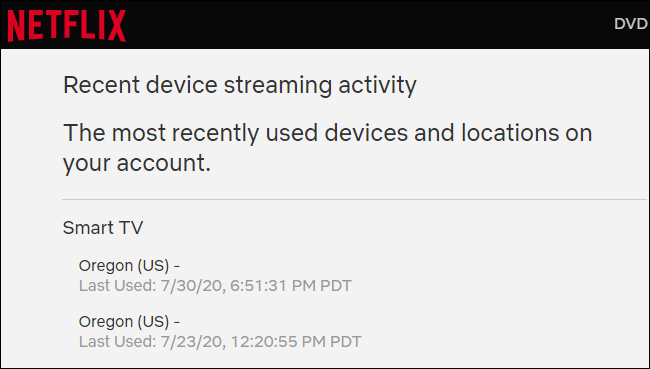
Просмотрите список и примечайте устройства, которые вам не знакомы: название устройства, город/регион и время последнего входа — все эти данные помогут понять, кто и когда использовал ваш аккаунт.
Вариант 2: сменить пароль, чтобы выкинуть всех
Если кто‑то знает ваш пароль, единственный надёжный способ заставить его выйти и не иметь возможности вернуться — сменить пароль и потребовать повторного входа на всех устройствах.
На странице Аккаунт нажмите Сменить пароль в блоке Участие и оплата.
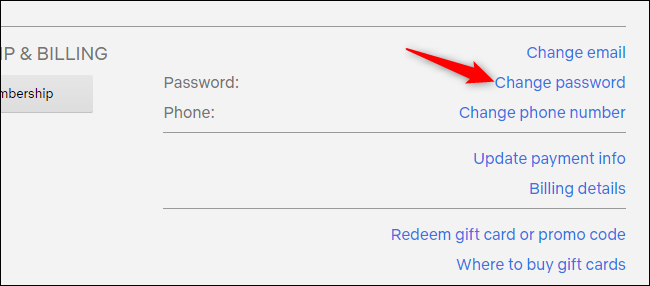
Введите текущий пароль и новый пароль в форме. Обязательно поставьте флажок Требовать повторного входа на всех устройствах с новым паролем, чтобы принудительно выкинуть всех, кто был в системе.
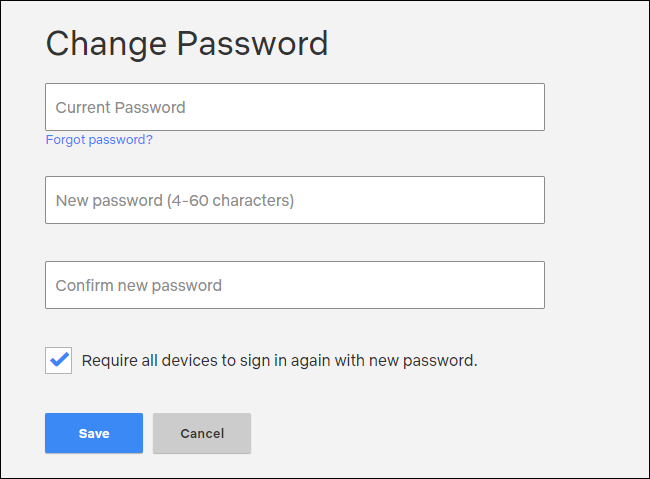
После подтверждения вы и все остальные пользователи должны будете заново входить в аккаунт с новым паролем. Если вы не хотите, чтобы кто‑то снова получил доступ, не сообщайте новый пароль посторонним.
Мини‑методология: быстрые шаги
- Откройте Аккаунт → Последняя активность устройств: определите неизвестные устройства.
- В Аккаунт нажмите Выйти со всех устройств: форсированный выход.
- Сразу смените пароль и включите требование повтора входа на всех устройствах.
- Проверьте платёжную информацию и контактный email, при необходимости обновите.
- При подозрении на мошенничество обратитесь в поддержку Netflix.
Чек‑лист действий (SOP) — что делать прямо сейчас
- Просмотреть Последнюю активность устройств и зафиксировать подозрительные записи.
- Нажать Выйти со всех устройств и дождаться завершения операции (до 8 часов).
- Сменить пароль и поставить галочку повторного входа для всех устройств.
- Проверить e‑mail и номер телефона, привязанные к аккаунту.
- Проверить историю платежей на предмет несанкционированных списаний.
- При необходимости сменить данные кредитной карты в разделе Платёжная информация.
- Связаться со службой поддержки Netflix, если доступ не восстанавливается или есть подозрение на компрометацию.
Ролевые чек‑листы
Владелец аккаунта
- Немедленно выполнить полный SOP из предыдущего раздела.
- Сообщить членам семьи о смене пароля и новых правилах доступа.
Гость или арендатор (например, в Airbnb)
- Выйти из аккаунта после использования на чужом устройстве.
- Не сохранять пароль на общественных устройствах.
Когда это не работает — типичные случаи и противопоказания
- Если посторонний знает новый пароль (например, вы уже поделились им), выход со всех устройств не помешает повторному входу. Нужно сменить пароль и не сообщать его.
- Если у злоумышленника доступ к вашему email, он может восстановить пароль. Убедитесь, что почта защищена уникальным паролем и двухфакторной аутентификацией, если она доступна для вашего почтового провайдера.
- Если имеются подозрительные списания, смены пароля недостаточно — может потребоваться блокировка карты и связь с банком.
Альтернативные подходы и дополнительные меры
- Ограничьте число профилей и не передавайте данные владельца аккаунта третьим лицам.
- Обновите платёжную информацию, если есть подозрения на мошенничество.
- Настройте семейные правила: используйте отдельные профили для членов семьи и обсуждайте правила доступа.
- Если арендовали устройство (отель, Airbnb), всегда выходите из аккаунта на этом устройстве сразу после использования.
Факт‑бокс: ключевые цифры и сроки
- Одновременная потоковая передача: обычно 1–4 устройств в зависимости от плана (например, 2 для стандартного HD, 4 для премиум 4K).
- Время выхода со всех устройств: до 8 часов по информации на сайте Netflix.
- Рекомендуемый минимум: смените пароль сразу после выхода со всех устройств.
Пример решения: дерево принятия решений
Если вы видите подозрительную активность:
flowchart TD
  A[Незнакомые устройства в активности?] -->|Да| B[Нажмите Выйти со всех устройств]
  A -->|Нет| C[Мониторьте активность]
  B --> D[Смените пароль и потребуйте повторного входа]
  D --> E{Есть несанкционированные списания?}
  E -->|Да| F[Свяжитесь с банком и поддержкой Netflix]
  E -->|Нет| G[Обновите контакты и завершите]
Критерии приёмки
- Все неизвестные устройства исчезают из списка Последняя активность.
- После смены пароля все устройства требуют новый вход.
- Нет новых несанкционированных платежей и доступ восстановлен.
Примечания по безопасности и конфиденциальности
- Никогда не передавайте пароль по SMS или незашифрованным каналам.
- Проверьте почтовый ящик, привязанный к Netflix, и включите двухфакторную аутентификацию для почты, если доступна.
- Не используйте один и тот же пароль в нескольких сервисах.
Часто задаваемые вопросы
Как быстро выйдут все устройства из аккаунта?
По информации Netflix, выход со всех устройств может занять до восьми часов. На практике некоторые устройства разлогиниваются почти мгновенно, но ждите полный период для завершения.
Уведомит ли Netflix пользователей, если я выйду со всех устройств?
Netflix не рассылает отдельные уведомления «выхода» — пользователи просто увидят требование ввести логин/пароль при попытке смотреть.
Нужно ли удалять устройства вручную после выхода со всех устройств?
Обычно нет: форсированный выход деактивирует существующие сессии. Если вы видите повторяющиеся неизвестные входы, смените пароль и свяжитесь с поддержкой.
Краткое резюме
Выгнать посторонних из аккаунта Netflix просто: сначала проверьте Последнюю активность устройств, затем воспользуйтесь функцией Выйти со всех устройств и сразу смените пароль с требованием повторного входа. Дополнительно проверьте контакты и платёжные данные, и при необходимости обратитесь в поддержку.
Related: How to Kick People Off Your Wi‑Fi Network

Похожие материалы

Несколько аккаунтов Skype: Multi Skype Launcher

Журнал для работы: повысить продуктивность

Персональные звуки уведомлений на Android

Скачивание шоу Hulu для офлайн‑просмотра

Microsoft Start: персонализированная новостная лента
