
Как сохранить смартфон как новый

TL;DR
Соблюдайте простые привычки: удаляйте лишние приложения, держите внутреннюю память чистой, регулярно обновляйте систему и контролируйте режим зарядки. Небольшие действия — очистка экрана, отключение анимаций и удаление фоновых служб — заметно продляют скорость и удобство работы устройства.
Смартфон — самое персональное устройство у большинства людей. Мы используем его постоянно и быстро замечаем, когда что-то идёт не так. Технологически он стареет, но регулярное обслуживание позволяет сохранить ощущение «как нового» гораздо дольше.
Краткое содержание
- Поддерживайте производительность на пике
- Настраивайте внешний вид и очищайте корпус
- Следите за свободным внутренним хранилищем
- Заряжайте аккуратно и регулярно
- Обновляйте ОС и приложения
1. Поддерживайте производительность на пике
Производительность — ключевой фактор. Она влияет на всё: от отзывчивости интерфейса до времени открытия приложений. Вот практические шаги.
- Удаляйте ненужные приложения. Они часто работают в фоне и забирают память и процессор. Оставьте только то, чем пользуетесь ежедневно.
- Уберите дубли браузеров и утилит. Один браузер и одна почта обычно достаточно.
- На Android удалите антивирусы, если они не нужны: они часто замедляют систему.
- Используйте облегченную версию крупных приложений (например, Facebook Lite) для старых устройств.
- Очистите домашний экран: уберите лишние виджеты и ярлыки. На Android множество виджетов замедляет загрузку рабочего стола.
- Отключите анимации: Настройки > О телефоне > нажмите несколько раз на номер сборки, затем в «Параметрах для разработчиков» уменьшите Window animation scale, Transition animation scale и Animator duration scale до 0.5x или выключите.
- Если ничего не помогает, выполните сброс настроек или подумайте о рутировании для удаления предустановленного ПО (root даёт контроль, но несёт риски и аннулирует гарантию).
Важно: рутирование подходит только продвинутым пользователям. Если телефон на гарантии, сначала подумайте о других шагах.
2. Настраивайте и очищайте внешний вид
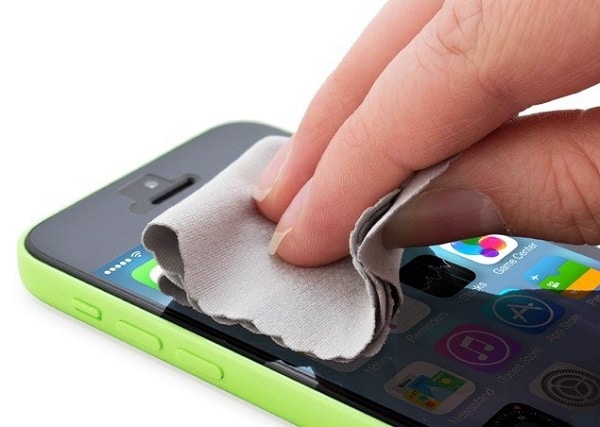
Внешний вид влияет на ощущение «как новый». Что делать:
- Смените лаунчер или установите иконпакеты, если интерфейс надоел (Android). Это безопасный способ изменить вид без потери данных.
- Для радикального обновления установите кастомную прошивку (custom ROM). Это увеличит контроль, но потребует подготовки и копирования данных.
- Используйте чехол и защитное стекло для защиты от царапин.
- Регулярно протирайте корпус и экран мягкой тканью, не применяйте абразивные средства.
- Следите за грязью в разъёмах (зарядка, наушники). Очистка тонкой щёткой предотвращает плохой контакт.
3. Держите внутреннее хранилище чистым
Система и приложения активно используют внутреннюю память. Когда хранилище забито, телефон тормозит.
- Перенесите приложения на карту памяти, если поддерживается.
- Удалите данные приложений, которыми не пользуетесь.
- Очищайте кэш у тяжёлых приложений, если не хотите потерять настройки.
- Отключайте или удаляйте предустановленные приложения (OEM), которые вы не используете.
- Для автоматизации можно применять проверенные очистители, но проверяйте их права и репутацию.
4. Заряжайте правильно

Манера зарядки влияет на долговечность батареи.
- Заряжайте регулярно, не доводя батарею до крайних значений постоянно (не обязательно постоянно держать 100%).
- Старайтесь избегать постоянного использования устройства во время зарядки.
- Если оставляете телефон на станции зарядки, не держите его постоянно подключённым к сети 24/7.
- Используйте качественные адаптеры и кабели. Быстрая зарядка удобна, но при долгой эксплуатации может повлиять на химические свойства батареи.
5. Обновляйте систему и приложения
Обновления часто содержат исправления ошибок и оптимизации производительности.
- Устанавливайте официальные обновления ОС и приложений.
- Если производитель прекратил поддержку, рассмотрите кастомные прошивки с активной поддержкой сообщества.
- Перед установкой обновлений делайте резервную копию важных данных.
Когда предложенные меры не сработают
- Телефон физически повреждён (повреждённый контроллер питания, вздулся аккумулятор) — ПО не поможет, нужна замена компонента.
- Процессор или флеш-память пришли в негодность из‑за износа — замена устройства часто дешевле ремонта.
- Если устройство слишком старое и приложения перестали поддерживать ОС — время менять устройство.
Альтернативные подходы
- Облачные сервисы: перенос фотографий и медиа в облако освобождает хранилище.
- Переключение на облегченную версию ОС (глубинная кастомизация) для очень старых устройств.
- Использование «легковесных» приложений вместо полнофункциональных аналогов.
Эвристики и простые правила
- Правило 80/20: 20% приложений дают 80% пользы — оставьте эти 20%.
- Меньше фоновых сервисов = выше скорость и автономность.
- Чистая память важнее частоты процессора для повседневной плавности.
Уровни зрелости ухода за смартфоном
- Уровень 1 — Базовый: очищение экрана, обновления, удаление очевидного мусора.
- Уровень 2 — Продвинутый: оптимизация хранилища, отключение анимаций, перенос приложений.
- Уровень 3 — Эксперт: кастом ROM, рутирование, замена компонентов.
Чек‑лист по ролям
Для обычного пользователя:
- Удалить лишние приложения.
- Очистить кэш раз в две недели.
- Обновлять приложения автоматически.
- Протирать экран и чехол регулярно.
Для продвинутого пользователя:
- Контролировать автозапуск служб.
- Отключать анимации.
- Делать резервные копии перед прошивкой.
Для IT-администратора:
- Централизованно управлять политиками обновлений.
- Мониторить состояние батарей и критичных служб.
- Обеспечить безопасное хранение и удаление данных.
План действий — быстрый SOP
- Скопируйте важные данные на облако или компьютер.
- Удалите неиспользуемые приложения и перенесите данные на SD-карту.
- Очистите кэш тяжёлых приложений.
- Отключите анимации в параметрах разработчика.
- Проверьте обновления ОС и установите их.
- Протрите экран и очистите разъёмы.
- Тестируйте время автономной работы и отзывчивость интерфейса.
Критерии приёмки
Телефон можно считать «как новый», если:
- Интерфейс работает плавно без заметных зависаний.
- Время автономной работы соответствует ожиданиям для данного устройства.
- Хранилище свободно на 15–25% для нормальной работы.
- Нет проблем с сетью, звук и камера работают корректно.
Краткий глоссарий
- Кэш — временные данные, ускоряющие работу приложений.
- ROM — прошивка операционной системы.
- Root — получение полного доступа к файловой системе и настройкам устройства.
Риски и рекомендации по безопасности
- Рутирование и установка кастомных прошивок аннулируют гарантию и могут нарушать безопасность. Делайте резервные копии.
- Очистители с широкими правами могут собирать данные. Проверяйте разрешения.
- Используйте только официальные или хорошо зарекомендовавшие себя источники для загрузки прошивок.
Заключение
Регулярный уход и простые привычки заметно продлевают удобство использования смартфона. Начните с удаления лишних приложений и очистки памяти. Дальше — настройка анимаций, аккуратная зарядка и своевременные обновления. Если устройство всё ещё медленное после всех шагов, оцените аппаратный износ и возможность ремонта или замены.
В конце: если вы готовы углубиться, соберите резервную копию и попробуйте один из безопасных методов оптимизации на тестовом устройстве или под руководством специалиста.

Похожие материалы

Несколько аккаунтов Skype: Multi Skype Launcher

Журнал для работы: повысить продуктивность

Персональные звуки уведомлений на Android

Скачивание шоу Hulu для офлайн‑просмотра

Microsoft Start: персонализированная новостная лента
