
Полезные советы по организации mood board в PureRef
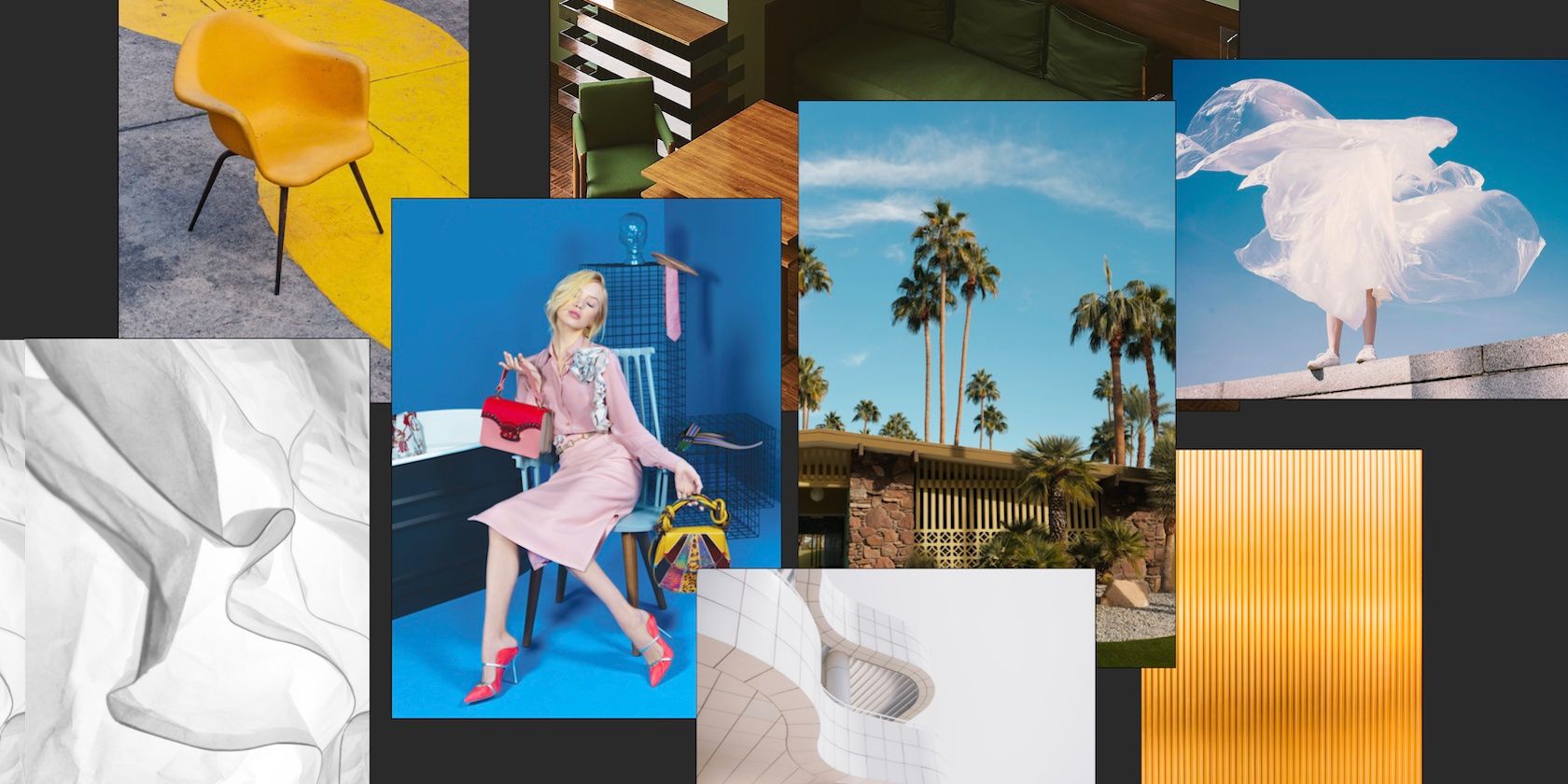
PureRef — отличный инструмент для сбора референсов и создания mood board. У программы минималистичный интерфейс: нет видимых панелей и кнопок, поэтому управление во многом основано на сочетаниях клавиш. Это даёт очень быстрый рабочий процесс, но сначала кажется непривычным.
В этой статье вы найдёте подробное руководство по организации доски в PureRef: от автоматического расположения изображений до создания пометок и выбора темы. Внизу есть практические шаблоны, чек‑листы для художников и дизайнеров, советы по интеграции с другими инструментами и рекомендации на случай, если что‑то пойдёт не так.
Быстрый обзор сочетаний клавиш
Ниже — сводная таблица основных сочетаний, которые обсуждаются в статье. Пользуйтесь ими как чит‑шитом.
| Название операции | Windows | macOS |
|---|---|---|
| Упорядочить по имени | Ctrl + Alt + N | ⌥⌘N |
| Распределить по горизонтали | Ctrl + Alt + Shift + Up | ⌥⇧⌘↑ |
| Распределить по вертикали | Ctrl + Alt + Shift + Down | ⌥⇧⌘↓ |
| Выровнять по нижнему краю | Ctrl + Down | ⌘↓ |
| Выровнять по левому краю | Ctrl + Left | ⌘← |
| Выровнять по правому краю | Ctrl + Right | ⌘→ |
| Выровнять по верхнему краю | Ctrl + Up | ⌘↑ |
| Перемещение по оси | ЛКМ + Shift | ЛКМ + ⇧ |
| Притягивание к соседу при перемещении | ЛКМ + Shift + Space | ЛКМ + ⇧ + Space |
| Масштабирование | ЛКМ + Ctrl + Alt | ЛКМ + ⌥⌘ |
| Нормализовать высоту | Ctrl + Alt + Left | ⌥⌘← |
| Нормализовать масштаб | Ctrl + Alt + Down | ⌥⌘↓ |
| Нормализовать размер | Ctrl + Alt + Up | ⌥⌘↑ |
| Нормализовать ширину | Ctrl + Alt + Right | ⌥⌘→ |
| Обрезать выбор | ЛКМ + C | ЛКМ + C |
| Сброс обрезки | Ctrl + Shift + C | ⇧⌘C |
| Упаковать и оптимизировать | Ctrl + Shift + P | ⇧⌘P |
| Тема: Тёмная | Alt + 1 | ⌥1 |
| Тема: Светлая | Alt + 2 | ⌥2 |
| Тема: Стекло | Alt + 3 | ⌥3 |
| Создать заметку | Ctrl + N | ⌘N |
Важно: многие команды доступны также через контекстное меню (правый клик на холсте).
Автоматическое расположение изображений
PureRef умеет упорядочивать изображения автоматически. Это полезно, когда нужно быстро собрать разбросанные референсы в аккуратную сетку.
- Упорядочить по имени: выделите все изображения и нажмите Ctrl + Alt + N. Картинки сгруппируются в порядке имени файла. Это удобно для фотосёрий или серий кадров.
- Распределить по строкам/столбцам: для равных рядов используйте Ctrl + Alt + Shift + Up (горизонтально) или Ctrl + Alt + Shift + Down (вертикально).
- Выровнять по краю: после выделения нажмите Ctrl + Left/Right/Up/Down, чтобы привязать выделение к соответствующему краю.
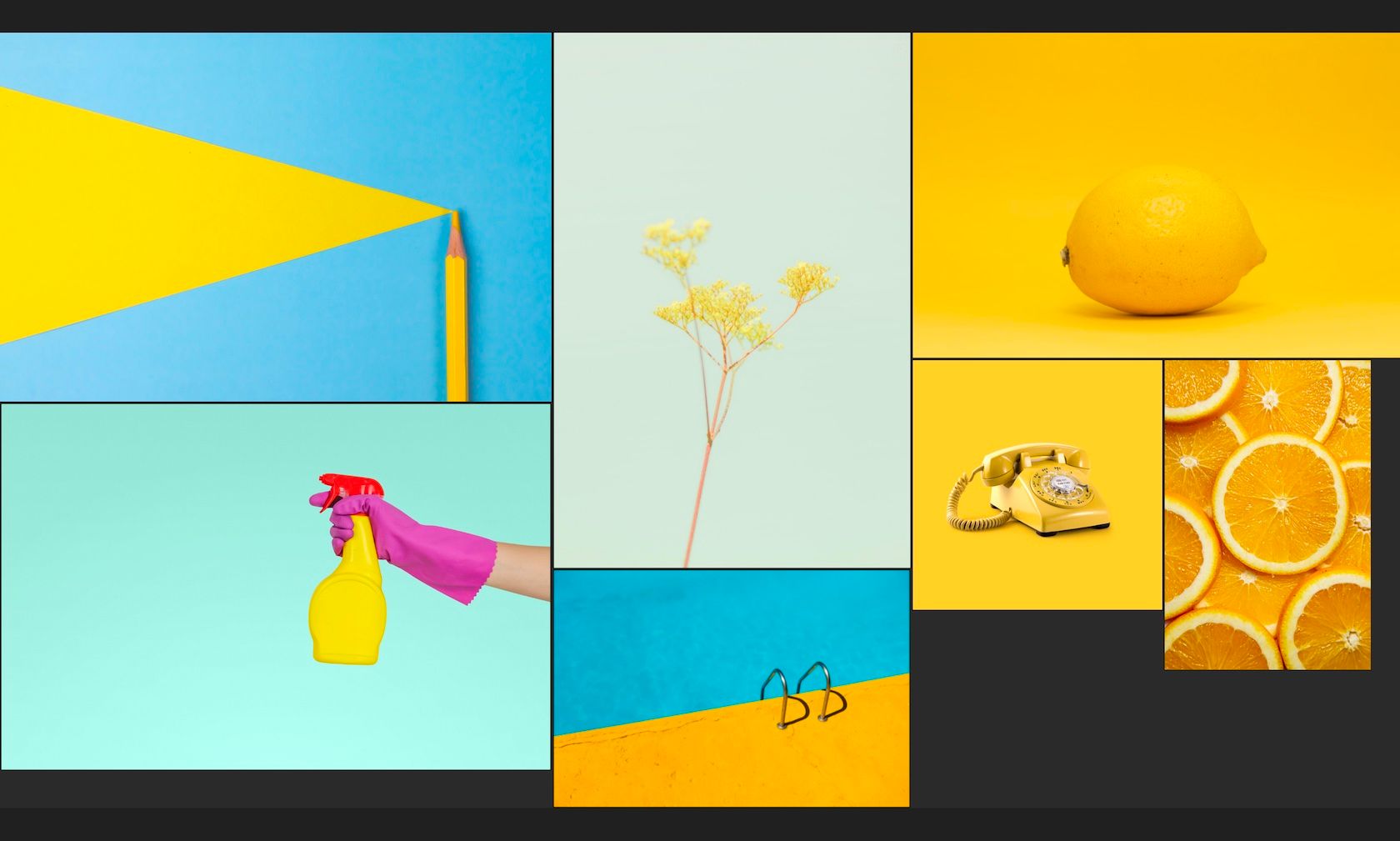
Когда использовать: в начале сессии, чтобы получить базовую структуру, или в конце — чтобы подчистить хаос.
Перемещение по оси и привязки
Чтобы не разрушить аккуратную сетку, перемещайте объекты по одной оси. Это называется “перемещение по оси”.
- Как: ЛКМ + Shift, затем перетащите изображение. Курсор будет ограничен одной прямой линией.
- Притягивание к соседу: ЛКМ + Shift + Space — полезно для плотного размещения изображений вплотную друг к другу.
Психология приёма: думайте о композиции как о наборе магнитов. Перемещение по оси помогает сохранить порядок и визуальную иерархию.
Масштабирование и нормализация размеров
Масштабирование в PureRef сохраняет пропорции и центр привязки. Для аккуратной доски это ключевая функция.
- Масштаб одиночного изображения: ЛКМ + Ctrl + Alt, затем тяните мышь вправо/влево.
- Нормализовать группу по высоте: выделите группу и нажмите Ctrl + Alt + Left.
- Другие нормализации: по ширине, общему размеру и масштабу — см. таблицу сочетаний клавиш.
Масштабирование нескольких изображений делает просмотр референсов удобнее. Часто полезно нормализовать по высоте, чтобы быстро сравнить силуэты.
Упаковка и оптимизация холста
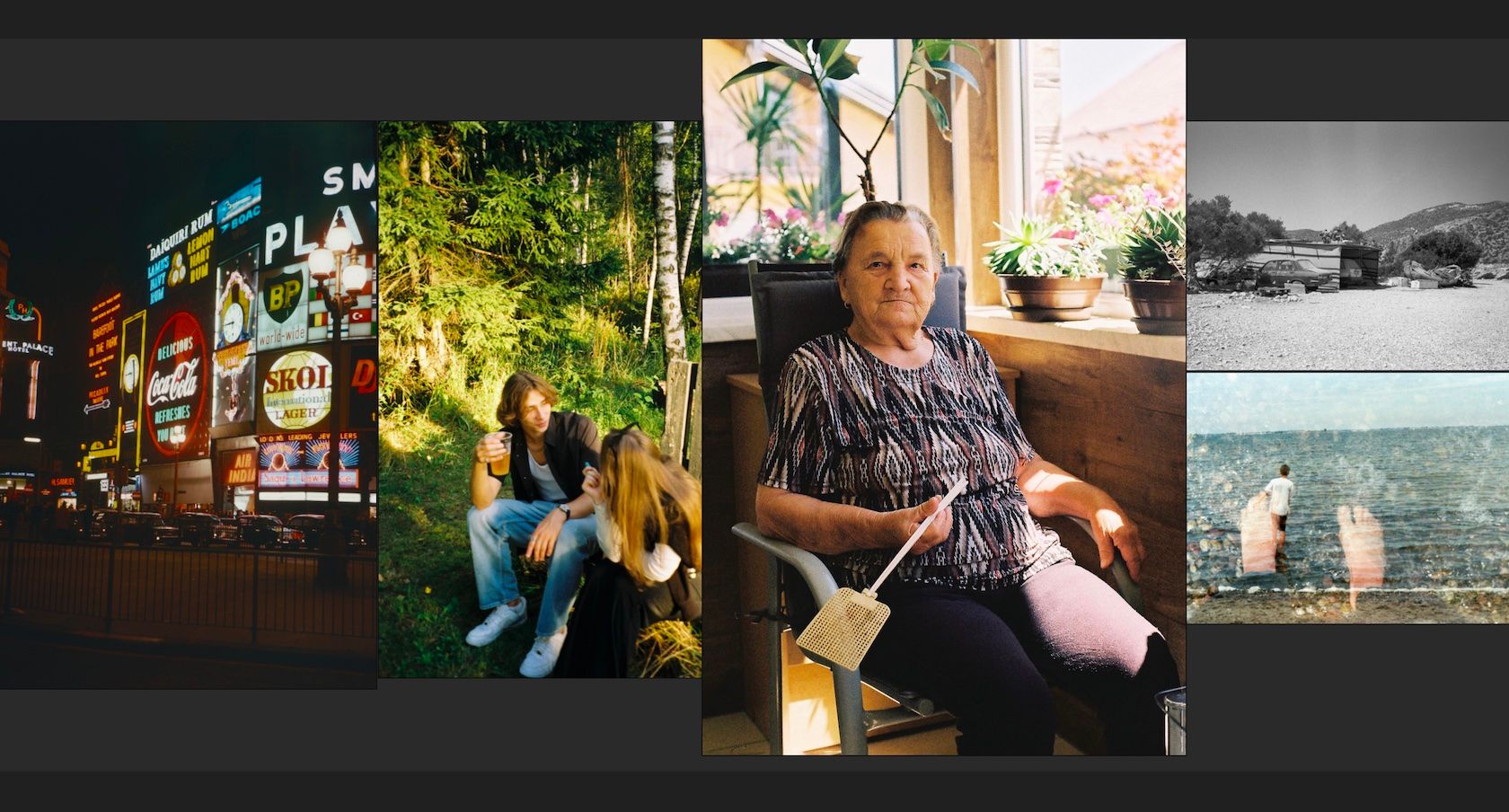
Когда вы не хотите вручную переставлять элементы, используйте функцию упаковки.
- Нажмите Ctrl + Shift + P, и PureRef попытается оптимально уместить все изображения в видимую область.
- Повторное применение позволяет выделить одно изображение (увеличив его) и затем снова аккуратно перепаковать остальные.
Это особенно полезно при подготовке референс‑паков для встречи с командой или отправки клиенту.
Темы и прозрачность холста
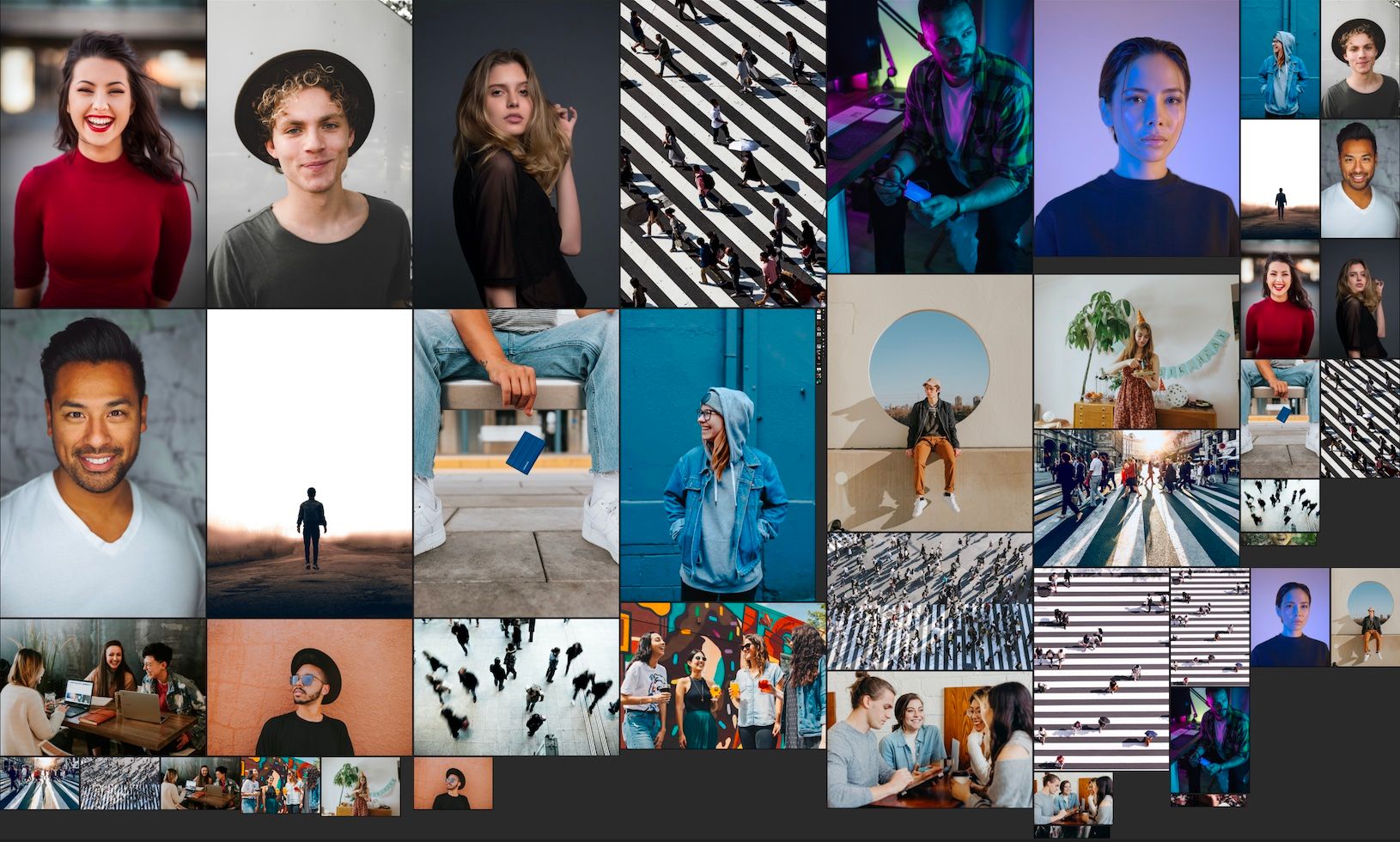
PureRef предлагает несколько предустановок темы: тёмная, светлая и “стекло” (прозрачность холста). Прозрачный режим удобен, если вы рисуете или моделируете прямо поверх референсов.
- Переключение тем: Alt + 1 (Тёмная), Alt + 2 (Светлая), Alt + 3 (Стекло).
Совет: включайте режим “стекло” при работе в 3D‑пакетах (например, при сопоставлении с Blender) — это поможет видеть холст и окружение одновременно.
Заметки и метки
Добавляйте текстовые заметки, чтобы пометить группы или оставить комментарии к изображениям.
- Создать заметку: Ctrl + N. Перемещайте её ЛКМ, удаляйте клавишей Delete или Backspace.
Заметки полезны для пометок типа “вдохновение”, “цвета”, “референсы модели”.
Рекомендованный рабочий процесс и SOP для быстрой организации
Ниже — пошаговый стандартный рабочий процесс (SOP), который экономит время и поддерживает порядок.
- Соберите все изображения на холсте (drag & drop).
- Быстрая упаковка: Ctrl + Shift + P, чтобы получить обзор.
- Отберите ключевые референсы и увеличьте их через ЛКМ + Ctrl + Alt.
- Группируйте по смыслу (цвет, стиль, композиция).
- Нормализуйте размеры внутри группы: Ctrl + Alt + Left/Right/Up/Down по потребности.
- Распределите группы по сетке: Ctrl + Alt + Shift + Up/Down.
- Добавьте заметки Ctrl + N для указаний и пометок.
- Сохраните проект в файл PureRef и экспортируйте скриншот при необходимости.
Критерии приёмки
- Все ключевые референсы видны без перекрытия.
- Связанные элементы сгруппированы и подписаны.
- Масштаб и высота ключевых изображений сопоставимы для удобного сравнения.
- Файл сохранён и имеет описательное имя.
Чит‑шит горячих клавиш (сводка)
- Упорядочить по имени: Ctrl + Alt + N
- Распределить горизонтально: Ctrl + Alt + Shift + Up
- Распределить вертикально: Ctrl + Alt + Shift + Down
- Масштаб: ЛКМ + Ctrl + Alt
- Притягивание к соседу: ЛКМ + Shift + Space
- Упаковка и оптимизация: Ctrl + Shift + P
- Тема Стекло: Alt + 3
- Заметка: Ctrl + N
Держите этот список под рукой или распечатайте как памятку.
Чек‑листы по ролям
Художник по концепту:
- Собрать 20–40 референсов по теме.
- Отметить 5 ключевых для композиции.
- Нормализовать высоту ключевых референсов.
- Создать заметки с ключевыми словами и идеями.
3D‑моделлер:
- Включить тему “стекло” для сопоставления вьюпортов.
- Выделить профильные и фронтальные референсы.
- Упаковать всё для быстрого переключения между видами.
Графический дизайнер:
- Группировать по цветовой палитре.
- Нормализовать ширину изображений для сравнения сеток.
- Добавить заметки с целевыми размерами и шрифтами.
Когда эти приёмы не работают и как лечить проблемы
Сценарий: большое количество очень высоких разрешений изображений.
- Симптомы: тормозящая программа, медленная реакция.
- Решение: уменьшите размеры исходных файлов, используйте нормализацию размера и пункт “Упаковать и оптимизировать”. При необходимости временно уберите часть референсов.
Сценарий: хаотичная доска с разными ориентациями и масштабами.
- Симптомы: сложно сравнивать формы и силуэты.
- Решение: сгруппируйте по категориям, нормализуйте по высоте и распределите по сетке.
Важно: PureRef может сильно зависеть от ресурсов компьютера. Если вы часто работаете с сотнями изображений, заранее планируйте оптимизацию файлов.
Альтернативные подходы и совместимые инструменты
Если не хотите устанавливать программу или нужны облачные возможности, есть веб‑сервисы для mood board. Они обычно проще в совместной работе, но менее быстры при локальной работе с большим количеством файлов.
Интеграция с 3D‑пакетами: используйте режим “стекло” и располагайте PureRef рядом с окном 3D‑редактора или на втором мониторе. Это не автоматическая синхронизация, но рабочий поток становится эффективнее.
Ментальные модели и эвристики
- “От общего к частному”: сначала упаковка для обзора, затем выбор ключевых референсов и их детальная организация.
- “Одна ось — одна задача”: используйте перемещение по оси для вертикального или горизонтального порядка.
- “Слой важности”: выделяйте важные изображения увеличением, а второстепенные держите мелкими вокруг.
1‑строчный глоссарий
- Холст: рабочая область в PureRef.
- Нормализация: приведение размеров изображений к единому параметру (высота/ширина/масштаб).
- Притягивание: автоматическое примыкание одного изображения к краю другого.
- Упаковка: автоматическое распределение всех изображений в пределах окна.
Шаблон презентации доски (готовый текст)
Название доски: “[Тема] — Референсы”
Кратко: 3–4 предложения о задаче и ключевых источниках вдохновения.
Ключевые метки: стиль, палитра, референсы для композиции.
Инструкции для команды: какие изображения приоритетные и какие использовать как эталон.
Безопасность, приватность и хранение
- Храните копии локально и в резерве.
- Не публикуйте чувствительные изображения без согласия автора.
- Для командной работы используйте защищённые облачные хранилища.
Короткое объявление для команды (100–200 слов)
Мы начали использовать PureRef для централизованного хранения и обмена визуальными референсами. PureRef даёт минималистичный интерфейс и быстрые сочетания клавиш для упаковки, выравнивания и масштабирования изображений. Для удобства все доски сохраняются локально в проектной папке и снабжаются кратким описанием. При работе помечайте ключевые референсы заметками и используйте Ctrl + Shift + P для быстрой оптимизации холста. Если возникнут вопросы по горячим клавишам или структуре досок, посмотрите чит‑шит в общем репозитории или обратитесь к дизайнеру проекта.
Примеры тест‑кейсов и критерии приёмки
Тест 1: «Упорядочить по имени»
- Шаги: загрузить 12 файлов с пронумерованными именами, выделить все, нажать Ctrl + Alt + N.
- Ожидание: изображения расположены в порядке имени файла.
Тест 2: «Нормализация высоты группы»
- Шаги: выделить группу разноформатных картинок, нажать Ctrl + Alt + Left.
- Ожидание: все изображения в группе имеют одинаковую высоту и сохранённые пропорции.
Итог и рекомендации
PureRef даёт быстрый и гибкий способ организации визуальных референсов. Освойте ключевые сочетания клавиш, используйте нормализацию для сравнения форм и профита от функции упаковки для мгновенной чистки холста. Добавляйте заметки и сохраняйте доски с понятными именами.
Важно: начните с малого — упорядочите ключевые 10–20 референсов, а затем расширяйте доску по мере необходимости.
Дополнительные ресурсы
- Официальная документация PureRef (поиск через сайт разработчика).
- Видеоуроки по рабочим процессам (поиск по запросу “PureRef workflow”).

Похожие материалы

Несколько аккаунтов Skype: Multi Skype Launcher

Журнал для работы: повысить продуктивность

Персональные звуки уведомлений на Android

Скачивание шоу Hulu для офлайн‑просмотра

Microsoft Start: персонализированная новостная лента
