
Как вести заметки в Notion: подробное руководство
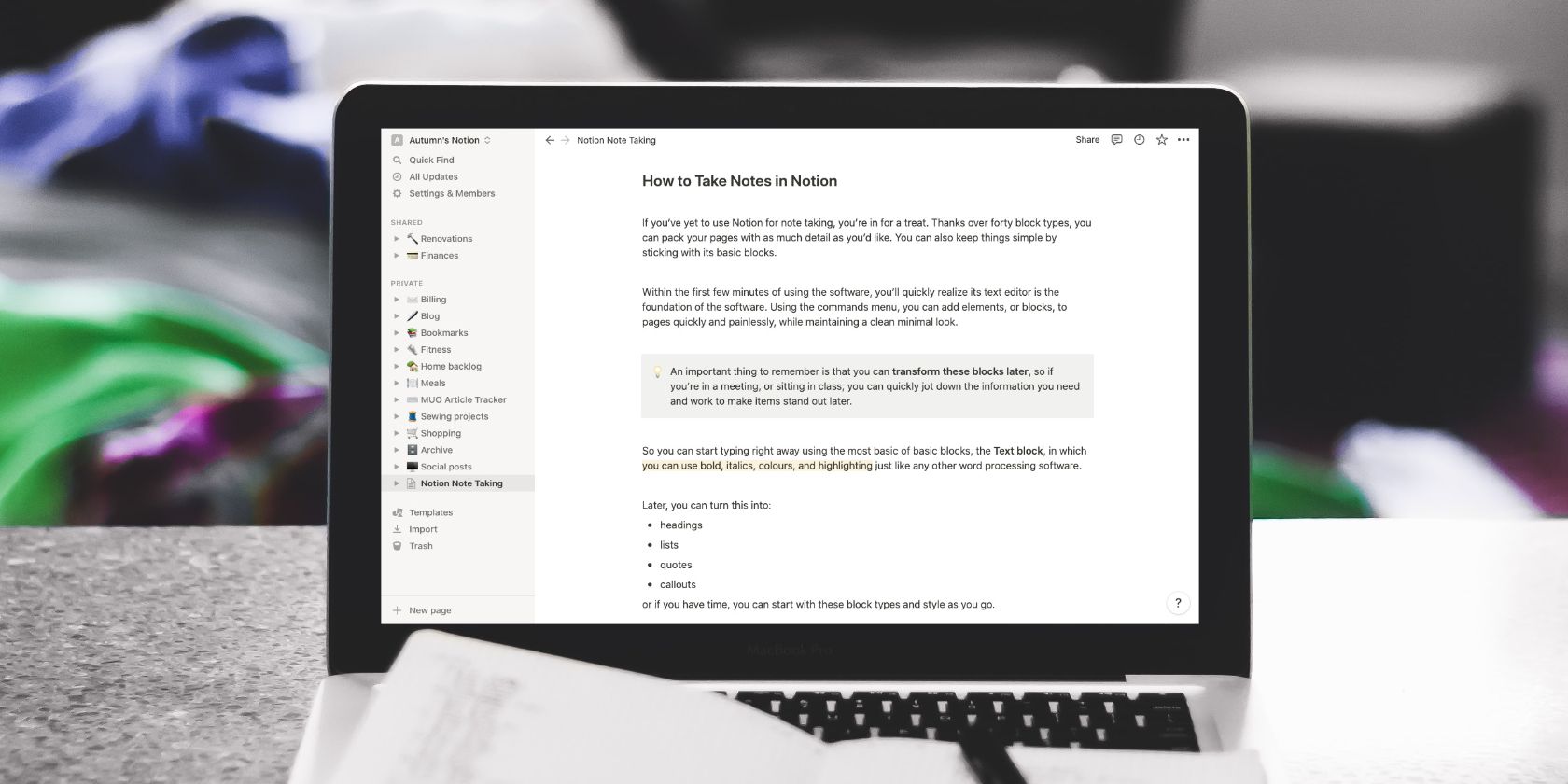
Если вы используете Notion для задач и проектов, но всё ещё создаёте заметки в отдельном приложении (Word, Pages или другом текстовом редакторе), это можно упорядочить. Notion — отличный инструмент для заметок: в нём удобный текстовый редактор, поддержка мультимедиа и гибкая структура страниц. В этой статье мы подробно разберём рабочие процессы, шаблоны, чеклисты и советы, которые помогут вести заметки профессионально.
Как делать отличные заметки в Notion
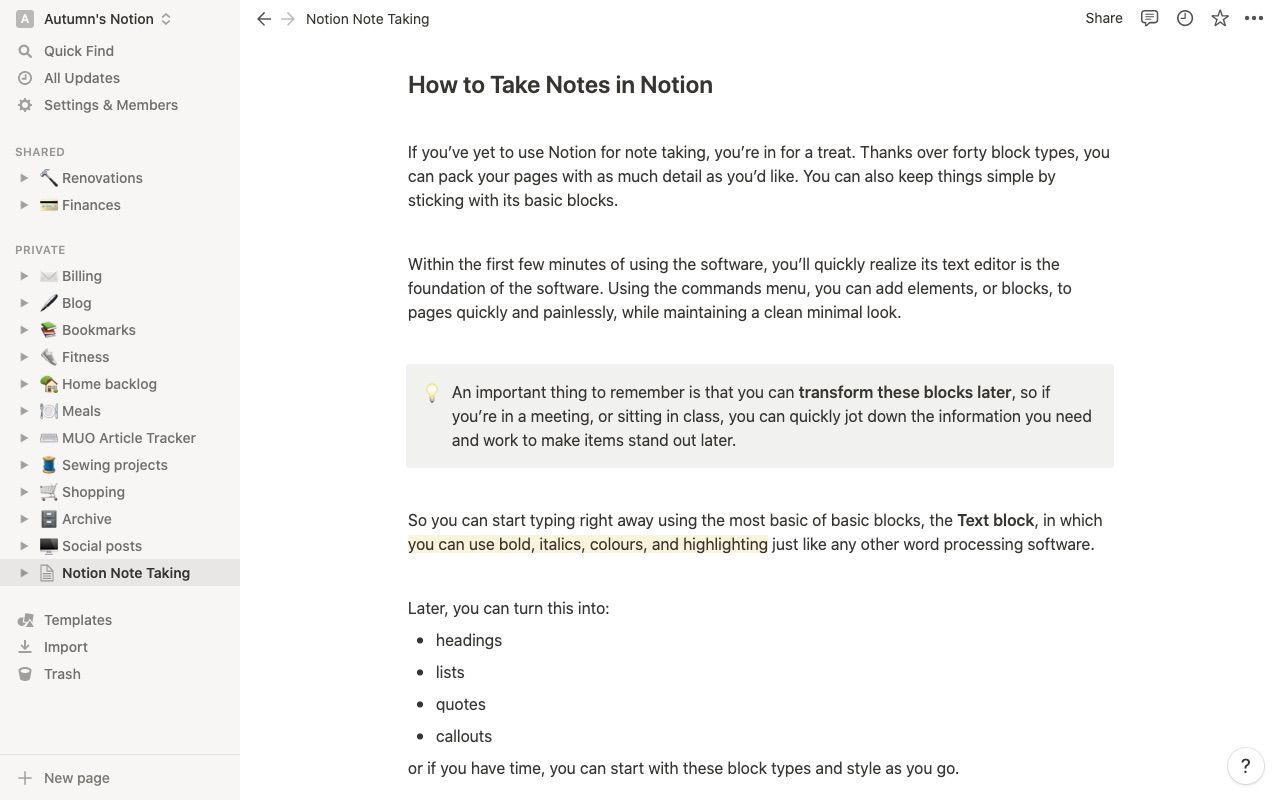
Notion поддерживает более сорока типов блоков. Это даёт свободу: вы можете делать простые текстовые заметки или создавать насыщенные страницы с изображениями, кодом, таблицами и встраиваемыми файлами.
Ключевая идея: начните с простой записи, а затем трансформируйте блоки. Если вы в собрании или на лекции, быстро запишите мысль — используйте обычный текст. Потом при необходимости превратите это в заголовок, список или цитату.
- По умолчанию в Notion используется базовый блок «Текст». Он позволяет печатать без лишних кликов.
- Используйте жирный, курсив, подчёркивание, цвет и выделение, чтобы быстро маркировать важное.
- Префиксы: чтобы быстро создать список, используйте
-или*для маркера,1.для нумерованного списка. - Напоминания: введите
@remindи укажите дату и время, чтобы поставить напоминание на заметку.
Важно: не пытайтесь структурировать всё идеально в первый раз. Быстрая фиксация информации ценнее аккуратной формы прямо сейчас. Рефакторьте заметки позже.
Добавление поддерживающих элементов в заметку
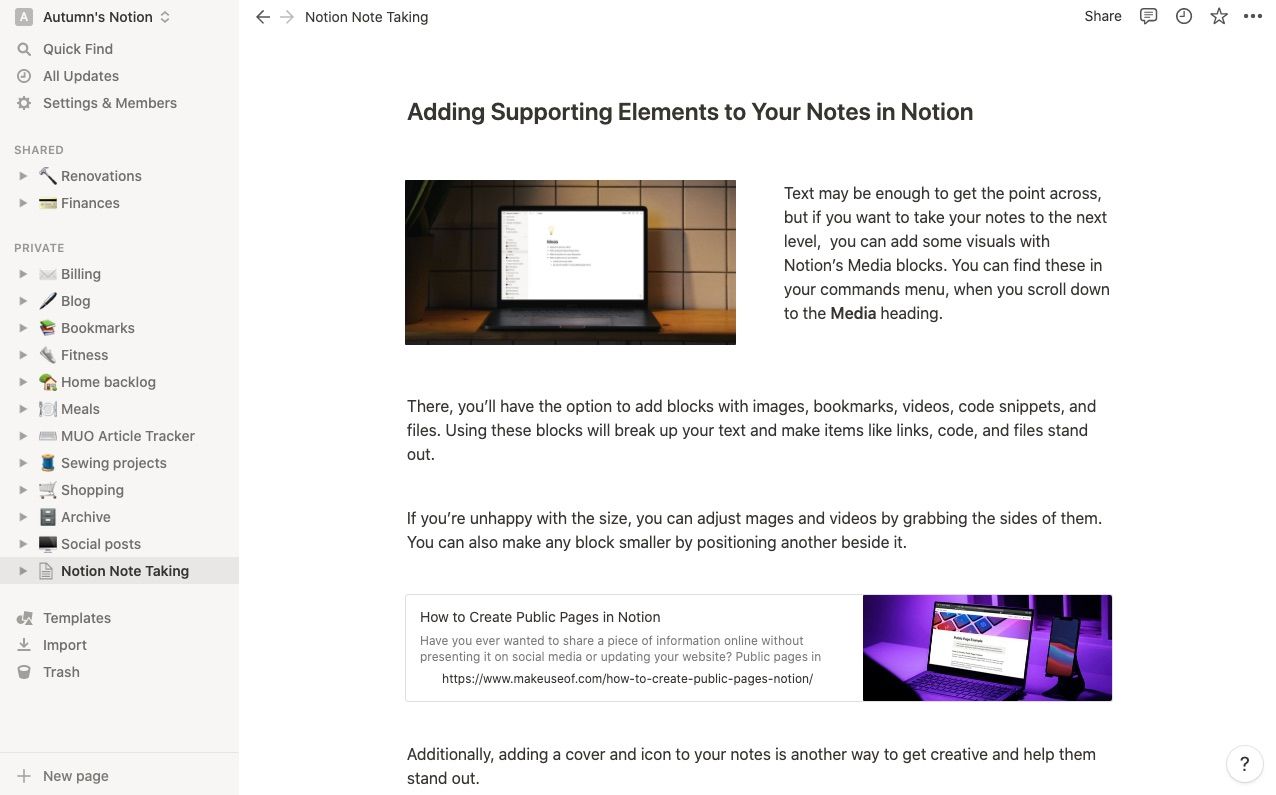
В меню команд найдите раздел «Медиа» (Media). Там можно вставить изображения, закладки, видео, фрагменты кода и файлы. Эти блоки разбивают текст и делают заметку более наглядной.
- Изображения и видео можно менять по размеру: захватите за боковую границу и перетащите.
- Чтобы расположить блоки рядом, поместите один блок рядом с другим — так вы получите колонку.
- Обложка и иконка страницы помогают быстро отличать заметки визуально.
Совет: используйте блоки «Code» для фрагментов кода и синтаксической подсветки, а «Bookmark» для аккуратного отображения ссылок.
Организация заметок в странице
Если создавать новую страницу для каждой заметки, боковая панель (sidebar) быстро захламится. Лучше иметь главную страницу «Заметки» и создавать подстраницы для каждой новой записи.
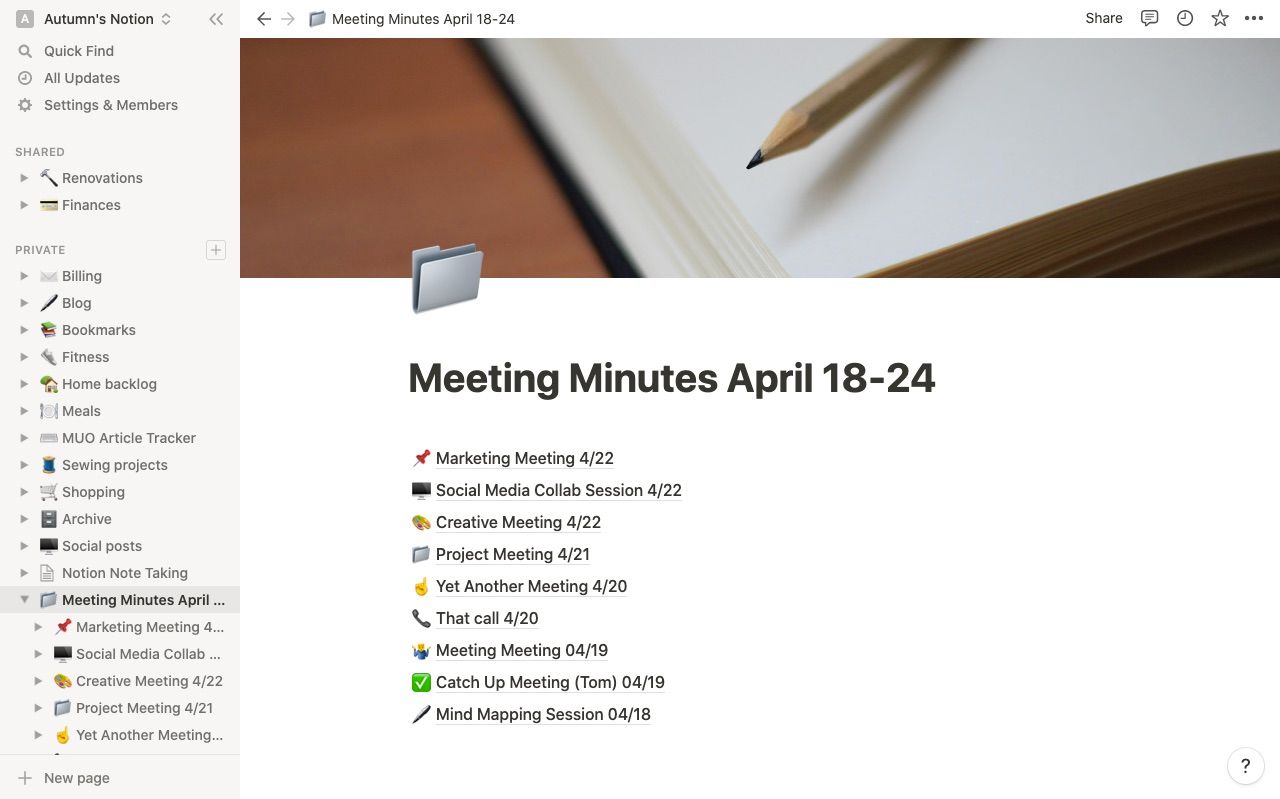
Примеры структуры:
- Заметки / Встречи / 2026-04-20 — протокол встречи
- Заметки / Курсы / Биология / Лекции
- Заметки / Проекты / Проект A / Идеи
Подстраницы работают похожим образом на папки, но при этом сами являются файлами. Перетаскивание (drag-and-drop) иерархий в боковой панели упрощает перестановку.
Полезная привычка: добавляйте заголовки первого уровня для каждой важной секции внутри страницы. Это улучшит навигацию и поиск.
Организация заметок в базе данных
Базы данных — одно из самых сильных преимуществ Notion. Таблицы, списки, доски (kanban) и галереи помогают представить заметки с нужными метаданными.
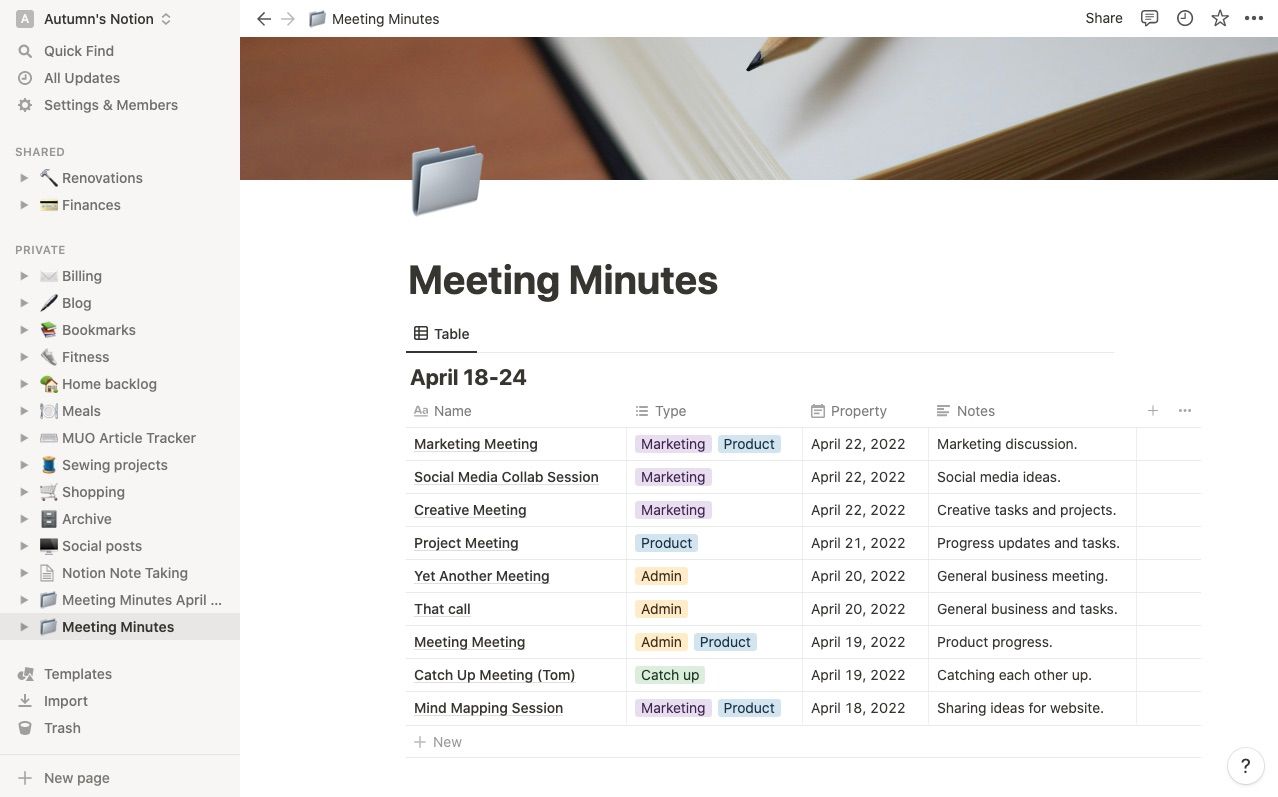
Почему базы данных удобны:
- Каждая заметка — отдельная запись (строка/карточка) с полями: дата, тема, теги, ответственные, вложения.
- Можно быстро переключаться между видами: таблица для массового редактирования, доска — для процесса, галерея — для визуальных карточек.
- Шаблоны (Templates) для каждой записи ускоряют создание стандартизированных заметок: например, шаблон «Протокол встречи» с полями «Дата», «Присутствующие», «Принятые решения».
Как настроить базу для заметок:
- Создайте новую базу данных — Table.
- Добавьте свойства: Date (Дата), Multi-select (Теги), Person (Ответственный), Files (Файлы), Relation (Связи с проектами).
- Настройте представления: «По датам» (table), «Задачи» (board), «Архив» (list).
- Создайте шаблон записи с базовой структурой заметки.
Подсказка: при карточном виде включите «Обложка» (Cover) в настройках Layout → Card Preview → Cover, чтобы видеть превью изображений.
Совместный доступ и права
Чтобы поделиться заметкой, используйте меню «Поделиться» (Share) в правом верхнем углу страницы. Введите email и нажмите «Пригласить» (Invite).
Важно: при приглашении пользователь получает доступ ко всем подстраницам внутри данной страницы, если вы явно не ограничили права. Чтобы делиться только одной заметкой — убедитесь, что вы находитесь на нужной странице, и проверьте вложенные элементы.
Ограничения и планы:
- Бесплатный план Notion позволяет делиться с до 5 гостями.
- Платный план Personal Pro убирает ограничение по гостям.
- Студенты могут получить Personal Pro бесплатно при подтверждении студенческого email.
Рабочие процессы и методика для заметок
Ниже — простая методика, которую можно внедрить за один день.
Мини-методика 6 шагов:
- Capture — быстро фиксируйте идею в текстовом блоке.
- Classify — через день присвойте теги и дату.
- Enrich — добавьте ссылки, изображения и файлы.
- Structure — превратите текст в заголовки и списки.
- Link — свяжите заметку с релевантными проектами/базами.
- Review — еженедельно просматривайте и архивируйте устаревшее.
Короткая шпаргалка (cheat sheet):
- Быстрая заметка: просто начните печатать на странице.
- Быстрая задача: добавьте
@remind+ дата. - Ссылка на проект: используйте свойство Relation.
- Повысить видимость: добавьте тег
важноеи фильтр представления по тегу.
Ментальные модели и эвристики
Несколько простых правил, которые помогут выбирать структуру:
- Если запись одна и не будет меняться — страница в разделе «Архив». Если будет дополняться — база данных.
- Для встреч и журналов используйте базы данных (по дате легко искать).
- Для идей и черновиков — простые страницы в «Инбоксе», затем классифицируйте.
- Держите верхний уровень боковой панели минимальным: максимум 5–8 разделов.
Эвристики для тегов:
- Ограничьте количество тегов до 10–15 по всей базе, чтобы поиск был предсказуемым.
- Используйте иерархию тегов: «Тема / Подтема» или префиксы: project:, course:, idea:.
Ролевые чеклисты
Чеклист для студентов:
- Создать страницу «Курсы» и подстраницы по предметам
- Завести базу «Лекции» с полями: Дата, Тема, Лектор, Файлы
- Использовать шаблон «Запись лекции» с разделами «Ключевые идеи», «Вопросы», «Домашка»
- Раз в неделю пересматривать и выделять 3 ключевые идеи
Чеклист для менеджеров:
- Вести базу «Протоколы встреч» с ссылками на проекты
- Отмечать ответственных и дедлайны в свойствах
- Делать краткий резюме (1–2 предложения) в начале каждой заметки
- Экспортировать важные решения в внешнюю вики или CRM
Чеклист для инженеров/разработчиков:
- Хранить сниппеты в базе «Кодовые заметки» с языком и тегами
- Использовать блок Code с указанием языка для подсветки
- Связывать заметки с тикетами и репозиториями
- Архивировать устаревшие конфигурации и отмечать причину изменения
Шаблоны и примеры
Шаблон «Протокол встречи» (используйте как шаблон записи в базе):
- Заголовок: Дата — Тема
- Дата: (свойство Date)
- Участники: (Person)
- Цели встречи: 3–5 пунктов
- Принятые решения: список
- Действия и ответственные: таблица с колонками «Задача», «Ответственный», “Срок”
- Ссылки и материалы: блок Bookmark / Files
Шаблон «Запись лекции»:
- Заголовок: Курс — Дата — Тема
- Ключевые идеи (bulleted list)
- Подробные заметки (текст)
- Вопросы для преподавателя
- Домашняя работа и источники
Таблица примерной структуры базы (Markdown):
| Поле | Тип | Описание |
|---|---|---|
| Название | Title | Краткий заголовок заметки |
| Дата | Date | Дата создания/встречи |
| Теги | Multi-select | Топики, предметы |
| Статус | Select | Черновик / Готово / Архив |
| Ответственный | Person | Человек ответственен |
Когда Notion не подходит
Notion — универсален, но есть сценарии, где он не лучший выбор:
- Требуется офлайн-доступ и постоянная работа без сети при большом объёме данных — локальные редакторы могут быть удобнее.
- Если нужна сверхнизкая задержка при работе с большими таблицами (тысячи строк) — специализированные СУБД или электронные таблицы иногда быстрее.
- Для высокозащищённых корпоративных данных без разрешённой облачной платформы — выбирайте локальные решения с корпоративным хостингом и контрактными гарантиями безопасности.
Миграция и совместимость
Советы при переносе заметок в Notion:
- Экспортируйте старые заметки в Markdown или HTML и импортируйте в Notion — импортер сохраняет структуру.
- При массовой миграции настроите шаблоны, чтобы новые записи соответствовали единому формату.
- Если у вас много вложений, подумайте о внешнем хранилище и ссылках; Notion хранит файлы, но квоты зависят от плана.
Диаграмма принятия решения (Mermaid)
flowchart TD
  A[Нужно сделать заметку?] --> B{Нужна ли структура и метаданные?}
  B -- Да --> C[Создать запись в базе данных]
  B -- Нет --> D[Создать простую страницу]
  C --> E{Будет ли нужна коллаборация?}
  D --> E
  E -- Да --> F[Настроить права доступа и пригласить участников]
  E -- Нет --> G[Оставить приватной или добавить теги]
Критерии приёмки
Чтобы считать систему заметок «рабочей», проверьте несколько критериев приёмки:
- Поиск: вы находите нужную заметку по ключевому слову в течение 30 секунд.
- Консистентность: 80% новых заметок создаются по одному из принятых шаблонов.
- Архивация: устаревшие заметки автоматически помечаются и перемещаются в архив по одному из правил (по дате или статусу).
- Доступ: все участники команды имеют нужные права и понимают, где хранить заметки.
Важно: значения времени и процентов приведены как целевые ориентиры; адаптируйте под ваш командный ритм.
Важно: перед массовым удалением или переносом сделайте экспорт/резервную копию.
Глоссарий в одну строчку
- Блок — основной строительный элемент страницы в Notion.
- База данных — таблица/список/доска/галерея, где каждая запись — отдельная заметка.
- Шаблон — заранее подготовленная структура для записи.
Краткое резюме
Notion покрывает большинство сценариев ведения заметок — от быстрых фрагментов до полноценных протоколов и учебных материалов. Используйте простые привычки: захват, классификация, обогащение и регулярный обзор. Внедряя базовые шаблоны и минимальные правила для тегов и структуры, вы превратите набор заметок в полезную и доступную базу знаний.
Если вы готовы, начните с создания главной страницы «Заметки» и одного шаблона — и перенесите туда 5–10 наиболее часто используемых заметок. Так вы ощутите преимущества Notion уже в первый день.

Похожие материалы

Несколько аккаунтов Skype: Multi Skype Launcher

Журнал для работы: повысить продуктивность

Персональные звуки уведомлений на Android

Скачивание шоу Hulu для офлайн‑просмотра

Microsoft Start: персонализированная новостная лента
