
Как не допустить выключения ноутбука при закрытии крышки
Кратко
- Измените настройки питания в Windows, чтобы при закрытии крышки ничего не происходило: введите поиск по слову «крышка» и выберите параметр изменения действия при закрытии крышки.
- Установите значение «Ничего не делать» для состояния «От батареи» и/или «От сети» в зависимости от нужд.
- Будьте осторожны: если ноутбук остаётся включённым с закрытой крышкой на батарее, аккумулятор может разрядиться незаметно.
Быстрые ссылки
- Prevent Your Laptop from Shutting Down When You Close the Screen
- Does Keeping Your Laptop Running Hurt the Battery?
Как настроить, чтобы ноутбук не засыпал при закрытой крышке
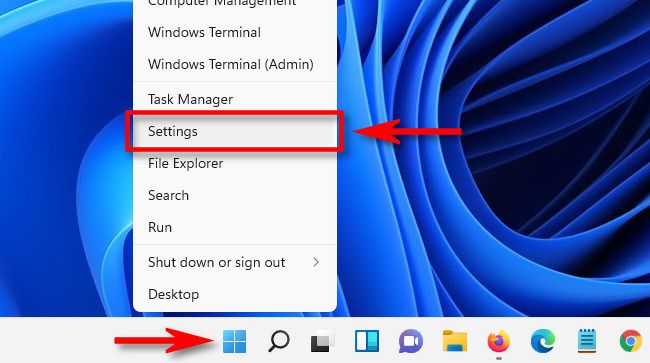
- Нажмите клавиши Windows+i, чтобы открыть «Параметры», либо щёлкните правой кнопкой по кнопке «Пуск» и выберите «Параметры».
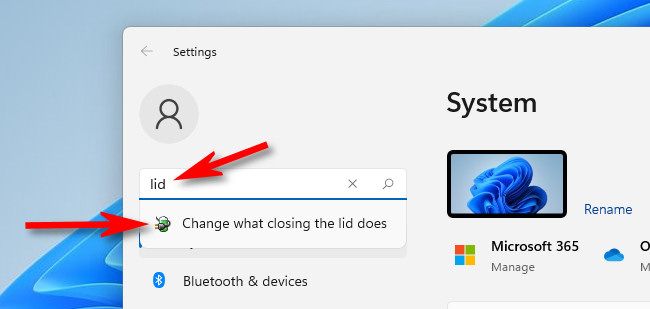
- В окне «Параметры» используйте строку поиска и введите слово «крышка» (или «lid»), затем выберите результат «Изменить действие при закрытии крышки». Это откроет окно классической панели управления с параметрами питания.
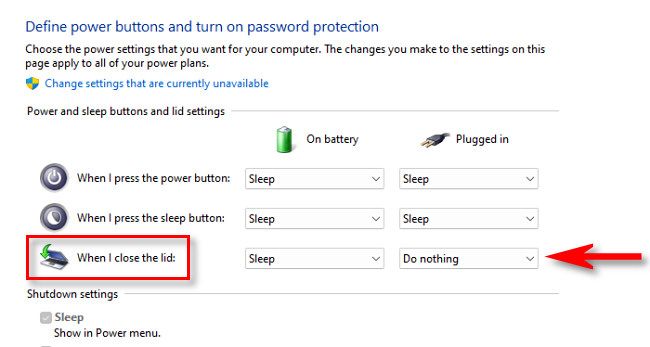
- В разделе «Кнопки питания и параметры крышки» найдите строку «При закрытии крышки». В выпадающих списках для состояний «От батареи» и «От сети» выберите «Ничего не делать» там, где хотите, чтобы ноутбук оставался включённым.
- Нажмите «Сохранить изменения», чтобы применить настройки.
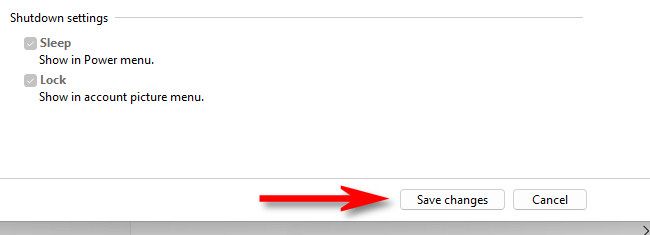
- Проверьте результат: подключите внешний монитор, закройте крышку и убедитесь, что изображение остаётся на внешнем экране.
Почему это удобно
- Позволяет работать с внешним монитором, мышью и клавиатурой, не открывая крышку ноутбука.
- Удобно для док-станций или компактной организации рабочего места.
- Полезно при длительных задачах (загрузка, рендеринг, сетевые сервисы), когда нужно сохранить работу без включённого экрана ноутбука.
Риски и когда этого не стоит делать
Важно: если ноутбук остаётся включённым с закрытой крышкой, особенно на батарее, вы можете не заметить, как аккумулятор разрядится полностью. Это может привести к неожиданному выключению и потере несохранённых данных.
Когда НЕ стоит оставлять ноутбук включённым с закрытой крышкой:
- Когда вы часто забываете выключать устройства.
- Если ноутбук склонен к перегреву в закрытом состоянии (редкий кейс, но случается при интенсивной нагрузке и плохой вентиляции).
- Если вы используете ноутбук в транспорте или в условиях, где он может получить механические повреждения.
Альтернативные подходы
- Док-станция или порт-репликатор: при докинге многие ноутбуки автоматически выключают экран, но оставляют систему активной и обеспечивают питание от сети.
- Планировщик сна: вместо полного отказа от сна установите таймеры в «Параметры → Система → Питание и батарея», чтобы ноутбук засыпал через заданное время простоя.
- BIOS/UEFI: некоторые модели имеют дополнительные настройки поведения крышки на уровне прошивки; обратиться к документации производителя.
- Сторонние утилиты: существуют инструменты, которые временно блокируют переход в спящий режим (например, при выполнении задач), но они требуют осторожности и доверия к ПО.
Мини‑методология: быстрый чек-лист перед использованием с закрытой крышкой
- Проверить вентиляторы и уровень нагрева при обычной нагрузке. Если корпус сильно греется — не закрывайте крышку.
- Подключить питание, если задача длительная и важна. По возможности держать ноутбук на зарядке.
- Установить «Ничего не делать» для нужных состояний (От батареи/От сети).
- Протестировать с внешним монитором: закройте крышку и проверьте видео/аудио/USB‑устройства.
- По окончании работы вернуть настройки по умолчанию, если требуется экономия батареи.
Чек-листы по ролям
Для домашнего пользователя:
- Включить «Ничего не делать» только для «От сети».
- Подключать зарядку при длительной работе.
- Следить за температурой корпуса.
Для сотрудника офиса/IT‑администратора:
- Прописать стандарт для рабочих станций (например, разрешать работу с закрытой крышкой только при док‑станции).
- Обновить документацию и уведомить пользователей о рисках.
- Настроить SCOM/другие системы мониторинга на отслеживание состояния батареи и температуры.
Когда этот приём не сработает (контрпримеры)
- Если в ноутбуке сломан датчик крышки, операционная система может игнорировать настройки.
- Некоторые модели при закрытии крышки физически отключают питание дисплея и USB‑портов вне зависимости от настроек ОС.
- При устаревших драйверах или неправильной конфигурации графики внешний монитор может не восприниматься при закрытой крышке.
Критерии приёмки
- Внешний монитор отображает рабочий стол после закрытия крышки.
- Системные службы продолжают работать (задания, загрузки, сетевые подключения), если это ожидаемо.
- Устройство не перегревается за первые 10–30 минут работы с закрытой крышкой.
Глоссарий
- Аккумулятор — батарея ноутбука.
- Док‑станция — устройство для подключения периферии и питания.
- Sleep/Сон — низкоэнергетический режим, при котором останавливаются большинство процессов.
Заключение
Настройка «Ничего не делать» при закрытии крышки — простая и полезная опция для работы с внешними мониторами и док‑станциями. Однако важно оценивать риски: контроль температуры, питание от сети и регулярное выключение помогут избежать проблем с батареей и перегревом.
Краткие рекомендации
- Для повседневного использования оставляйте «Ничего не делать» только при подключении к сети.
- Для длительных автоматизированных задач используйте надёжную подзарядку и мониторинг температуры.
Авторитетная цитата: «Простая настройка питания решает проблему удобства работы с внешними мониторами, но требует осторожности в отношении батареи и охлаждения.»

Похожие материалы

Несколько аккаунтов Skype: Multi Skype Launcher

Журнал для работы: повысить продуктивность

Персональные звуки уведомлений на Android

Скачивание шоу Hulu для офлайн‑просмотра

Microsoft Start: персонализированная новостная лента
