
Не переводить ноутбук в спящий режим при закрытии крышки в Windows 10

Зачем это нужно
Если вы используете внешний монитор, клавиатуру и мышь, закрытие крышки ноутбука обычно переводит систему в спящий режим — прерывая показ на внешнем дисплее. Изменив поведение крышки, можно продолжать работу или презентацию, оставив ноутбук подключённым к питанию и внешним устройствам.
Кратко: настройка полезна для док-станций, внешних мониторов и домашних мультимедийных сборок. Не отключайте защитные механизмы, если собираетесь переносить устройство в сумке.
Быстрая пошаговая инструкция
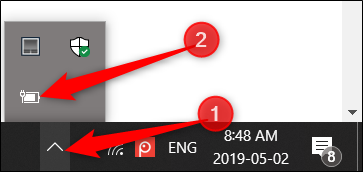
- Щёлкните правой кнопкой мыши по значку батареи в трее (правый нижний угол экрана).
- Выберите «Power Options» через Панель управления. (Если значок скрыт, нажмите на «Показать скрытые значки» или откройте Панель управления > Оборудование и звук > Электропитание.)
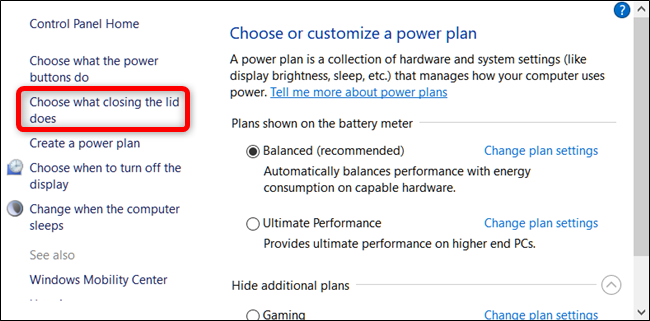
- В левой колонке нажмите «Choose what closing the lid does».
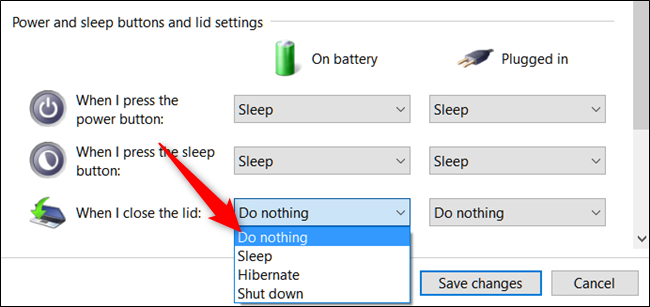
- В выпадающем меню напротив «When I close the lid» выберите «Do Nothing» для нужных режимов: «On battery» и/или «Plugged in». Рекомендуется включать «Do Nothing» только для «Plugged in», чтобы не разряжать и не перегревать ноутбук при переносе.
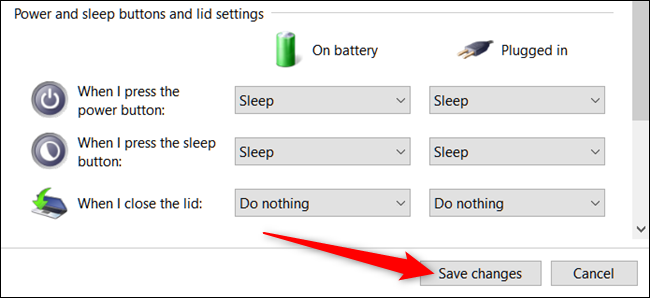
- Нажмите «Save Changes» и закройте Панель управления.
Что учесть — важные предупреждения
Важно: Если вы установите «Ничего не делать» для режима при работе от батареи, ноутбук останется включённым при закрытии крышки. Не кладите его в сумку и не оставляйте без присмотра — это может привести к перегреву, повышенному износу батареи и риску повреждения.
Проверяйте температуру корпуса и слышимость вентиляторов после закрытия крышки. Если ноутбук нагревается сильнее обычного — немедленно откройте крышку и переведите устройство в спящий режим или выключите.
Альтернативные подходы
- Использовать док-станцию или режим «клавиатура + монитор»: многие док-станции позволяют закрывать крышку, уменьшая поток воздуха и сохраняя охлаждение. Тем не менее всегда проверяйте модель устройства.
- Настроить гибернацию вместо «Ничего не делать», если нужно сохранить состояние без потребления питания. Гибернация записывает RAM на диск и полностью отключает питание.
- Использовать внешний дисплей в режиме закрытой крышки только при подключении к сети питания (Plugged in).
Быстрая проверка и отладка (если опция недоступна)
- Если пункты недоступны или потёмнели — попробуйте обновить драйверы чипсета и управления питанием (производитель ноутбука).
- Убедитесь, что политика безопасности в вашей сети (групповые политики) не блокирует изменение этих параметров — в корпоративных ноутбуках администратор может ограничить доступ.
- Перезагрузите компьютер и повторите шаги в Панели управления.
Контрольный список перед транспортировкой ноутбука
- Убедитесь, что ноутбук выключен, в спящем режиме или гибернации, если собираетесь класть его в сумку.
- Проверьте, что на крышке и вентиляционных отверстиях нет предметов, препятствующих охлаждению.
- Отключите внешние накопители и устройства, если они не предназначены для работы в сумке.
Роли и рекомендации
- Обычный пользователь: ставьте «Do Nothing» только для режима «Plugged in», чтобы работать на внешнем мониторе при подключении к сети.
- Частый путешественник: не используйте «Do Nothing» для режима «On battery» — это риск перегрева.
- Системный администратор: при необходимости задайте политику на уровне организации и документируйте исключения для док-станций.
Критерии приёмки
- Закрыв крышку при подключённом внешнем мониторе и питании, ноутбук остаётся включённым и передаёт изображение на внешний дисплей.
- При смене настроек они применяются немедленно и сохраняются после перезагрузки.
Краткая методология безопасности
- Отключите «Do Nothing» для режима от батареи, если есть риск транспортировки.
- Перед закрытием крышки проверьте температуру корпуса и работу вентиляторов.
- При первых признаках перегрева — откройте крышку и переведите в спящий режим или выключите.
Частые вопросы
В: Можно ли ставить «Do Nothing» для обоих режимов — от батареи и от сети? О: Технически можно, но это повышает риск разрядки батареи и перегрева при переноске. Рекомендуется применять «Do Nothing» только для режима при питании от сети.
В: Почему я не вижу значка батареи в трее? О: Нажмите «Показать скрытые значки» или откройте Панель управления > Оборудование и звук > Электропитание вручную.
В: Настройка сбрасывается после обновления Windows — что делать? О: Иногда обновления меняют параметры питания. Проверьте настройки снова и, при необходимости, сохраните конфигурацию для конкретного плана электропитания.
Подведём итог: изменить действие при закрытии крышки можно только через Панель управления — выберите «Do Nothing» для нужного режима, но всегда соблюдайте меры безопасности, чтобы избежать перегрева и повреждений при переноске.

Похожие материалы

Несколько аккаунтов Skype: Multi Skype Launcher

Журнал для работы: повысить продуктивность

Персональные звуки уведомлений на Android

Скачивание шоу Hulu для офлайн‑просмотра

Microsoft Start: персонализированная новостная лента
