
Защитите свои рекомендации YouTube от детских просмотров
Почему это важно
Ситуация знакома многим: вы в ресторане или магазине, ребёнок устраивает истерику, и единственный способ выиграть время — дать ему телефон с YouTube. Но алгоритм YouTube использует историю просмотров и поиска, чтобы формировать персональные рекомендации. Если ребёнок посмотрит мультики, вы потом долго будете видеть похожие предложения и рекламу.
Важно: очистка истории — временное решение; лучший подход зависит от вашего сценария использования и уровня контроля, который вы хотите иметь.
Как очистить или приостановить историю просмотров на YouTube
Короткий список действий, который можно выполнить за 30–60 секунд перед передачей устройства ребёнку.
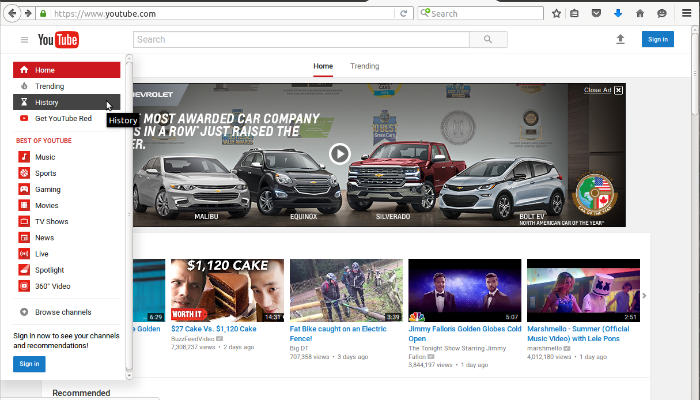
- Откройте YouTube и нажмите на значок меню (три полоски) рядом с логотипом в верхнем левом углу.
- Выберите «История» — это откроет страницу «История просмотров».
- На странице «История просмотров» используйте кнопки «Очистить всю историю просмотров» и «Приостановить историю просмотров» в правом верхнем углу.
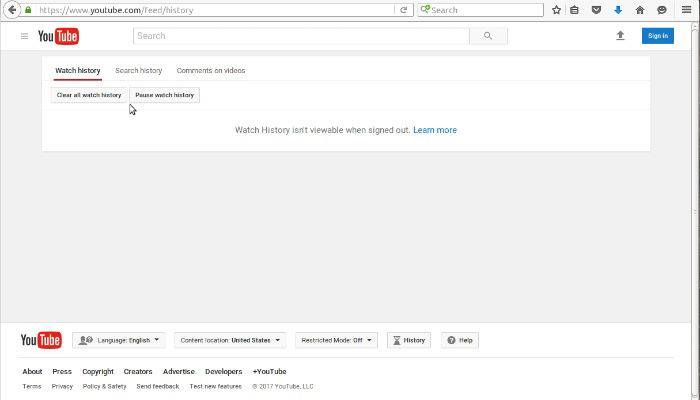
- Переключитесь на вкладку «История поиска», если хотите очистить или приостановить и поисковые запросы.
Советы:
- Приостановка истории остановит добавление новых записей до тех пор, пока вы снова не включите её. Это удобно, если вы регулярно даёте устройство детям.
- Очистка истории удалит прошлые записи, но не предотвратит будущие просмотры от попадания в рекомендации.
YouTube Kids — «установил и забыл» решение

YouTube Kids — официальное приложение Google с упрощённым интерфейсом и расширенными родительскими контролями. Доступно на Android и iOS.
Преимущества YouTube Kids:
- Интерфейс адаптирован для детей: крупные кнопки и простая навигация.
- Родительские настройки: выбор типов контента, блокировка поиска, установка таймера просмотра.
- Отдельная среда — просмотры ребёнка не смешиваются с вашей основной учётной записью.

Советы по настройке:
- Установите пароль и пройдите начальную настройку до того, как будете пользоваться приложением в «полевых» условиях.
- Отключите поиск, если не хотите, чтобы ребёнок сам искал видео.
- Настройте таймер, чтобы ограничить продолжительность просмотра.
Альтернативные подходы и когда они работают лучше
- Отдельная учётная запись YouTube или профиль
- Создайте отдельную учётную запись Google или профиль для ребёнка. Подходит, если ребёнок регулярно смотрит видео дома.
- Режим инкогнито / гостевой режим
- Многие приложения и браузеры поддерживают режим инкогнито. Это удобно для разовой передачи устройства, но не защищает от локальных ограничений (например, если ребёнок увидит вложения/ссылки).
- Family Link и «супервизированные» аккаунты Google
- Family Link даёт больше контроля за аккаунтом ребёнка (ограничения приложений, таймы). Подойдёт для постоянного контроля за детским устройством.
- Создать плейлист заранее
- Подготовьте плейлист с одобренными видео и воспроизводите его оффлайн или в полноэкранном режиме — ребёнок не сможет уйти в другие рекомендации.
Когда предложения не помогут:
- Если ребёнок умеет пользоваться поиском, он найдёт новое содержимое даже в Kids‑режиме с включённым поиском.
- Если вы авторизованы на нескольких устройствах, история и рекомендации могут синхронизироваться через аккаунт.
Мини‑методика: что делать перед передачей устройства ребёнку (1–2 минуты)
- Быстро включите «Приостановить историю просмотров» в YouTube.
- Или: откройте приложение YouTube Kids и запустите утверждённый плейлист.
- Убедитесь, что экран заблокирован от всплывающих подсказок и уведомлений.
- Активируйте таймер или ограничение времени просмотра.
Важно: держите устройство обновлённым и не передавайте свои пароли детям.
Чек‑лист для родителей и опекунов
Для родителей:
- Приостановить историю просмотров в YouTube.
- Включить таймер в YouTube Kids или установить системный таймер экрана.
- Отключить поиск в YouTube Kids.
- Проверить, что личные уведомления и сообщения скрыты.
Для случайного опекуна (бабушка, нянька):
- Убедиться, что приложение YouTube Kids установлено.
- Запустить утверждённый плейлист.
- Сообщить правила и время просмотра ребёнку.
Контроль конфиденциальности и юридические замечания
- Очистка истории на устройстве удаляет локальные записи, но не всегда гарантирует удаление данных на серверах Google; если вопрос чувствителен, проверьте настройки аккаунта Google в разделе «Данные и персонализация».
- Family Link и отдельные учётные записи дают более предсказуемый контроль за данными ребёнка.
- Для пользователей в ЕС: право на удаление и доступ к данным применимо к учётной записи; используйте инструменты Google для управления данными.
Примечание: в этой заметке мы не приводим юридические консультации — при необходимости консультируйтесь с юристом по защите данных.
Модель принятия решений (быстро выбрать метод)
flowchart TD
  A[Нужно дать устройство ребёнку?] --> B{Будет ли это часто?}
  B -- Да --> C[Настроить YouTube Kids или отдельный аккаунт]
  B -- Нет --> D{Хотите сохранить историю?}
  D -- Да --> E[Использовать режим инкогнито или очистить историю]
  D -- Нет --> C
  C --> F[Включить таймер и отключить поиск]
  E --> F
  F --> G[Готово]
Критерии приёмки
- После просмотра ребёнка в вашей основной учётной записи рекомендации не изменяются или быстро восстанавливаются к прежним темам.
- Устройство не показывает запрещённый или нежелательный контент ребёнку.
- Ограничение времени срабатывает и останавливает просмотр в назначенное время.
Часто задаваемые вопросы
Q: Очистка истории наверняка удаляет всё, что YouTube запомнил о моих просмотрах?
A: Очистка удаляет записи из вашей истории просмотров и поиска, но алгоритмы YouTube могут продолжать учитывать другие сигналы (подписки, поведение на каналах). Приостановка истории предотвращает добавление новых записей.
Q: Можно ли использовать приложение YouTube Kids без учётной записи Google?
A: Для базовой работы YouTube Kids учётная запись Google не всегда требуется, но некоторые функции (настройки профиля, синхронизация) лучше работают при наличии аккаунта.
Итог
Использование смартфона ребёнком не должно ломать вашу персональную ленту YouTube. Самые простые и надёжные решения: установить YouTube Kids, создать отдельный профиль/аккаунт, или приостанавливать историю просмотров перед передачей устройства. Дополните это коротким чек‑листом и таймером — и геройство в публичных местах станет реже.
Важно: выбирайте подход, который соответствует вашему уровню комфорта с контролем и приватностью.

Похожие материалы

Несколько аккаунтов Skype: Multi Skype Launcher

Журнал для работы: повысить продуктивность

Персональные звуки уведомлений на Android

Скачивание шоу Hulu для офлайн‑просмотра

Microsoft Start: персонализированная новостная лента
