
SkyDrive в Windows 8.1: полное руководство по использованию

SkyDrive в Windows 8.1 — это встроенное облачное хранилище, которое показывает содержимое ваших файлов без их полного скачивания («умные файлы») и позволяет сделать выбранные файлы доступными офлайн. Это удобно для устройств с небольшим дисковым пространством: вы видите все файлы, но система скачивает данные только при открытии или по запросу. В руководстве описано включение интеграции, управление синхронизацией, перенос папки SkyDrive, современное приложение, функции поиска и распознавания текста, а также практические советы по безопасности и миграции.
Важно: интеграция SkyDrive работает только при входе в Windows под учётной записью Microsoft. Локальная учётная запись не даст этой возможности.
Что такое SkyDrive
SkyDrive — это облачное хранилище Microsoft. Оно связывается с вашей учётной записью Microsoft и синхронизирует файлы между устройствами, предоставляет доступ через веб-интерфейс и мобильные приложения. При создании новой учётной записи Microsoft вам предоставляется базовый объём хранилища; при необходимости вы можете увеличить его по подписке.
Ключевая идея: думайте о SkyDrive как о виртуальном жёстком диске, который хранит полные метаданные и превью файлов локально, но загружает содержимое «по запросу», чтобы экономить место на диске.
Краткое определение терминов:
- Smart files (умные файлы): записи о файлах, которые видны в проводнике, но содержимое скачивается лишь при открытии.
- Make available offline (сделать доступным офлайн): флажок, который заставляет SkyDrive сохранять содержимое файла локально и синхронизировать изменения.
Как включить SkyDrive в Windows 8.1
- Войдите в Windows под учётной записью Microsoft. При первом входе вам предложат включить интеграцию SkyDrive.
- После включения откройте Проводник (File Explorer). В боковой панели появится пункт SkyDrive.
- Перемещайте файлы в папку SkyDrive или сохраняйте прямо в неё — эти файлы будут доступны из облака и на других устройствах, привязанных к той же учётной записи.
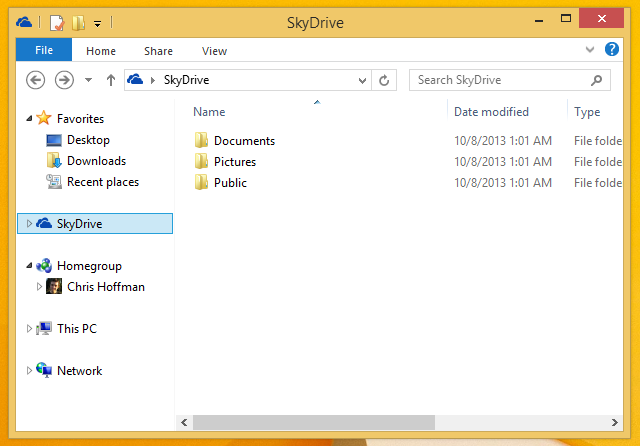
Совет: если вы используете локальную учётную запись и хотите интеграцию SkyDrive, конвертируйте её в учётную запись Microsoft через Параметры учётной записи.
Как работают «умные файлы» и синхронизация
SkyDrive загружает описание и метаданные ваших файлов, но не всегда — их содержимое. Это экономит место на накопителе.
- При первом входе на новом компьютере вы увидите структуру папок и имена файлов. Сами файлы будут загружены при попытке открыть их.
- Windows также отслеживает поведение пользователя и может автоматически синхронизировать часто используемые файлы.
Если вы хотите, чтобы файл был сразу доступен без интернета, отметьте его как доступный офлайн:
- Правый клик на файле или папке в папке SkyDrive.
- Выберите «Make available offline» (Сделать доступным офлайн).
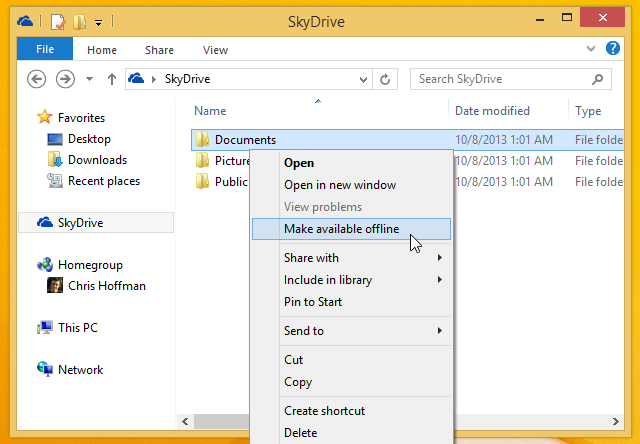
Проверяйте статус синхронизации по значкам: облачко означает хранение только в облаке; галочка — файл хранится локально и синхронизирован.
Перенос папки SkyDrive на другой диск
Если на системном диске недостаточно места (например, у вас SSD малого объёма), вы можете переместить локальную папку SkyDrive на другой диск:
- В Проводнике щёлкните правой кнопкой по папке SkyDrive.
- Откройте Свойства.
- Вкладка «Расположение» (Location) позволит переместить папку на другой диск.
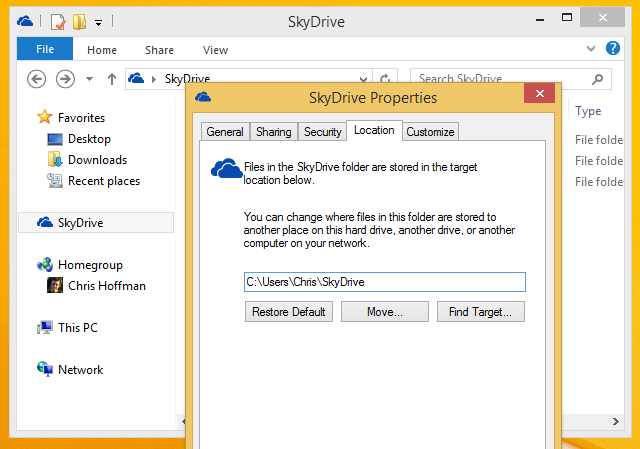
Совет: при переносе выбирайте диск с хорошей скоростью чтения/записи. Для часто используемых больших файлов SSD будет заметно быстрее.
Современное приложение SkyDrive и интеграция в систему
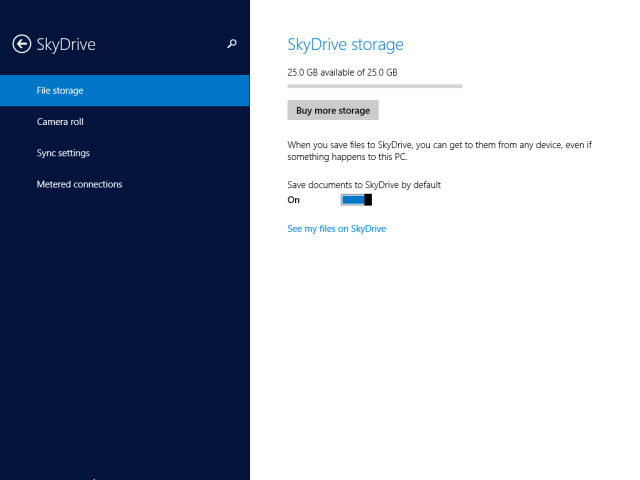
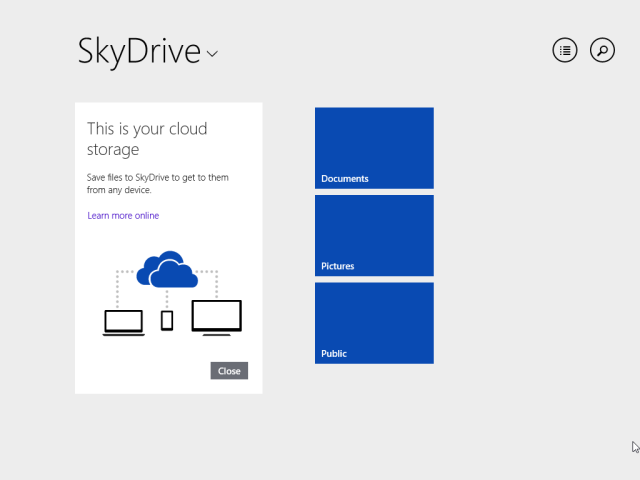
SkyDrive интегрирован не только в рабочий стол, но и в Modern-интерфейс Windows 8.1. Все параметры синхронизации, включая синхронизацию настроек Windows, теперь управляются через SkyDrive в приложении «Параметры ПК».
Возможности современного приложения:
- Просмотр и поиск файлов в облаке.
- Управление доступностью файлов офлайн через долгий тап или правый клик.
- Доступ к локальным файлам через раздел This PC внутри приложения.
- Настройки загрузки фото с папки «camera roll» и поведение на платных или лимитированных соединениях.
Поиск и распознавание текста (OCR)
SkyDrive в Windows 8.1 поддерживает распознавание текста на загруженных изображениях. Серверы Microsoft анализируют изображения и индексируют распознанный текст, так что поиск через глобальный поиск Windows (Bing-поиск) может возвращать изображения, содержащие искомые слова.
Это полезно для сканов документов, фотографий с надписями и снэпшотов, которые вы хотите быстро найти по содержимому.
Удалённая загрузка Fetch больше не работает
Ранее SkyDrive предлагал функцию Fetch, которая позволяла получить доступ к несинхронизированным файлам с другого ПК через Интернет. В Windows 8.1 Fetch отключён и не работает даже при установке старого отдельного синхронизатора. Если вы полагаетесь на удалённый доступ к несинхронизированным файлам, спланируйте альтернативы заранее.
Варианты замены Fetch:
- Явная синхронизация нужных папок как доступных офлайн.
- Использование удалённого рабочего стола или VPN для доступа к исходному ПК.
- Настройка удалённого доступа через сетевые службы NAS или сторонние облачные сервисы.
Практическое руководство: начальная настройка и лучшие практики
Мини-методология настройки SkyDrive на новом устройстве:
- Войдите в Windows под учётной записью Microsoft.
- Откройте SkyDrive в Проводнике и проверьте структуру папок.
- Отметьте для офлайн-использования только те папки, которые вы действительно используете часто.
- Перенесите папку SkyDrive на другой диск, если системный диск мал.
- Включите защиту учётной записи: двухфакторную аутентификацию, надёжный пароль.
- Для чувствительных данных используйте локальное шифрование перед загрузкой в облако.
Критерии приёмки (проверки корректной настройки):
- Файлы отображаются в папке SkyDrive сразу после входа.
- Открытие файла загружает его содержимое, или файл уже доступен офлайн при наличии галочки.
- Состояние синхронизации не показывает ошибок.
- При изменении файла на одном устройстве изменения синхронизируются на другом.
Когда SkyDrive может не подойти (контрпример)
- Если вам требуется полное локальное хранение огромных объёмов данных на множестве устройств без интернета, SkyDrive как облачное решение не оптимален.
- Если необходима функция удалённого получения файлов с ПК без их предварительной синхронизации и вы полагаетесь на Fetch, SkyDrive 8.1 не даст этой возможности.
- Команды, требующие корпоративных политик хранения и контроля местоположения данных, могут предпочесть корпоративные решения или Azure/SharePoint с управляемыми настройками хранения.
Альтернативные подходы
- Dropbox: простая синхронизация и широкая поддержка сторонних интеграций.
- Google Drive: удобна для тех, кто работает с Google Workspace.
- NAS-сервер в локальной сети: даёт полный контроль над данными и доступ без публичного интернета.
Выбор зависит от рабочих требований, необходимости интеграции в экосистему и регуляторных ограничений.
Безопасность и конфиденциальность
Рекомендации по безопасности при использовании SkyDrive:
- Включите двухфакторную аутентификацию в учетной записи Microsoft.
- Используйте надёжные уникальные пароли.
- Шифруйте особенно чувствительные файлы локально перед загрузкой.
- Проверьте настройки совместного доступа и удаляйте ненужные публичные ссылки.
- На устройствах с общей или публичной сетью ограничьте автоматическую синхронизацию.
Примечание о конфиденциальности: файлы индексируются для поиска и могут обрабатываться на серверах провайдера. Если у вас есть специфические требования к хранению персональных данных (например, по GDPR или корпоративной политике), проконсультируйтесь с администратором безопасности или юридическим отделом вашей организации.
Совместимость и миграция
- Интеграция работает только при входе через учётную запись Microsoft. Планируйте переход с локальных учётных записей.
- При миграции на новый ПК: не нужно загружать всё содержимое — система отобразит структуру и загрузит файлы по мере использования.
- При переходе на другое облачное хранилище подготовьте список папок для экспорта и подумайте про переадресацию ярлыков и ссылок в документации.
Чеклист для ролей
Пользователь — базовый чеклист:
- Войти в Windows под учётной записью Microsoft.
- Настроить папки для офлайн-доступа.
- Проверить место на диске и перенести локальную папку SkyDrive, если нужно.
- Настроить двухфакторную аутентификацию.
ИТ-специалист:
- Проверить политики учётных записей и доступы.
- Обеспечить инструкции по шифрованию и резервному копированию.
- Настроить мониторинг синхронизации и квот хранилища.
Администратор безопасности:
- Оценить соответствие корпоративным требованиям хранения данных.
- Настроить политики совместного доступа и удаления публичных ссылок.
- Разработать процедуру реагирования на инциденты с потерей данных.
Тестовые сценарии и критерии приёмки
Тест: открыть файл после первого входа на новом ПК
- Ожидаемый результат: файл виден в списке; при открытии загружается и открывается; статус синхронизации показывает отсутствие ошибок.
Тест: сделать папку доступной офлайн
- Ожидаемый результат: содержимое папки скачано локально; файлы открываются без интернета.
Тест: перенос папки SkyDrive на другой диск
- Ожидаемый результат: все новые файлы и синхронизация работают корректно; ссылки приложений, указывающие на файлы, остаются рабочими.
Краткий словарь терминов
- SkyDrive — облачное хранилище Microsoft.
- Умные файлы — отображаемые элементы, содержимое которых загружается по требованию.
- Офлайн-доступ — режим, когда файлы хранятся локально и синхронизируются с облаком.
- OCR — распознавание текста на изображениях.
- Fetch — устаревшая функция удалённого получения файлов, недоступная в Windows 8.1.
Заключение
SkyDrive в Windows 8.1 обеспечивает тесную интеграцию облака с операционной системой. Главные преимущества — экономия места на диске благодаря «умным файлам», единое управление синхронизацией из настроек ПК и удобный современный интерфейс. Ограничения включают отсутствие функции Fetch и зависимость от учётной записи Microsoft.
Если вы хотите хранить данные в облаке и одновременно сохранить место на локальном диске — SkyDrive в Windows 8.1 отлично справится с этой задачей. Если вам нужны функции удалённого доступа к несинхронизированным файлам, рассмотрите альтернативы или настройте удалённый доступ через другие инструменты.
Поделитесь своим опытом: какие приёмы управления SkyDrive вы используете в повседневной работе?
Изображение: Robyn’s Nest на Flickr

Похожие материалы

Несколько аккаунтов Skype: Multi Skype Launcher

Журнал для работы: повысить продуктивность

Персональные звуки уведомлений на Android

Скачивание шоу Hulu для офлайн‑просмотра

Microsoft Start: персонализированная новостная лента
