
Сделать компьютер тише: дешёвые и надёжные способы
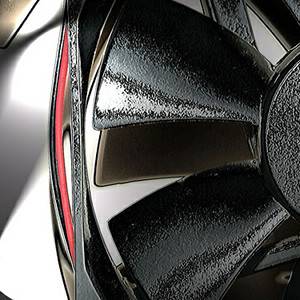

Шум от вентиляторов редко воспринимается как приятный звук: чаще это фоновое раздражение или отвлекающий фактор. К счастью, сделать ПК тише можно без крупных вложений: от программных настроек до недорогой замены вентиляторов и базовой шумоизоляции корпуса.
Уменьшите скорость вентиляторов
Во многих настольных компьютерах можно снизить скорость вентиляторов — по умолчанию они часто работают на максимуме. Современным системам для отвода тепла не всегда требуется максимальная скорость, поэтому снижение оборотов заметно уменьшит шум.
Практические шаги:
- Проверьте утилиты материнской платы. Многие производители (ASUS, Gigabyte, MSI и др.) включают ПО для управления вентиляторами прямо в Windows. Найдите приложение по названию платы или по слову «вентилятор» в поиске Windows.
- Если штатной утилиты нет — установите универсальные программы типа SpeedFan или HWMonitor для мониторинга. SpeedFan иногда позволяет вручную задавать профиль вентиляторов.
- Если программный контроль не срабатывает — перезагрузите и зайдите в BIOS/UEFI. В большинстве плат есть разделы «Hardware Monitor», «Fan Control» или «Q-Fan», где можно задать кривые зависимости скорости от температуры.
Рекомендации по снижению скорости:
- Уменьшайте скорость шагами по ~20% (или эквивалент в RPM). После каждого изменения запускайте стресс-тест (OCCT, Prime95, AIDA64) на 5–10 минут, чтобы убедиться в стабильности и безопасных температурах.
- Следите за критическими датчиками: температура процессора, видеокарты и VRM. Если температуры приближаются к пределам, верните прежние настройки.
Важно: не отключайте вентилятор процессорного кулера и вентиляторы видеокарты. Это приведёт к мгновенному перегреву.
Удалите или замените лишние вентиляторы
Простой способ снизить шум — убрать лишние корпусные вентиляторы. Многие корпуса поставляются с возможностью установки 4–6 вентиляторов, но реально нужно меньше.
Как подойти к этому:
- Удаляйте только корпусные вентиляторы, а не кулер процессора, вентилятор видеокарты или вентиляторы на радиаторах.
- Начните с передних и верхних вентиляторов — они ближе к пользователю и производят самый заметный шум.
- Если после удаления появляются перегревы — верните вентилятор или замените на более эффективный.
Замена вентиляторов:
- Дешёвая и эффективная замена стоит недорого: качественный 120–140 мм вентилятор можно купить по цене эквивалентной «большой пицце» в США. В статье использовался пример Antec TrueQuiet (примерно $12.99). Цены в других регионах могут отличаться.
- Чем больше диаметр вентилятора (например, 140 мм против 80 мм), тем меньше оборотов требуется для того же воздушного потока — и тем тише он будет работать.
- Ищите вентиляторы с низким уровнем шума (dB) и густым подшипником (hydraulic/fluide, sleeve или hydrodynamic).
- Если материнская плата не поддерживает управление скоростью, выбирайте вентиляторы с механическим переключателем скоростей.
Совет: при замене поддерживайте направление воздушного потока — обычно передние вентиляторы втягивают воздух, задние и верхние — вытягивают.
Используйте шумопоглощающие материалы
Одного-двух тихих вентиляторов часто достаточно, но если вы хотите ещё тише — рассмотрите шумопоглощающие панели. Это слоистая пена или битумные листы, которые поглощают звуковые волны вместо их отражения.
Практика:
- Наклейте панели на внутреннюю сторону дверцы корпуса и на неиспользуемые вентиляционные отверстия/крепления. Одна панель 40×40 см обычно стоит в районе $20 и даёт заметный эффект.
- Используйте резиновые прокладки или винты с демпферами, чтобы убрать вибрации от крепежа.
- Для устранения резонанса замените металлические винты на резиновые прокладки или добавьте шайбы.
Важно: не закрывайте все вентиляционные отверстия — нужен приток и отток воздуха. Шумопоглощение эффективно только в сочетании с правильно организованным потоком воздуха.
Запечатайте корпус аккуратно
Закройте неиспользуемые отверстия и посадочные места для вентиляторов шумопоглощающим материалом. Это уменьшит утечки звука.
Правила:
- Оставляйте по крайней мере один путь для притока и один для вытяжки воздуха.
- После каждого изменения тестируйте систему под нагрузкой (OCCT, FurMark) и мониторьте температуры.
- Не закрывайте вентиляционные отверстия у GPU и блока питания.
Проверка и тестирование: как убедиться, что всё безопасно
Короткий чек-лист для тестирования после изменений:
- Запустите мониторинг температур (HWMonitor, HWiNFO) и зафиксируйте значения в простое и под нагрузкой.
- Выполните стресс-тест на 10–30 минут: OCCT для процессора/системы, FurMark для графической подсистемы.
- Слушайте на предмет тресс-шумов и резонансов — иногда замена одного вентилятора смещает проблему на другой компонент.
Критерии приёмки
- Система стабильна под нагрузкой без троттлинга.
- Температуры остаются в пределах, указанных производителем компонентов.
- Уровень шума субъективно комфортен для вашего сценария использования (см. чек-листы ниже).
Когда это может не сработать
- Ноутбук с компактным охлаждением: в большинстве ноутбуков вентиляторы и радиаторы очень плотные — удалить или заменить их сложно.
- Сильный трение/дефект подшипника: при механической поломке вентилятор нужно полностью заменить, настройки не помогут.
- Если источником шума являются HDD или опорные конструкции корпуса, а не вентиляция.
Альтернативные подходы
- Жидкостное (водяное) охлаждение: эффективно и часто тише при нормальной работе, но дороже и сложнее в обслуживании.
- Пассивное охлаждение: большие радиаторы и отсутствие вентиляторов — редкое и дорогостоящее решение для мощных систем.
- Замена дискретной видеокарты на модель с более тихим кулером или эксплуатация в режиме сниженной производительности (undervolting).
Ментальные модели и эвристики
- Правило трёх: достаточно 2–3 правильно расположенных тихих вентиляторов, чтобы обеспечить нужный поток воздуха.
- Эффект площади: при прочих равных, больший диаметр вентилятора снижает нужные обороты и шум.
- Баланс тепло/шум: снижение шума всегда компромисс с температурой — ищите точку стабильности, а не абсолютную тишину.
Факт-бокс: полезные ориентиры
- Типичные диаметр вентиляторов: 80 mm, 92 mm, 120 mm, 140 mm. 120–140 мм — наиболее универсальны.
- RPM: бытовые корпусные вентиляторы обычно 500–2000 RPM; более низкие RPM обычно тише.
- Шум: характеристики в dB помогают сравнивать, но субъективное восприятие шумов (высокочастотный писк vs низкочастотный гул) важнее.
Примечание: эти числа условны — ориентируйтесь на спецификации конкретных моделей и документацию ваших комплектующих.
Чек-листы по ролям
Геймер/энтузиаст:
- Оставьте вентиляцию для GPU и процессора.
- Инвестируйте в 120–140 мм тихие вентиляторы.
- Используйте профили в BIOS для агрессивной вентиляции при нагрузке и тихой работы в простое.
Офисный пользователь/HTPC:
- Минимизируйте количество вентиляторов у лицевой панели.
- Установите шумоизоляционные панели и большие, медленно вращающиеся вентиляторы.
- Рассмотрите SSD вместо HDD для снижения шума от дисков.
Техник/системный администратор:
- Ведите журнал температур и изменений конфигурации.
- Всегда тестируйте систему после изменений и имейте запасной вентилятор на случай отказа.
Быстрый SOP: последовательность действий
- Оцените: определите источники шума (вентиляторы, HDD, вибрации).
- Программный контроль: настройте кривые вентиляторов в BIOS/утилитах.
- Удаление: временно отключите лишние корпусные вентиляторы.
- Замените: купите и установите 1–3 тихих 120/140 мм вентиляторов.
- Шумоизоляция: установите панели и резиновые прокладки.
- Тестирование: мониторинг температур и стресс-тесты.
flowchart TD
  A[Начинаем: компьютер шумит] --> B{Определить источник шума}
  B --> |Вентиляторы| C[Проверить ПО/BIOS для управления]
  B --> |HDD/вибрации| D[Заменить/зафиксировать диски, демпферы]
  C --> E{Можно ли уменьшить RPM?}
  E --> |Да| F[Уменьшить шагами и тестировать]
  E --> |Нет| G[Заменить вентиляторы на большие/тихие]
  G --> H[Добавить шумопоглощение и демпферы]
  F --> H
  H --> I[Тестирование под нагрузкой]
  I --> J{Температуры в норме?}
  J --> |Да| K[Готово]
  J --> |Нет| L[Откат изменений / увеличить охлаждение]
Часто задаваемые вопросы
Q: Можно ли полностью отключить корпусные вентиляторы?
A: Только если система остаётся в безопасных температурных пределах и критические компоненты имеют собственное охлаждение. Для большинства систем это рискованно.
Q: Какие вентиляторы выбирать — 120 мм или 140 мм?
A: 140 мм часто тише при тех же параметрах воздушного потока, потому что нуждаются в меньших оборотах. Выбирайте по месту внутри корпуса и по совместимости креплений.
Q: Как понять, что шум — не от вентилятора, а от вибрации?
A: Отключите питание и легонько потрогайте корпус. Если звук уменьшается при зажатии корпуса/меняя крепления, вероятно, это вибрация; помогут резиновые прокладки и демпферы.
Заключение
Сделать компьютер значительно тише можно минимальными средствами: программное снижение оборотов, удаление лишних вентиляторов, замена на более крупные тихие модели и установка шумопоглощающих панелей — чаще всего этого достаточно. Всегда проверяйте стабильность и температуры после каждого изменения и принимайте решения исходя из ваших приоритетов: тишина или максимальная охлаждающая способность.
Источник изображений: Nick Ares, Jim Rafferty

Похожие материалы

Несколько аккаунтов Skype: Multi Skype Launcher

Журнал для работы: повысить продуктивность

Персональные звуки уведомлений на Android

Скачивание шоу Hulu для офлайн‑просмотра

Microsoft Start: персонализированная новостная лента
