
Как защитить компьютер от перегрева: 8 проверенных способов
Зачем контролировать температуру компьютера
Перегрев — это ситуация, когда компоненты компьютера (процессор, видеокарта, накопители и т.д.) работают при температуре выше той, на которую они рассчитаны. Последствия могут быть разные: снижение производительности (троттлинг), нестабильная работа, повреждение компонентов и сокращение срока службы. Поддерживать адекватный теплообмен важно для надёжности и экономии — вы уменьшаете вероятность поломки и лишних трат на ремонт.
Важно: критические температурные пороги указаны в спецификациях производителя. Перед любыми вмешательствами сверяйтесь с документацией вашего устройства.
Ключевые термины (в одну строку)
- Троттлинг — снижение частоты процессора/видеочипа при высокой температуре;
- Теплопроводящая паста — материал между CPU/GPU и радиатором для лучшего теплообмена;
- Интак/экзхауст — вход и выход воздуха в корпусе.
Практические способы сохранить компьютер прохладным
1. Оставьте пространство для циркуляции воздуха
Окружение корпуса влияет на поток воздуха. Не ставьте системный блок в тесный шкаф или на ковровую поверхность. Оставляйте минимум 5–8 см свободного пространства вокруг корпуса (идеально — 2–3 дюйма — как минимум спереди и сзади) чтобы воздух мог свободно входить и выходить.
Примечание: для ноутбуков используйте подставку с вентиляцией, не работайте с ними на подушке или покрывале.
2. Продумайте размещение устройства
Не ставьте систему на прямой солнечный свет, рядом с отопительными приборами или под вентиляционными решётками с горячим воздухом. Для ноутбука выбирайте твёрдую ровную поверхность; для десктопа — место с хорошей естественной циркуляцией, не вдавливайте его в угол рабочего стола.
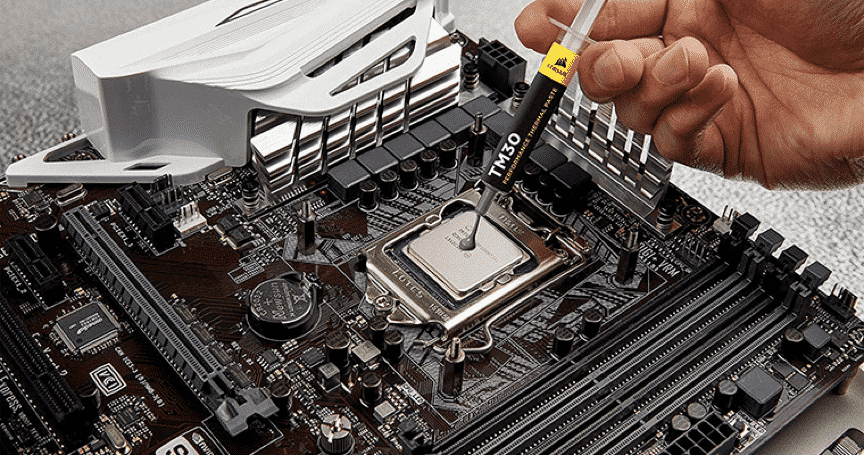
3. Используйте качественную теплосъёмную пасту
Теплопаста заполняет микронеровности между кристаллом CPU/GPU и радиатором и повышает эффективность передачи тепла. Старую пасту стоит менять каждые 2–5 лет в зависимости от качества и условий эксплуатации.
Важно: разные пасты имеют разную вязкость и теплопроводность. Для домашнего и игрового ПК достаточно качественной серой пасты средней ценовой категории; для оверклокинга выбирают специализированные составы. Всегда удаляйте старую пасту и наносите тонким слоем без пузырей.
4. Установите и балансируйте вентиляторы корпуса
Вентиляторы корпуса (case fans) создают поток воздуха через корпус и помогают отводить горячий воздух. Расположение обычно: втягивание холодного воздуха спереди и снизу, выдув тёплого — сзади и сверху. Баланс между intake и exhaust важен: слишком сильный вход без адекватного выхода создаёт положительное давление (и больше пыли), а обратная ситуация — отрицательное давление и турбулентность.
Характеристика: используйте фильтры на позициях intake, чтобы минимизировать пыль.
5. Регулярно очищайте вентиляторы и фильтры
Пыль снижает эффективность радиаторов и вентиляторов. Чистка — простая профилактика: выключите систему, аккуратно продуйте вентиляторы баллончиком со сжатым воздухом, очистите фильтры и видимые поверхности. Не пользуйтесь бытовым пылесосом внутри корпуса — статическое электричество может повредить компоненты.
6. Держите корпус закрытым
Контр-интуитивно, открытый корпус не обязательно охлаждает лучше: современные корпуса спроектированы для направленного потока воздуха. Открытый корпус способствует завихрениям и притоку пыли. Закрытый корпус с правильно расставленными вентиляторами обычно эффективнее.
7. Обновите систему охлаждения CPU
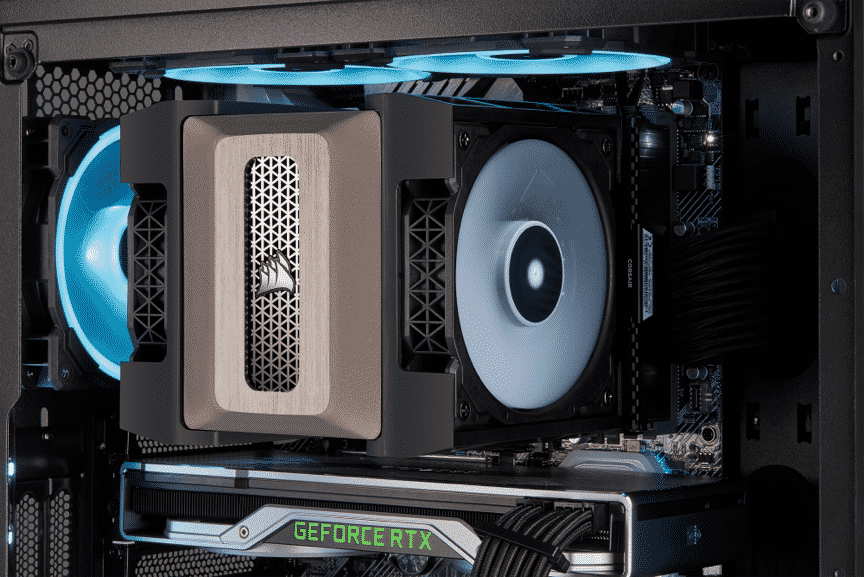
Стандартный кулер, установленный в комплекте с процессором, часто рассчитан на умеренные нагрузки. При высоких нагрузках или оверклокинге стоит установить более производительный воздушный радиатор или систему жидкостного охлаждения (AIO). Новые кулеры лучше отводят тепло и реже работают на предельных оборотах (меньше шума).
8. Следите за вентилятором блока питания
Если корпус лишён достаточного числа вентиляторов, блок питания (PSU) может стать основным источником отвода тёплого воздуха. Убедитесь, что вентилятор БП чист и исправен. При неисправности замените блок питания — это критичный элемент для безопасности системы.
Когда эти меры могут не помочь (контрпримеры)
- Системы с серьёзным оверклокингом и недостаточным охлаждением: стандартные меры дадут эффект, но для экстремальных нагрузок потребуется жидкостное охлаждение или изменение конфигурации.
- Плотно упакованные серверные стойки в неорганизованном дата‑центре: нужны системные решения — кондиционирование, вытяжка, контроль распределения тепла.
- Неисправные компоненты (термодатчики, помпа в СЖО): механические поломки устраняют заменой частей, профилактика не вернёт сломанное оборудование.
Альтернативные подходы
- Активная оптимизация ПО: настройка кривых вентиляторов в BIOS/UEFI или ПО (например, регулирование кривой RPM по температуре).
- Вертикальная компоновка (й-образные стойки) и направленные радиаторы для специфичных карт.
- Использование внешних кулеров/подставок для ноутбуков в месте с плохой вентиляцией.
Мини‑методика обслуживания (SOP) — раз в 3 месяца
- Выключите и отсоедините питание.
- Снимите боковую панель корпуса.
- Продуйте вентиляторы и радиаторы баллончиком со сжатым воздухом.
- Протрите фильтры и при необходимости помойте их тёплой водой (полностью высушите).
- Проверьте крепления вентиляторов и радиаторов, при необходимости подтяните винты.
- Проверьте визуально теплопасту и, если она засохла, замените.
- Соберите корпус и проверьте работу системы: загрузите мониторинг (температура/скорость вентиляторов).
Критерии приёмки
- Система отвечает на нагрузку без троттлинга в типичных задачах.
- Температуры в простое и под нагрузкой стабильны и соответствуют спецификации.
- Вентиляторы работают без необычных звуков.
Чек-листы по ролям
Для владельца ноутбука:
- чистая поверхность под ноутбуком;
- подставка с вентиляцией;
- регулярная проверка фоновой нагрузки процессов.
Для пользователя настольного ПК:
- ежемесячная проверка фильтров;
- баланс intake/exhaust;
- обновление пасты каждые 2–5 лет.
Для администратора сервера:
- мониторинг температур 24/7;
- резервирование охлаждающих систем;
- план реагирования при превышении порогов.
Пример принятия решений — схема (Mermaid)
flowchart TD
  A[Температура под нагрузкой повышена] --> B{Троттлинг?}
  B -- Да --> C[Провести мониторинг: температуры CPU/GPU, скорости вентиляторов]
  B -- Нет --> D[Проверить частоту и стабильность питания]
  C --> E{Вентиляторы/нагнетание пыли}
  E -- Да --> F[Очистка фильтров и вентиляторов]
  E -- Нет --> G{Теплопаста/контакт радиатора}
  G -- Да --> H[Заменить/переустановить пасту]
  G -- Нет --> I{Замена охлаждения}
  I -- Да --> J[Установить более мощный кулер или AIO]
  I -- Нет --> K[Обратиться в сервис]
Что учесть при выборе компонентов (короткие правила)
- Для домашнего ПК: пара корпусных вентиляторов + качественный воздушный кулер на CPU.
- Для игровых/рабочих станций: мощный радиатор или AIO, фильтры на intake, минимум два вентилятора в корпусе.
- Для компактных корпусов: отдавайте предпочтение корпусам с оптимизированной вентиляцией и качественными вентиляторами, иногда внешний охладитель для ноутбука — лучшее решение.
Безопасность и приватность
При чистке внутри корпуса отключайте питание и извлекайте батарею (если ноутбук). Никогда не прикасайтесь к открытым контактам при подключённом электропитании.
Локальные советы и частые ошибки
- Ошибка: ставить корпус вплотную к стене. Результат — накопление горячего воздуха.
- Ошибка: частая замена пасты «про запас» без необходимости — неправильная техника нанесения может ухудшить контакт.
- Локальная рекомендация для квартир с плохой вентиляцией: установить настенный кондиционер или направленный вытяжной вентилятор в комнате, где стоит ПК.
Короткая галерея крайних случаев
- Ноутбук греется только при конкретных приложениях — проверьте драйверы GPU и фоновые процессы.
- ПК перегревается только при играх — возможны проблемы с GPU: очистка и проверка питания карты.
- Датчики показывают неправильные значения — проверьте обновления BIOS и целостность драйверов мониторинга.
Итог и рекомендации
- Начните с простого: очистка и ревизия расположения корпуса.
- Если базовые шаги не помогают — улучшайте охлаждение (больше вентиляторов, замена кулера, замена пасты).
- Для серверов и экстремальных систем планируйте комплексное решение: кондиционирование, мониторинг и резервирование.
Важно: любые аппаратные изменения выполняйте аккуратно и только при отсутствии гарантийных ограничений. Если вы не уверены — обратитесь к специалисту.
Краткое резюме
Если следовать описанным шагам и регулярно проводить обслуживание, вы значительно уменьшите риск перегрева, продлите срок службы компонентов и улучшите стабильность работы компьютера.

Похожие материалы

Несколько аккаунтов Skype: Multi Skype Launcher

Журнал для работы: повысить продуктивность

Персональные звуки уведомлений на Android

Скачивание шоу Hulu для офлайн‑просмотра

Microsoft Start: персонализированная новостная лента
