
FreeFileSync — простой способ синхронизировать локальные резервные копии
Введение
Мы много писали о бэкапах и синхронизации файлов. Здесь — практический разбор FreeFileSync (FFS): как им работать, чего ожидать и как проверять, что данные действительно дошли в целевую папку. Автор тестировал на Windows Vista и Windows 7 RC, где рекомендованным инструментом командной строки остаётся Robocopy, но для пользователей, которые предпочитают GUI, FreeFileSync часто оказывается более удобным.
Почему выбирать FreeFileSync
- Простота: скачал, установил, запустил — и уже настраиваешь синхронизацию.
- Наглядность: превью всех операций перед выполнением.
- Сохранение конфигураций: можно сохранить .ffs_gui и открывать её снова.
- Подходит для больших наборов данных на локальных дисках и сетевых шарах.
Важно: это не облачный сервис и не инструмент автоматического сценарного копирования под Linux. Для автоматизации на уровне задач и серверных скриптов Robocopy или rsync остаются предпочтительными.
Быстрый обзор интерфейса
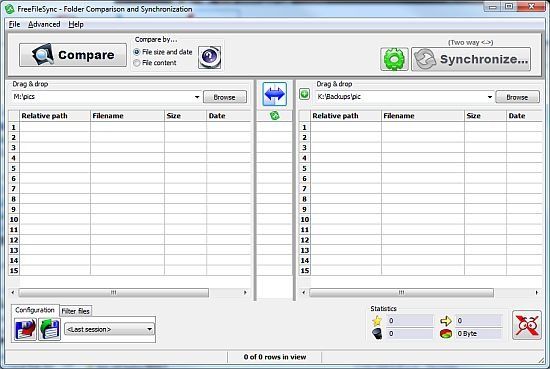
При запуске FFS виден простой интерфейс: левая панель — источник, правая — приёмник. По умолчанию синхронизация может быть двунаправленной, поэтому стоит внимательно выбрать режим.
В примере у меня есть фотографии в M:\pics, которые нужно сохранить в K:\backups\pic. Просто указываете обе папки в соответствующих колонках.
Сравнение
Нажатие кнопки «Compare» (Сравнить) не перемещает файлы. Программа просканирует папки и выведет список действий.
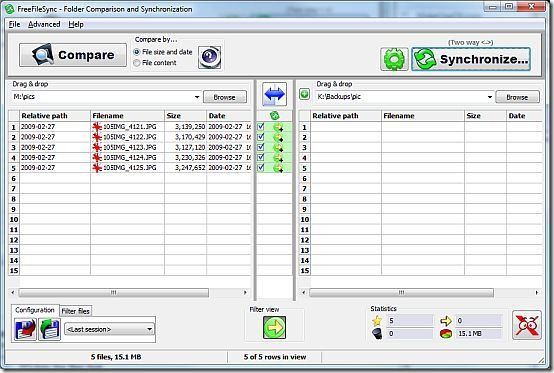
Список показывает, какие файлы будут скопированы, какие — удалены или перезаписаны. Ничего ещё не меняется.
Настройка режимов синхронизации
Кнопка «Options» открывает набор режимов и параметров. Параметры относительно понятны, но требуют внимания.
Важно! Если перепутать направление или режим, можно ненароком удалить нужные файлы. Перед запуском проверьте: источник и приёмник выбраны верно, а выбранный режим соответствует задаче.
Что делает режим Mirror
- Файлы, которые существуют только в левой папке, будут скопированы в правую.
- Файлы, которые существуют только в правой папке, будут удалены.
- Более новые на левой стороне перезапишут правую.
- Более новые на правой — будут перезаписаны в правую (зависит от настроек).
Вы можете гибко включать/отключать отдельные действия с помощью зелёных кнопок рядом с ними.
Запуск синхронизации и превью
После выбора опции нажмите «Apply» (Применить), чтобы вернуться на главный экран. Вы увидите выбранные настройки над кнопкой «Synchronize».
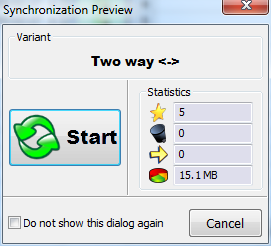
Перед окончательным запуском отобразится превью: количество файлов на создание (звезда), удаление (корзина), перезапись (стрелка) и общий объём данных (диаграмма). Нажмите «Start» (Запустить).
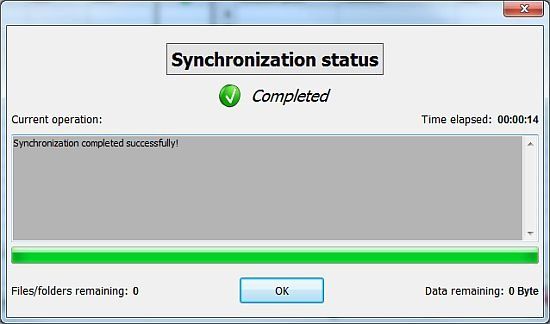
В конце вы увидите экран завершения. Нажмите OK, чтобы вернуться назад.
Сохранение и повторный запуск конфигураций
FFS позволяет сохранить текущее задание в файл .ffs_gui. Кнопка с красной стрелкой — сохранить, с зелёной — открыть. Это удобно для регулярного выполнения вручную.
Когда FreeFileSync не подходит
- Если нужно полностью автоматизировать расписание с непрерывным мониторингом и звонком в лог (лучше Robocopy + Task Scheduler).
- Для облачных сервисов с версионированием и шифрованием на стороне провайдера.
- Если требуется централизованное корпоративное управление политиками бэкапа.
Мини-методика верификации переноса (как убедиться, что данные действительно дошли)
- Сделайте Compare перед Sync и сохраните список отличий (экспорт списка или скриншот).
- Выполните синхронизацию и сохраните лог операции (FFS показывает журнал). Если нужно — включите расширенное логирование в настройках.
- Повторите Compare. В идеале список отличий должен быть пуст.
- Для критичных файлов сравните контрольные суммы: используйте встроенные утилиты или сторонние (например, certutil на Windows:
certutil -hashfile файл MD5). - Проверьте случайные файлы вручную: откройте несколько файлов, убедитесь, что они корректно читаются.
Этот процесс — простая регрессия, гарантирующая, что перенесённые данные целы.
Чек-листы по ролям
Для пользователя (домашний пользователь)
- Выбрал правильную левую (источник) и правую (приёмник) папки.
- Сделал Compare и прочитал список операций.
- Проверил режим (Mirror, Two-way, Update и т. д.).
- Сохранил конфигурацию в .ffs_gui, если будет повторять задачу.
- Сделал тестовое копирование 1–2 небольших файлов и убедился в их доступности.
Для администратора (ИТ / ответственное хранение данных)
- Настроил журналирование и указал папку для логов.
- Провёл контрольные сравнения контрольных сумм на выборке файлов.
- Убедился, что у пользователя нет прав удалять важные данные случайно (правильные ACL).
- Настроил политику хранения копий и уведомлений при ошибках.
Критерии приёмки
- После синхронизации Compare не показывает файлов для копирования или удаления.
- Логи операций не содержат ошибок записи/чтения для критичных файлов.
- Контрольные суммы для выборки совпадают между источником и приёмником.
- Пользователь подтвердил открытие и корректность нескольких случайных файлов.
Тесты и сценарии принятия
- Сценарий 1: добавлены 100 новых фотографий в источник — после Sync в приёмнике должны появиться все 100 и иметь тот же размер.
- Сценарий 2: файл изменён в приёмнике в режиме Mirror — файл должен быть удалён или перезаписан в зависимости от настроек; ожидаемое поведение должно соответствовать выбранной конфигурации.
- Сценарий 3: сеть обрывается во время копирования — лог фиксирует прерывание, частично скопавшиеся файлы помечены, повторный запуск восстанавливает состояние.
Альтернативные подходы и инструменты
- Robocopy (Windows): идеален для скриптов, планировщика задач и серверных сценариев. Командная строка, высокая надёжность для больших объёмов.
- rsync (Linux/WSL): эффективная дельта-синхронизация и сеть, хорошо для мультиплатформенных сред.
- Облачные утилиты (OneDrive, Google Drive, Backblaze): удобны для offsite-копий с версионированием, но зависят от провайдера и интернета.
- Коммерческие решения (Veeam, Acronis): корпоративные гарантии и поддержка, но платные.
Выбор зависит от требований: GUI-удобство (FFS) vs автоматизация и интеграция (Robocopy/rsync) vs offsite/архивация (облако).
Ментальные модели и эвристики при выборе режима
- “Если цель — точная копия папки” → используйте Mirror.
- “Если нужно объединить изменения с обеих сторон” → Two-way.
- “Если источник — главный, нужно только добавить новые и обновить старые” → Update.
Всегда думайте: где находится «источник истины» — та сторона, которая имеет критичные данные.
Безопасность и приватность
- Если вы работаете с персональными данными, храните резервные копии в зашифрованном контейнере или на зашифрованном диске.
- Контролируйте права доступа к папке с бэкапами — ограничьте запись/удаление.
- При переносе по сети используйте защищённые протоколы и доверенные сетевые хранилища.
- Если копия выносится за пределы помещения (например, внешний диск), храните его под контролем владельца.
Глоссарий (одно предложение)
- Синхронизация — процесс приведения двух или более наборов файлов в согласованное состояние.
- Mirror — режим, в котором правая папка становится зеркалом левой.
- Two-way — двунаправленная синхронизация, разрешающая изменения с обеих сторон.
- Update — режим, копирующий только новые и обновлённые файлы с источника в приёмник.
Примеры ошибок и как их решать
- “Удалились нужные файлы” — возможно выбран неправильный режим; восстановление из других резервных копий или корзины ОС (если доступно).
- “Файлы не копируются” — проверьте права доступа, свободное место и сетевые ошибки.
- “Прерывание копирования” — повторите операцию и используйте превью/логи для выявления проблемных файлов.
Быстрая инструкция-список для регулярной проверки бэкапов
- Откройте .ffs_gui конфигурацию.
- Нажмите Compare.
- Проверьте превью и логи на предмет ошибок.
- Нажмите Synchronize и дождитесь завершения.
- Выполните Compare ещё раз и убедитесь, что различий нет.
- При необходимости сохраните лог и заархивируйте его.
Mermaid диаграмма принятия решения
flowchart TD
  A[Нужно синхронизировать файлы?] --> B{Источник критичен?}
  B -- Да --> C[Выберите Mirror]
  B -- Нет --> D{Изменения с обеих сторон?}
  D -- Да --> E[Выберите Two-way]
  D -- Нет --> F[Выберите Update]
  C --> G[Запустите Compare и Sync]
  E --> G
  F --> G
  G --> H[Проверьте логи и контрольные суммы]
Частые вопросы
Нужно ли удалять старые конфигурации .ffs_gui?
Нет, можно хранить несколько конфигураций; переименовывайте файлы осмысленно, чтобы не запутаться.
Подходит ли FreeFileSync для автоматических ночных бэкапов?
Можно сочетать FFS с планировщиком задач, но для надёжных скриптовых ночных прогонов чаще предпочитают Robocopy.
Как проверить контрольные суммы?
В Windows можно использовать certutil -hashfile путь\к\файлу MD5 или внешние утилиты для SHA-1/SHA-256.
Заключение
FreeFileSync — отличное решение для тех, кто хочет простой и наглядный инструмент для локальной синхронизации и зеркалирования папок. Он экономит время на ручных копиях, показывает превью и сохраняет конфигурации. Для корпоративных сценариев и полного скриптинга стоит рассмотреть Robocopy, rsync или коммерческие продукты.
Важно: всегда проверяйте превью и держите ещё один независимый бэкап для критичных данных.
Если у вас есть опыт с FreeFileSync или другими синхронизаторами — расскажите о нём в комментариях.

Похожие материалы

Несколько аккаунтов Skype: Multi Skype Launcher

Журнал для работы: повысить продуктивность

Персональные звуки уведомлений на Android

Скачивание шоу Hulu для офлайн‑просмотра

Microsoft Start: персонализированная новостная лента
