
Как надёжно защитить аккаунт Amazon
В современном мире, если вы хотя бы раз совершали покупку в интернете, велика вероятность, что у вас есть аккаунт Amazon. Регистрация проста: зайдите на Amazon.com и нажмите «Start here». При этом аккаунт — привлекательная мишень для злоумышленников, поэтому важно выполнить дополнительные шаги по защите личных данных и платёжной информации.
Этот материал подробно объясняет, как использовать встроенные инструменты Amazon для повышения безопасности, какие дополнительные меры принять, и что делать в случае компрометации аккаунта. Включены пошаговые инструкции, чек-листы для разных ролей (обычный пользователь, владелец бизнеса, родитель), план реагирования и критерии приёмки для проверки успешной настройки.
Основные способы защиты аккаунта Amazon с помощью встроенных инструментов
Ниже — перевод и расширенная адаптация официальных опций Amazon, плюс практические рекомендации по их применению.
1. Создайте сложную и уникальную комбинацию пароля
Пароль — первая линия обороны. При регистрации Amazon требует минимум 6 символов, но это лишь минимальное требование. Создайте длинный пароль (рекомендуется не менее 12 символов), содержащий строчные и заглавные буквы, цифры и специальные символы. Не используйте простые слова или очевидные сочетания (например, имена, даты рождения).
Практический совет: если сложно запомнить длинные уникальные пароли для всех сервисов, используйте менеджер паролей (см. раздел «Использование менеджера паролей»).
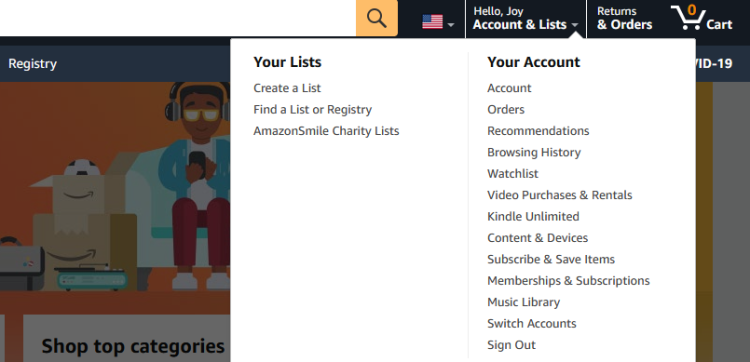
Если нужно изменить текущий пароль, выполните эти шаги:
- Зайдите на Amazon и войдите в аккаунт.
- Наведите курсор на «Account & Lists», чтобы открыть меню.
- Нажмите «Account».
- Перейдите в «Login & security».
- В разделе «Password» нажмите «Edit».
- Введите новый пароль и повторите его для подтверждения.
- Нажмите «Save changes».
После этого аккаунт будет использовать обновлённый пароль. Если вы применяете менеджер паролей — обновите запись в нём.
2. Добавьте номер мобильного телефона
Добавление номера телефона позволяет получать одноразовые коды (OTP) и является подготовительным шагом для включения двухэтапной верификации.
Шаги для добавления номера:
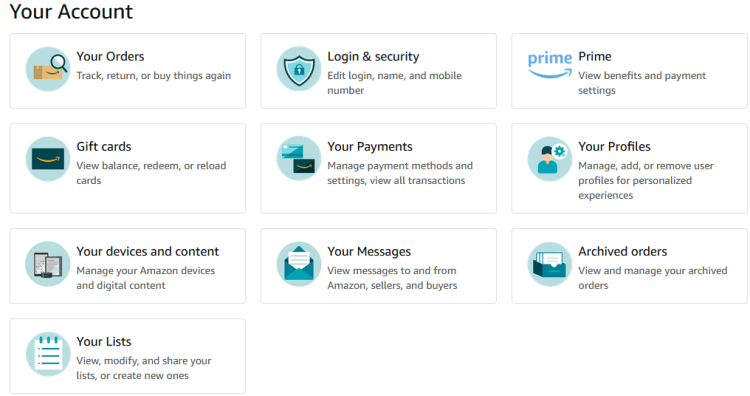
- Откройте «Account > Login & security».
- В разделе «Mobile Phone Number» нажмите «Add». При необходимости повторно войдите в аккаунт.
- Выберите код страны и введите номер.
- Нажмите «Add mobile number».
- Введите шестизначный код (OTP), который Amazon отправит на номер, и нажмите «Continue».
- Подтвердите номер и нажмите «Continue».
- Подтвердите получение кода, нажав «Ok».
Теперь можно включать двухэтапную верификацию (2SV).
3. Включите двухэтапную верификацию (2SV)
Двухэтапная верификация добавляет второй фактор (код), который требуется при входе — это снижает риск несанкционированного доступа, даже если пароль скомпрометирован.
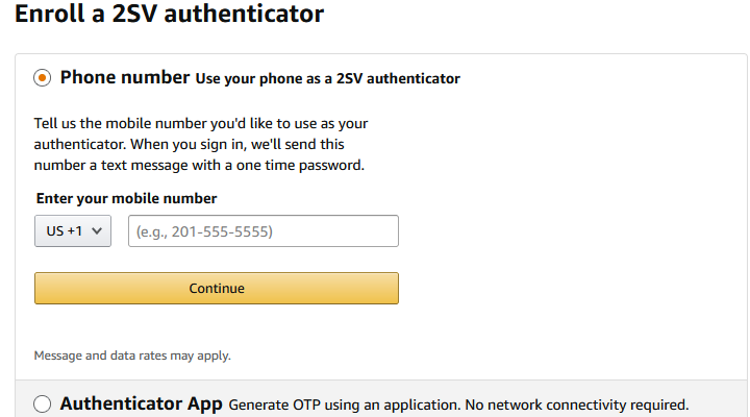
Настройка 2SV по номеру телефона:
- Перейдите в «Account > Login & security».
- В разделе «Two-Step Verification (2SV) Settings» нажмите «Edit». Возможно, потребуется повторный вход.
- Нажмите «Get Started».
- Выберите «Phone number» для использования SMS/звонка как фактора.
- Введите номер и нажмите «Continue».
- Введите полученный OTP и нажмите «Continue».
- Подтвердите включение, нажав «Got it. Turn on Two-Step Verification».
Настройка 2SV через приложение-аутентификатор:
- На странице регистрации 2SV выберите «Authenticator app».
- Откройте приложение-аутентификатор на смартфоне.
- Отсканируйте QR-код на странице Amazon.
- Введите код из приложения-аутентификатора.
- Нажмите «Verify OTP and continue», затем «Got it. Turn on Two-Step Verification».
После включения 2SV вы будете получать коды при попытке входа. Если вы получаете коды без собственной активности — кто-то пытается войти, немедленно смените пароль.
Ссылки на приложения: Google Authenticator (Android | iOS); Microsoft Authenticator (Android | iOS).
Что важно знать о настройках OTP
- Если отметить «Don’t require OTP on this browser», Amazon будет пропускать ввод OTP в этом браузере до тех пор, пока в нём действует специальный cookie. Эту опцию нужно выбирать только для личных, доверенных устройств.
- «Legacy device sign-in» позволяет войти, если устройство не загружает страницу запроса 2SV: в этом случае после получения OTP его можно приписать в конце пароля при входе.
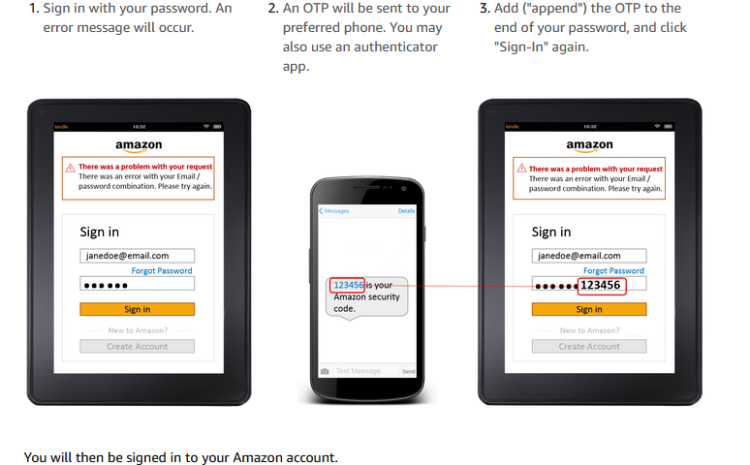
Вы всегда можете добавить резервный номер телефона или дополнительное приложение-аутентификатор на странице 2SV Settings.
Дополнительные способы повысить безопасность аккаунта
Сделайте пароль уникальным
Важно, чтобы пароль от Amazon отличался от паролей других сервисов. Если один сервис пострадает утечкой, повторное использование пароля подвергает риску все ваши аккаунты.
Используйте менеджер паролей
Менеджеры паролей помогают генерировать, хранить и автоматически подставлять сложные пароли. Это снижает искушение использовать короткие или повторяющиеся пароли. Примеры категорий данных для хранения: логины, платёжные данные (с осторожностью), заметки к аккаунту.
Практический чек-лист для выбора менеджера паролей:
- Шифрование на стороне клиента (end-to-end).
- Сильный мастер-пароль и поддержка 2FA.
- Возможность экспорта и резервного копирования.
- Поддержка платформ, которые вы используете.
Что делать, если аккаунт Amazon скомпрометирован
Если есть подозрение на компрометацию, действуйте быстро и по плану.
- Войдите в аккаунт (если возможно).
- Перейдите в «Login & security».
- В разделе «Secure Your Account» нажмите «Edit».
- Обновите адрес электронной почты при необходимости и выберите «Sign out of all apps, devices, and browsers».
- Нажмите «Sign-out everything» и подтвердите выход.
- Смените пароль (тапните «Change password»), запросите OTP и введите новый пароль.
- Нажмите «Save changes and Sign-In».
- После входа проверьте историю заказов, платёжные методы и адреса доставки.
- Удалите неизвестные устройства и приложения, которые имели доступ.
- Включите 2SV и проверьте резервные методы.
Инцидент: пошаговый план реагирования (runbook)
Этот краткий runbook пригодится при обнаружении взлома.
- Шаг 0 — Подготовка (выполняется заранее): сохраняйте актуальные резервные адреса и телефоны, настройте 2SV, держите менеджер паролей и список устройств.
- Шаг 1 — Оценка: обнаружили подозрительную активность (неизвестный заказ, уведомления о смене пароля, вход с нового устройства).
- Шаг 2 — Изоляция: немедленно выполните «Sign-out everything» в настройках безопасности.
- Шаг 3 — Устранение: смените мастер-пароль, удалите незнакомые платёжные методы и адреса.
- Шаг 4 — Восстановление: включите 2SV, обновите резервные контакты, пересмотрите настройки аккаунта.
- Шаг 5 — Отчётность: уведомите банк об подозрительных платежах, обратитесь в поддержку Amazon при необходимости и потребуйте отмены подозрительных заказов.
- Шаг 6 — Постинцидентный анализ: проверьте, не было ли утечки пароля на других сайтах и замените пароли в менеджере.
Критерии успешного закрытия инцидента:
- Удалены все неизвестные устройства и приложения.
- Пароль сменён и 2SV включён.
- Нет незнакомых платежей или адресов доставки.
- Пользователь получил подтверждение от банка / Amazon по спорным операциям.
Риск-матрица: угрозы и меры смягчения
- Фишинг: злоумышленник пытается выудить логин/пароль.
- Смягчение: включите 2SV, не кликайте по подозрительным ссылкам, проверяйте отправителя.
- Повторное использование паролей: одна утечка приводит к компрометации других сервисов.
- Смягчение: уникальные пароли, менеджер паролей.
- Кража устройства: физический доступ к уже залогиненному браузеру.
- Смягчение: разлогиниваться на публичных компьютерах, настройка PIN/биометрии на устройстве.
- Компрометация почты: если злоумышленник контролирует почту, он может восстановить доступ.
- Смягчение: усилить защиту почты, включить 2FA для почтового аккаунта.
Ролевые чек-листы
Чек-лист для обычного пользователя:
- Включить 2SV (аутентификатор или телефон).
- Установить уникальный пароль.
- Добавить резервный номер и адрес электронной почты.
- Проверить историю заказов и платёжные методы.
- Настроить менеджер паролей.
Чек-лист для владельца малого бизнеса (учётная запись с бизнес-данными):
- Включить 2SV для всех администраторов.
- Использовать отдельную бизнес-учётную запись для покупок и управления.
- Ввести политику смены паролей для сотрудников.
- Ограничить права доступа (настройки роли/полномочий).
Чек-лист для родителей (детская/семейная учётная запись):
- Настроить Family Library и профили для детей.
- Отключить сохранённые платёжные данные для детских профилей.
- Включить уведомления о заказах.
Мини‑методология настройки безопасности (коротко)
- Подготовка: проверьте контакты и устройства.
- Основная настройка: уникальный пароль + 2SV.
- Резервирование: добавьте запасной номер и второй аутентификатор.
- Проверка: запустите тестовый вход на другом устройстве.
- Поддержка: обновляйте пароли и проверяйте логи раз в 3–6 месяцев.
Критерии приёмки (как убедиться, что всё настроено правильно)
- Войти с нового устройства требует ввода кода 2SV.
- В профиле отсутствуют неизвестные платёжные методы.
- История заказов не содержит чужих покупок или неизвестных изменений.
- Резервные контакты подтверждены и доступны.
Тест-кейсы для проверки безопасности
- Вход с незнакомого браузера: ожидаемый результат — запрос 2SV и успешный вход только после подтверждения.
- Попытка сброса пароля с контролируемой почты: ожидаемый результат — почта получает уведомление о смене, которую необходимо подтвердить.
- Ввод неверного OTP три раза: ожидаемый результат — временная блокировка запроса и уведомление владельцу.
- Вход после «Sign-out everything»: ожидаемый результат — требование ввода пароля и 2SV на всех устройствах.
Шаблон оперативного чек-листа (на планшете или печать)
- Пароль обновлён
- 2SV включён
- Резервный номер добавлен
- Резервное приложение-аутентификатор настроено
- Все неизвестные устройства удалены
- Проверены платёжные методы и адреса доставки
Безопасное поведение (хардени́нг аккаунта)
- Не используйте публичные Wi‑Fi сети для покупок без VPN.
- Не сохраняйте платёжные данные в браузере на общедоступных устройствах.
- Включите биометрию и PIN на телефоне для доступа к приложениям и менеджеру паролей.
- Регулярно проверяйте уведомления от Amazon: письма о входах, изменениях платёжных данных, отправках.
Примеры, когда стандартные меры не сработают
- Если злоумышленник получил контроль над вашей почтой, стандартная смена пароля на Amazon может оказаться недостаточной. Решение: сначала защитите почтовый ящик (смена пароля и 2FA), затем Amazon.
- Если устройство уже заражено кейлоггером, любые вводимые пароли и коды могут быть перехвачены. Решение: очистите устройство, переустановите ОС или используйте другое безопасное устройство для входа и смены пароля.
Советы по приватности и соответствию (для ЕС и России)
- Amazon обрабатывает личные данные в соответствии с собственными политиками конфиденциальности. Для пользователей из ЕС помните о правах по GDPR: право доступа, исправления и удаления данных — эти запросы можно отправлять через службу поддержки.
- Не храните чувствительные данные в заметках профиля Amazon (например, паспортные данные).
Important: если ваш аккаунт использует бизнес‑данные (налоговая информация, реквизиты), дополнительно проконсультируйтесь с юридическим отделом или бухгалтером перед изменением платёжных настроек.
Глоссарий (в одну строку)
- 2SV — двухэтапная верификация; дополнительный код при входе.
- OTP — одноразовый пароль (One-Time Password).
- Authenticator — приложение, генерирующее временные коды для 2SV.
- Legacy sign-in — резервный способ входа при проблемах с 2SV.
Частые ошибки и как их избежать
- Ошибка: пометить «Don’t require OTP on this browser» на публичном устройстве.
- Избегайте этого; используйте только для личных устройств.
- Ошибка: хранить мастер‑пароль менеджера паролей в незащищённом документе.
- Храните мастер‑пароль в голове или используйте физический безопасный носитель.
- Ошибка: доверять подозрительной ссылке из письма, якобы от Amazon.
- Всегда проверяйте домен отправителя и переходите на Amazon напрямую через браузер, а не по ссылкам.
План внедрения (короткий roadmap)
- Неделя 1: обновите пароль, включите 2SV, добавьте резервный номер.
- Неделя 2: подключите менеджер паролей и перенесите пароли.
- Месяц 1: проведите ревизию платёжных методов и адресов доставки.
- Каждые 3–6 месяцев: проверка устройства, обновление паролей и аудит доступа.
Что делать после восстановления доступа
- Проведите аудит всех заказов за последние 90 дней.
- Свяжитесь с банком для проверки подозрительных транзакций.
- Установите уведомления о каждом новом заказе или изменении платёжных данных.
Короткая заметка: если вы используете Amazon для бизнеса, рассмотрите возможность разделения прав: отдельные учётные записи для покупок и управления, минимальные права для пользователей и централизованный контроль администраторов.
Короткое объявление для команды (100–200 слов)
Мы обновили рекомендации по безопасности аккаунтов Amazon. Всем сотрудникам и владельцам аккаунтов необходимо немедленно проверить свои настройки безопасности: установить уникальные пароли, включить двухэтапную верификацию и добавить резервный контакт. Руководителям — обеспечить, чтобы 2SV был включён у всех администраторов и чтобы платёжные данные хранились централизованно в безопасном менеджере паролей. В случае обнаружения подозрительной активности следуйте runbook: немедленно выйти из всех устройств, сменить пароль, включить 2SV и уведомить ИТ‑отдел. Эти меры защитят корпоративные и личные аккаунты от фишинга и несанкционированного доступа.
Краткое резюме
- Установите уникальный и длинный пароль.
- Включите двухэтапную верификацию (2SV) и добавьте резервные методы.
- Используйте менеджер паролей и проверяйте платёжные методы.
- При компрометации следуйте пошаговому плану реагирования: выход из всех устройств, смена пароля, включение 2SV и аудит заказов.
Спасибо, что уделили время защите своего аккаунта. Соблюдение простых правил существенно снижает риск мошенничества и утечек.

Похожие материалы

Несколько аккаунтов Skype: Multi Skype Launcher

Журнал для работы: повысить продуктивность

Персональные звуки уведомлений на Android

Скачивание шоу Hulu для офлайн‑просмотра

Microsoft Start: персонализированная новостная лента
