
Как сохранить iPhone как новый
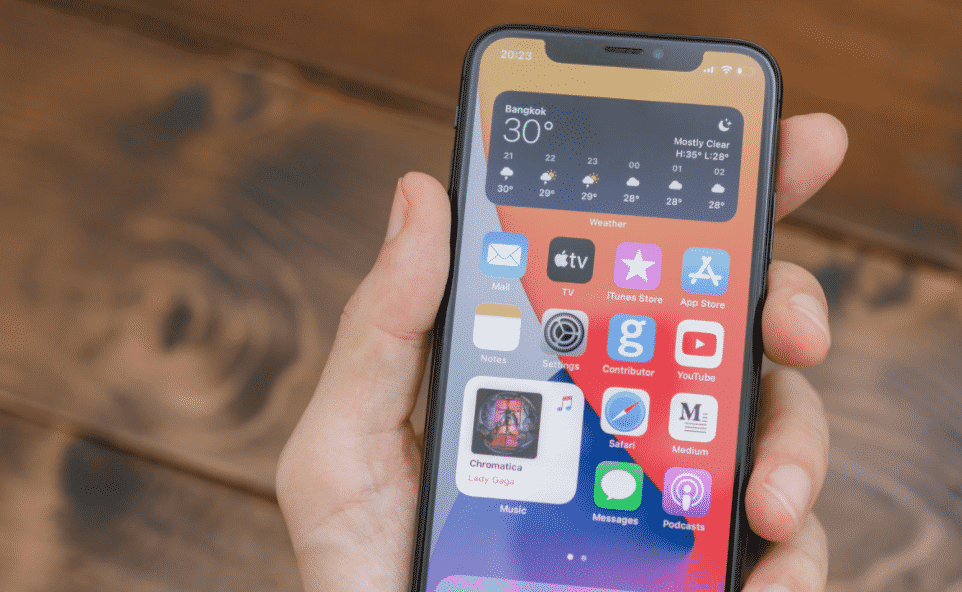
Важно: перед чисткой всегда отключайте устройство от питания и используйте мягкую безворсовую ткань. При сомнениях обратитесь в авторизованный сервис.
Быстрая структура
- 10 основных приёмов по уходу
- Практическая еженедельная методика и чек-листы
- Как решать, когда менять стекло или батарею (дерево решений)
- Критерии приёмки перед продажей или подарком
1. Освободите место на iPhone
Удаление ненужных фото, видео и приложений делает интерфейс легче и визуально свежее. Рекомендуемый порядок действий:
- Просмотрите фото и видео за последние 3 месяца. Удаляйте дубли и размытые кадры.
- Используйте облачное хранилище для архивов: выгрузите старые медиа в iCloud, Google Photos или на внешний диск.
- Удаляйте приложения, которыми не пользовались более месяца.
- Проверьте папку «Недавно удаленные» и окончательно очистите её.
Польза: больше свободного места = плавнее работа системы и легче отображается фон рабочего стола.
2. Держите iOS актуальным
Обновления iOS приносят исправления ошибок, улучшения производительности и безопасность. Перед обновлением:
- Проверьте отзывы о совместимости вашей модели в сети и на форумах.
- Сделайте резервную копию через iCloud или iTunes/Finder.
- Если обновление вызывает критичные баги у множества пользователей — подождите пару недель.
Регулярные обновления помогают телефону оставаться быстрым и защищённым.
3. Выберите спокойный фон рабочего стола
Фон сильно влияет на восприятие устройства. Советы:
- Выбирайте фон с центром внимания, который не загромождает иконки.
- Для минимализма подойдёт однотонный или градиентный фон.
- Pinterest, Unsplash и специализированные подборки предлагают качественные изображения.
- Для OLED-экрана выбирайте тёмные фоны — экономия энергии и контраст.
4. Новый чехол меняет всё
Чехол способен полностью изменить внешний вид телефона. Если текущий изношен — замените его:
- Закажите подходящий размер: проверьте модель iPhone перед покупкой.
- Рассмотрите прозрачный чехол, если хотите показать оригинальную заднюю панель, или матовый для сдержанного вида.
- Если нужен акцент на защите — выберите армированный или с угловой амортизацией.
Например: чехол iPhone 11 или чехол iPhone 12 в зависимости от модели.
5. Организуйте приложения
Правильная организация и папки делают рабочий стол аккуратным:
- Группируйте по категориям: «Социальные», «Работа», «Фото», «Путешествия».
- Используйте Dock для часто используемых приложений.
- Скрывайте редко используемые приложения с помощью библиотеки приложений.
Чистый экран подчёркивает фон и придаёт телефону аккуратный вид.
6. Ремонт и замена стекла экрана
Трещины и царапины ухудшают впечатление. Подход:
- Если трещина небольшая — можно временно заменить защитное стекло (tempered glass).
- При значительных повреждениях лучше заменить дисплей в авторизованном сервисе.
- Не откладывайте замену, если трещины доходят до сенсора или под ними попадает влага.
7. Полируйте и чистите еженедельно
Правильная чистка сохраняет внешний вид:
- Используйте мягкую безворсовую ткань, слегка влажную, или сухую микрофибру.
- Не используйте агрессивные химикаты и абразивные салфетки.
- Не направляйте жидкость прямо на устройство; распыляйте средство на ткань.
- Отключайте питание перед чисткой.
Полировка корпуса и экрана раз в неделю убирает отпечатки и делает телефон визуально новым.
8. Обновляйте приложения
Обновления приложений исправляют ошибки и оптимизируют производительность:
- Включите автоматические обновления или проверяйте вручную раз в неделю.
- После обновлений перезагружайте устройство при необходимости.
- Удаляйте приложения, которые регулярно вызывают падения системы.
9. Заботитесь о батарее
Состояние батареи влияет на восприятие «новизны» телефона:
- Рекомендуется не заряжать до 100% постоянно; держите заряд в диапазоне примерно 20–95%.
- Избегайте перегрева при зарядке и во время интенсивной нагрузки.
- Проверяйте состояние батареи в настройках и при значительном ухудшении рассматривайте её замену.
Пояснение: батареи со временем теряют ёмкость — это нормальный физический процесс.
10. Регулярная чистка портов и динамиков
Пыль в портах и решётках ухудшает звук и зарядку:
- Очищайте порт зарядки мягкой сухой кисточкой или скотчем, не используйте металлические предметы.
- Для динамиков и микрофона аккуратно применяйте мягкую зубную щётку или липкую ленту.
- Не применяйте сжатый воздух близко к портам — это может засунуть пыль глубже.
Еженедельная мини-методика (SOP)
- Отключите iPhone от зарядного устройства.
- Протрите экран и заднюю панель микрофиброй.
- Быстро проверьте доступное место и обновления приложений.
- Очистите видимые порты мягкой кисточкой.
- Проверьте состояние в чехле и при необходимости снимите для просушки/проветривания.
Время выполнения: 5–10 минут.
Чек-листы по ролям
Для обычного пользователя:
- Раз в неделю чистка поверхностей.
- Раз в месяц проверка свободного места.
- Раз в квартал проверка состояния батареи.
Для продавца / того, кто готовит телефон к продаже:
- Полная очистка и дезинфекция.
- Сброс к заводским настройкам после резервной копии.
- Замена видимых дефектов: чехол, защитное стекло, при необходимости экран или батарея.
Для «технаря» / мастера сервиса:
- Диагностика батареи и экрана с помощью инструментов.
- Проверка температурных режимов и логов падений приложений.
Дерево решений: менять экран или временно закрыть трещину
flowchart TD
  A[Экран с трещиной?] -->|Нет| B[Оставить, контролировать]
  A -->|Да, небольшая трещина| C[Заменить защитное стекло]
  A -->|Да, глубокая трещина| D[Проверить сенсор и герметичность]
  D -->|Сенсор в порядке| E[Заменить дисплей в сервисе]
  D -->|Сенсор не работает| F[Немедленная замена дисплея]
Критерии приёмки перед продажей или подарком
- Экран без заметных трещин и с рабочим сенсором.
- Корпус очищен, порты вычищены.
- Аккаунты и данные удалены, выполнён сброс к заводским настройкам после резервной копии.
- Наличие чехла и защитного стекла приветствуется.
Негативные примеры и когда советы не сработают
- Если телефон имеет глубокие структурные повреждения или попадание влаги — косметические советы не вернут устройство к новому состоянию.
- Износ батареи более 20–30% от начальной ёмкости требует профессиональной замены.
Краткий словарь
- Ёмкость батареи — максимальный заряд, который может хранить батарея.
- Tempered glass — защитное закалённое стекло для экрана.
- iOS — операционная система iPhone.
Короткая памятка по безопасности
- Никогда не используйте агрессивные химикаты.
- Не вскрывайте корпус самостоятельно, если устройство на гарантии.
Итог
Небольшие, регулярные действия поддержат внешний вид и работу iPhone без больших затрат. Основные принципы: чистота, актуальность ПО, аккуратная организация и бережное отношение к батарее. При серьёзных повреждениях обращайтесь в сервис.

Похожие материалы

Несколько аккаунтов Skype: Multi Skype Launcher

Журнал для работы: повысить продуктивность

Персональные звуки уведомлений на Android

Скачивание шоу Hulu для офлайн‑просмотра

Microsoft Start: персонализированная новостная лента
