
Как закрепить Sticky Notes поверх других окон в Windows
PowerToys и DeskPins позволяют закреплять приложение Sticky Notes над другими окнами в Windows 10 и 11. PowerToys хорош для пользователей, которые уже пользуются набором утилит Microsoft, DeskPins — лёгкая сторонняя утилита. Для автоматизации можно использовать AutoHotkey. Ниже пошаговые инструкции, рекомендации по совместимости и чеклисты для быстрого выполнения задачи.
Sticky Notes в Windows 10 и 11 — простое приложение для быстрых заметок. Оно поддерживает базовое форматирование и вставку изображений, но в стандартной версии нет постоянного режима поверх всех окон. В этой статье описаны два рабочих способа сделать Sticky Notes всегда видимым: с помощью Microsoft PowerToys и DeskPins. Также приведены альтернативы, сценарии использования, чек-листы и рекомендации по устранению неполадок.
Использование Microsoft PowerToys чтобы сделать Sticky Notes всегда поверх
Microsoft PowerToys содержит набор утилит для продвинутой настройки Windows. Одна из них называется Always on Top и обеспечивает фиксирование окна поверх остальных. По умолчанию сочетание клавиш для фиксации окна — Win + Ctrl + T.
Шаги
- Откройте страницу Microsoft PowerToys в Microsoft Store и установите приложение.
- Запустите PowerToys из меню «Пуск» или системного трея.
- В окне настроек PowerToys откройте вкладку Always on Top.
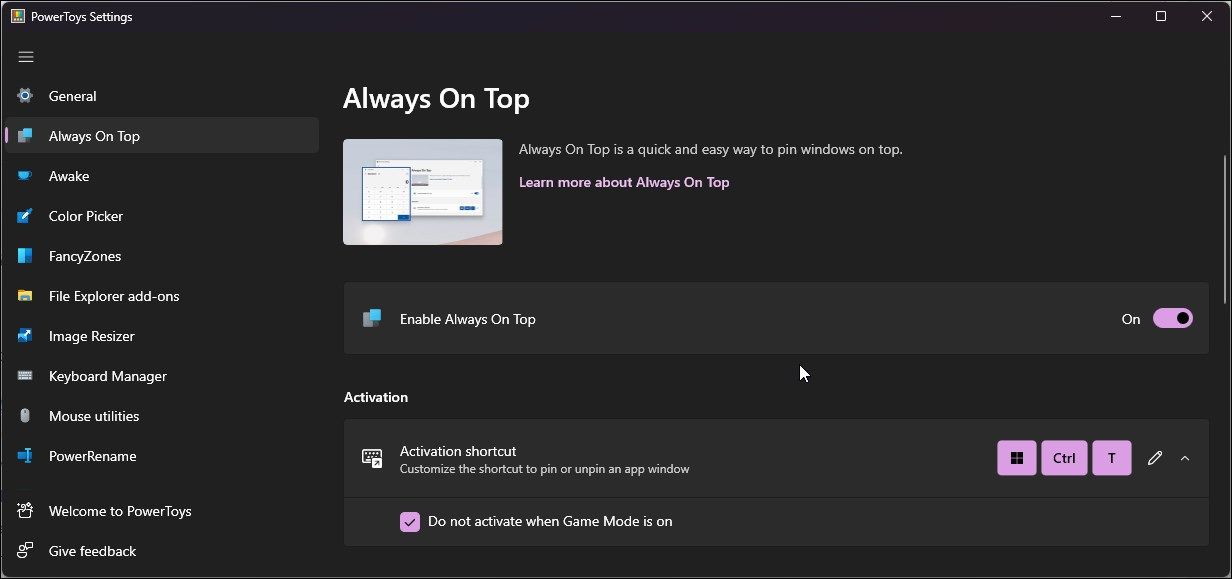
- Включите переключатель Enable Always on Top.
- В разделе Activation обратите внимание на сочетание клавиш Activation shortcut. Обычно это Win + Ctrl + T. При желании нажмите кнопку редактирования чтобы изменить сочетание клавиш.
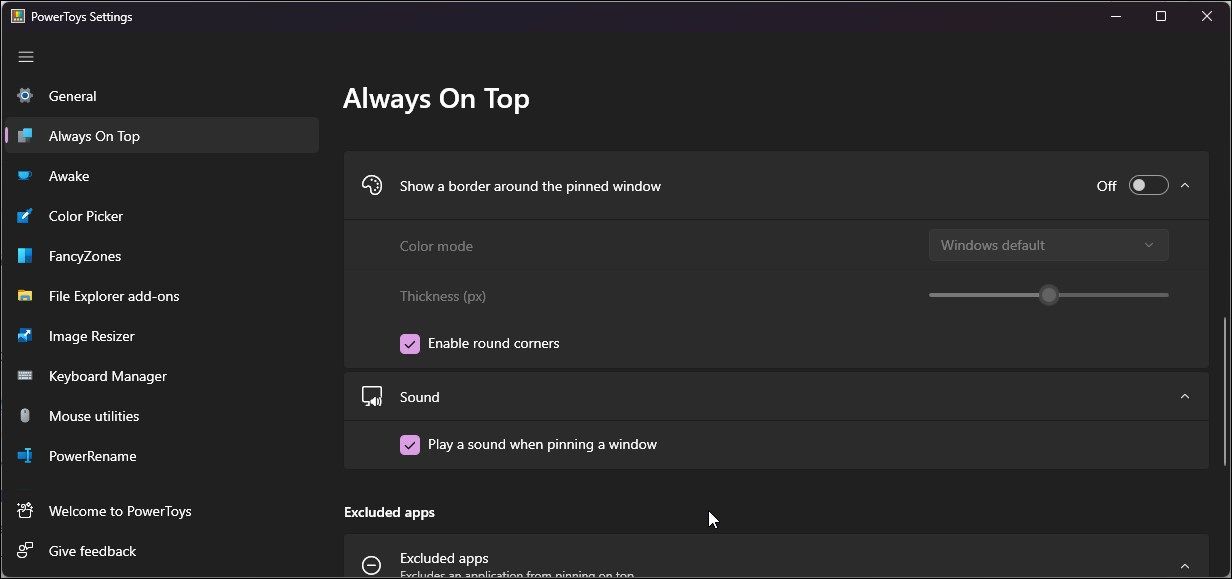
- В разделе Appearances & behavior можно отключить рамку вокруг закреплённого окна, чтобы оно выглядело органичнее.
- Откройте приложение Sticky Notes через меню «Пуск» или вводом sticky notes после нажатия клавиши Win.
- Кликните по окну Sticky Notes и нажмите Win + Ctrl + T. Услышите звуковой сигнал, подтверждающий фиксацию окна.
Чтобы снять фиксацию, повторно нажмите Win + Ctrl + T. Важно: PowerToys должно работать в фоновом режиме, чтобы фиксация действовала. При закрытии и повторном запуске заметки придётся закреплять заново.
Важно
- PowerToys регулярно обновляется через Microsoft Store. Если утилита перестала работать, проверьте обновления и разрешения в Windows.
Использование DeskPins чтобы закрепить Sticky Notes
DeskPins — лёгкая сторонняя утилита для закрепления окон. Официальная поддержка указана для Windows 10 и более ранних версий, однако в большинстве случаев программа работает и в Windows 11.
- Перейдите на страницу DeskPins и скачайте последнюю версию.
- Установите программу, оставив стандартные параметры установщика.
- Запустите DeskPins через меню «Пуск».
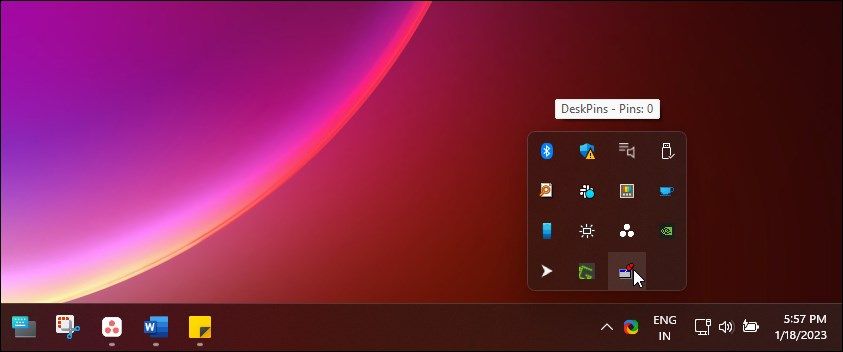
- Откройте системный трей и нажмите на значок DeskPins чтобы активировать Pin.
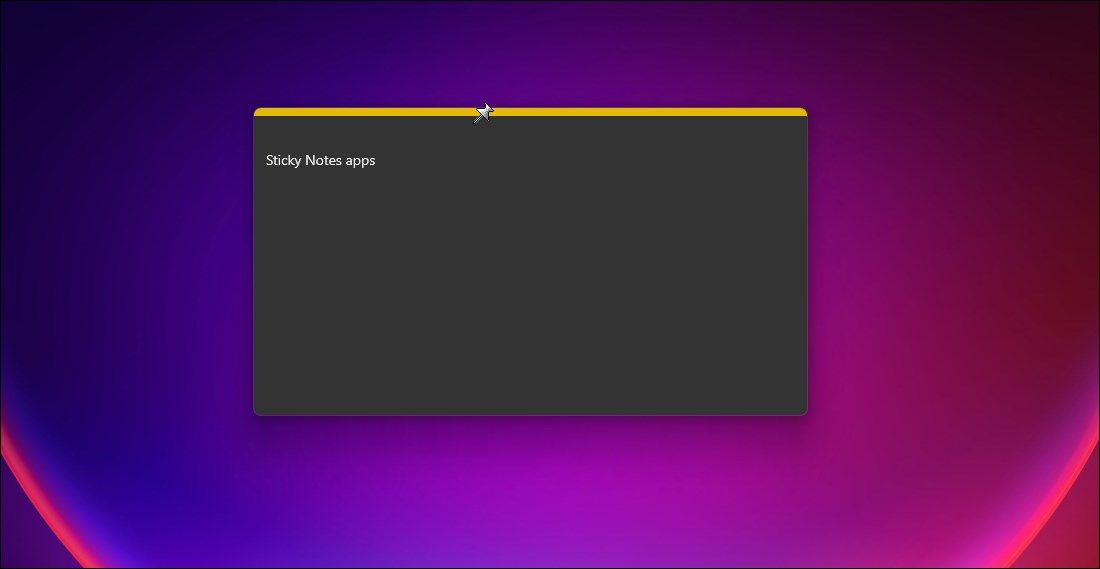
- Кликните по окну Sticky Notes — вокруг окна появится индикатор закрепления.
- Чтобы снять закрепление, нажмите значок Pin ещё раз или кликните по закреплённому окну в трее.
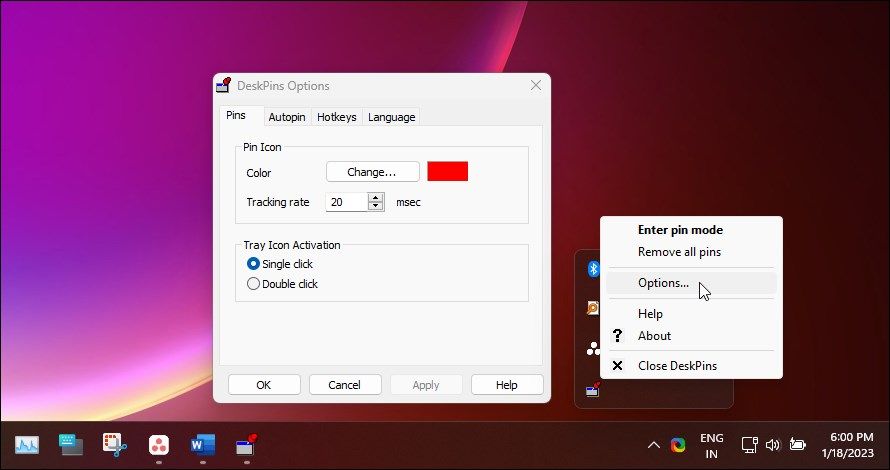
Настройки DeskPins позволяют изменить горячие клавиши, цвет пинов и правила автозакрепления.
Альтернативные подходы и автоматизация
AutoHotkey
Если DeskPins кажется излишним, а PowerToys не установлен, можно использовать простейший скрипт AutoHotkey чтобы переключать always on top для активного окна. Пример скрипта:
^#t::
    WinSet, AlwaysOnTop, Toggle, A
return
Пояснение: комбинация Ctrl + Win + T переключает режим поверх для активного окна. Скрипт сохраняется в файл с расширением .ahk и запускается через установленный AutoHotkey.
Другие приложения
- Некоторые сторонние лаунчеры и менеджеры окон имеют встроенные опции «pin on top».
- Если вы используете менеджер заметок стороннего производителя, проверьте его настройки на предмет режима «поверх окон».
Когда описанные варианты не подойдут
- Если Sticky Notes запускается в режиме UWP с ограничениями платформы, отдельные трюки с окнами могут работать нестабильно.
- На корпоративных машинах с политиками безопасности запуск стороннего ПО может быть запрещён.
Практические советы и эвристики
- Если вы часто теряете заметки за другими окнами, закрепляйте только самые важные и минимизируйте остальное, чтобы не загромождать рабочий стол.
- Используйте цветовые метки Sticky Notes для приоритетов, а закрепление только для текущих задач.
- Для постоянной работы вынесите PowerToys в автозагрузку.
Чек-листы для разных ролей
Для рядового пользователя
- Установить PowerToys или DeskPins
- Открыть Sticky Notes
- Закрепить окно через сочетание клавиш или Pin
- Проверить, что звук подтверждения и/или визуальная рамка присутствуют
Для системного администратора
- Проверить политику безопасности: разрешён ли запуск PowerToys/DeskPins
- Рассмотреть развёртывание PowerToys через корпоративный репозитарий или пакет установщиков
- Описать инструкцию для пользователей и ограничить права при необходимости
Пошаговый SOP для закрепления Sticky Notes
- Выбрать метод: PowerToys если нужна интеграция, DeskPins если нужна простота
- Установить выбранное приложение
- Добавить приложение в автозапуск при необходимости
- Открыть Sticky Notes и закрепить окно
- Задокументировать действие для команды или сохранить скрипт AutoHotkey
Устранение неполадок
Проблема: фиксация не работает
- Убедитесь, что PowerToys запущен и работает в фоне
- Проверьте, не мешает ли антивирус работе DeskPins
- В Windows 11 некоторые приложения могут вести себя иначе в режиме UWP — попробуйте закрепить другое окно чтобы проверить общую работоспособность
Проблема: закрепление исчезает после перезапуска
- Многие способы не сохраняют состояние между сессиями. Закрепляйте заново или используйте автозагрузку с настоенным скриптом
Проблема: визуальная рамка отвлекает
- В PowerToys в разделе Appearances & behavior можно отключить визуальную рамку вокруг закреплённого окна
Совместимость и заметки по безопасности
- PowerToys официально поддерживается Microsoft и регулярно обновляется в Microsoft Store.
- DeskPins официально заявлял поддержку старых версий Windows; в Windows 11 его работа может быть нестабильной, но в большинстве случаев утилита функционирует.
- Сторонние утилиты требуют доверия и проверки на корпоративных системах. Всегда проверяйте цифровые подписи установщиков и корпоративные политики безопасности.
Краткая таблица сравнения
- PowerToys: интегрированное решение, поддержка горячих клавиш, гибкие настройки внешнего вида, требует установки набора утилит
- DeskPins: минималистично, лёгкое, быстрое, может не поддерживаться официально на новых сборках
- AutoHotkey: настраиваемо и автоматизируемо, требует навыка написания простых скриптов
Фактбокс
- Поддерживаемые ОС: Windows 10 и 11 (PowerToys официально поддерживает актуальные версии Windows)
- Удобство: PowerToys — лучший для регулярного использования, DeskPins — быстрый инструмент для разовой задачи
- Хранение состояния: большинство решений не сохраняют закрепление между закрытиями приложения
Риски и смягчение
- Риск: корпоративные политики блокируют установку стороннего ПО. Смягчение: согласовать установку с IT или использовать PowerToys, если он уже одобрен
- Риск: несовместимость с UWP-окнами. Смягчение: протестировать и при необходимости использовать альтернативные приложения для заметок
Сводка
Закрепление Sticky Notes поверх других окон решает проблему видимости важных заметок и ускоряет работу с краткими напоминаниями. PowerToys предоставляет удобный и гибкий способ закрепления, а DeskPins — лёгкое и быстрое решение. Для автоматизации подойдёт AutoHotkey, если нужен индивидуальный скрипт.
Часто задаваемые вопросы
Будет ли фиксация сохраняться после перезапуска компьютера
В большинстве случаев нет. PowerToys и DeskPins не гарантируют автоматическое восстановление состояния закрепления для приложений после их полного закрытия и перезапуска. Для постоянной фиксации можно настроить автозапуск PowerToys и закреплять окна при старте с помощью скрипта.
Работает ли DeskPins в Windows 11
DeskPins неофициально работает на Windows 11 в большинстве случаев, однако официальная поддержка может отсутствовать. Если появятся проблемы, попробуйте PowerToys или AutoHotkey.
Краткое резюме
- PowerToys и DeskPins позволяют держать Sticky Notes поверх окон
- PowerToys удобен для регулярного использования и имеет настройки внешнего вида
- DeskPins прост и быстр для одноразовой задачи
- AutoHotkey даёт универсальную автоматизацию

Похожие материалы

Несколько аккаунтов Skype: Multi Skype Launcher

Журнал для работы: повысить продуктивность

Персональные звуки уведомлений на Android

Скачивание шоу Hulu для офлайн‑просмотра

Microsoft Start: персонализированная новостная лента
