
Как отключить уведомления «Просмотрено» в Google Hangouts
Быстрые ссылки
Как отключить уведомления «Просмотрено» в Hangouts на Android
Как отключить уведомления «Просмотрено» в расширении Chrome для Hangouts
Как отключить уведомления «Просмотрено» в Gmail
Есть новая тенденция в мессенджерах: показывать, когда вы прочитали сообщение собеседника. Это удобно, но иногда раздражает — например, если вы не можете ответить сразу. Такие уведомления называются «подтверждения о прочтении» (read receipts). Если вы используете Hangouts на Android, в Chrome или через Gmail, можно легко выключить эту функцию — хоть место настройки и выглядит немного запутанно.
Важно: настройку нужно выключить только в одном из клиентов — она привязывается к вашему Google-аккаунту и синхронизируется.
Отключение уведомлений «Просмотрено» в Android
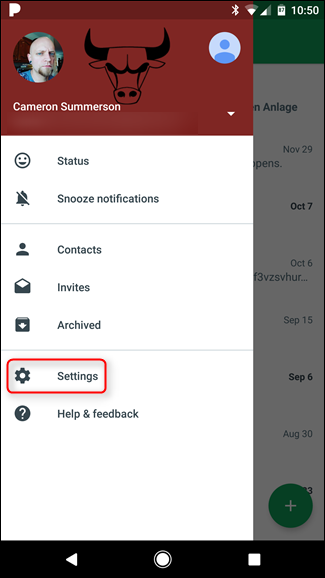
- Откройте приложение Hangouts на телефоне Android.
- Нажмите кнопку меню в левом верхнем углу, затем выберите “Настройки”.
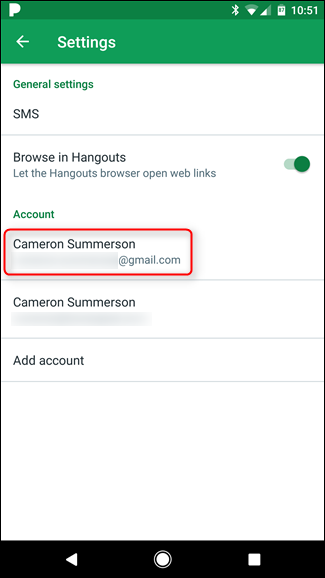
- В разделе Аккаунт выберите аккаунт, для которого хотите изменить параметры.
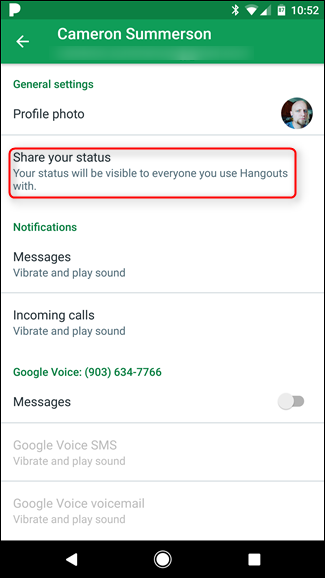
- Нажмите опцию “Поделиться статусом” (Share your status).
- В этом меню есть две настройки: “Последняя активность” и “Устройство”. Отключите “Последняя активность” — она показывает, когда вы последний раз были онлайн, и может сигнализировать о прочтении сообщения.
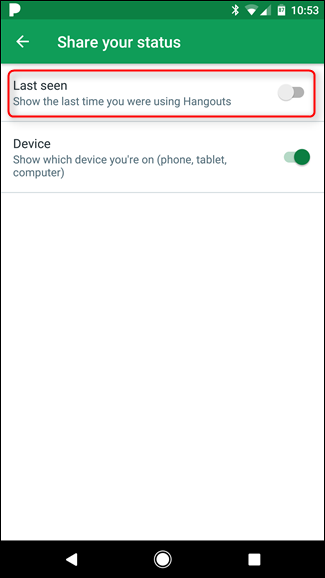
После этого изменение должно синхронизироваться с остальными клиентами Hangouts, поэтому на рабочем столе ничего дополнительно делать не нужно.
Отключение уведомлений «Просмотрено» в расширении Chrome
- Запустите приложение Hangouts из расширения Chrome.
- Нажмите кнопку меню в левом верхнем углу окна приложения.
- В появившемся меню настроек просто отключите опцию “Показывать, когда вы были в последний раз активны” (Show when you were last active).
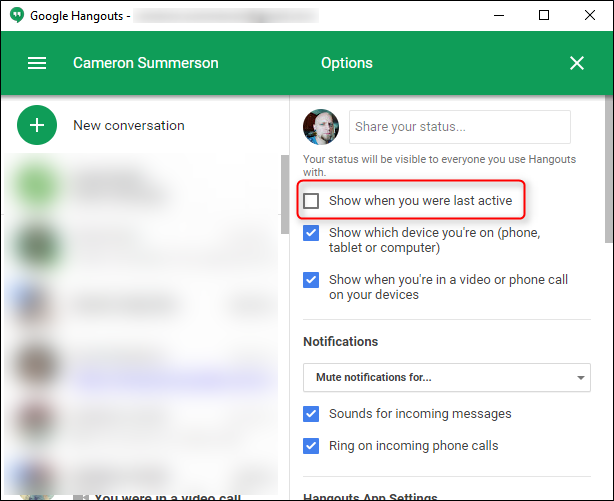
Это самый простой способ — одно переключение, и подтверждения о прочтении перестанут появляться.
Отключение уведомлений «Просмотрено» в Gmail
- Откройте Gmail в браузере и найдите панель Hangouts в боковой панели, внизу.
- Кликните по пузырю Hangouts, затем по выпадающему списку с вашим именем, чтобы открыть меню опций.
- Снимите галочку с “Показывать, когда вы были в последний раз активны”.
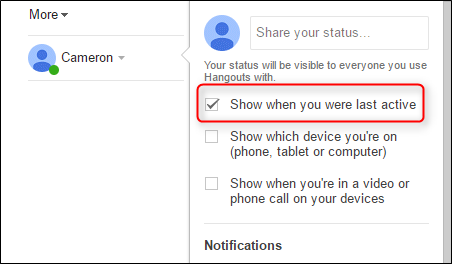
После этого собеседники не будут видеть время вашей последней активности и в большинстве случаев не будут знать, что вы прочитали их сообщение.
Когда это может не сработать
- Если собеседник использует другой сервис или старый клиент, который не опирается на ваш аккаунт Hangouts, он всё равно может видеть статус в своём приложении.
- Если вы используете несколько разных Google-аккаунтов, убедитесь, что переключились в настройках именно на тот аккаунт, который используется для переписки.
- Google постепенно переводит функциональность из Hangouts в Google Chat. Если вы переключились на Google Chat, настройки могут отличаться или храниться в другом месте.
Альтернативные подходы
- Отключить уведомления на устройстве. Так вы не увидите входящие, но и собеседник не узнает, что вы прочли сообщение — это более грубый метод.
- Использовать отдельный аккаунт для публичных переписок и личный для приватных сообщений.
- Разъяснять ожидания в диалоге. Иногда проще объяснить контакту, что вы отвечаете не всегда мгновенно.
Проверочный список перед прекращением работы
Для обычного пользователя:
- Отключил “Последняя активность” в одном из клиентов (Android, Chrome или Gmail).
- Проверил, что изменение синхронизировалось с веб или другим устройством.
- Подтвердил отсутствие статуса у другого контакта (по возможности).
Для администратора G Suite / Google Workspace:
- Проверить, не отключена ли функция централизованно через политики домена.
- Сообщить сотрудникам о последствиях (например, что команды поддержки могут требовать подтверждений о прочтении).
Краткая методика (если нужно шаг за шагом)
- Откройте любой клиент Hangouts (Android/Chrome/Gmail).
- Откройте настройки аккаунта внутри приложения.
- Найдите раздел, связанный со статусом/поделитесь статусом/показывать последнюю активность.
- Отключите опцию показа времени последней активности.
- Проверьте на другом устройстве — изменение должно синхронизироваться.
Критерии приёмки
- В настройках выбранного клиента опция “Показывать последнюю активность” выключена.
- На другом устройстве с тем же аккаунтом статус не отображается.
- При получении сообщения у отправителя не появляется отметка о прочтении (проверить с доверенным контактом).
Совместимость и миграция
Если ваш домен или организация уже перешли с Hangouts на Google Chat, инструкции и названия опций могут отличаться. В этом случае ищите похожие настройки в Google Chat или в админ-консоли Google Workspace.
Итог
Отключение уведомлений о прочтении в Hangouts — быстрый способ вернуть контроль над тем, когда и как вы отвечаете. Достаточно изменить одну настройку в любом клиенте — она синхронизируется с аккаунтом и распространяется на остальные устройства. Если вы используете корпоративный аккаунт, уточните у администратора, не переопределяются ли эти параметры.
Краткие рекомендации:
- Лучше отключать опцию через приложение, которое вы используете чаще всего.
- Проверяйте работу функции после изменения.
- Учитывайте переход Google с Hangouts на Google Chat при поиске настроек.
Авторский совет: если для вас важно, чтобы люди не видели время последней активности, выключите опцию и дайте себе пространство для ответов без давления.

Похожие материалы

Несколько аккаунтов Skype: Multi Skype Launcher

Журнал для работы: повысить продуктивность

Персональные звуки уведомлений на Android

Скачивание шоу Hulu для офлайн‑просмотра

Microsoft Start: персонализированная новостная лента
