
Как навсегда отключить Ночной режим на iPhone
Быстрое объяснение
Ночной режим автоматически появляется в приложении Камера в условиях низкой освещённости, чтобы сделать кадры светлее за счёт длительной выдержки и обработки. Начиная с iOS 15 Apple добавила опцию «Сохранить настройки», которая позволяет запоминать состояние Ночного режима — включён или выключен. Если вы предпочитаете снимать без Ночного режима, можно сделать так, чтобы iPhone не включал его автоматически.
Как отключить Ночной режим и сохранить настройку
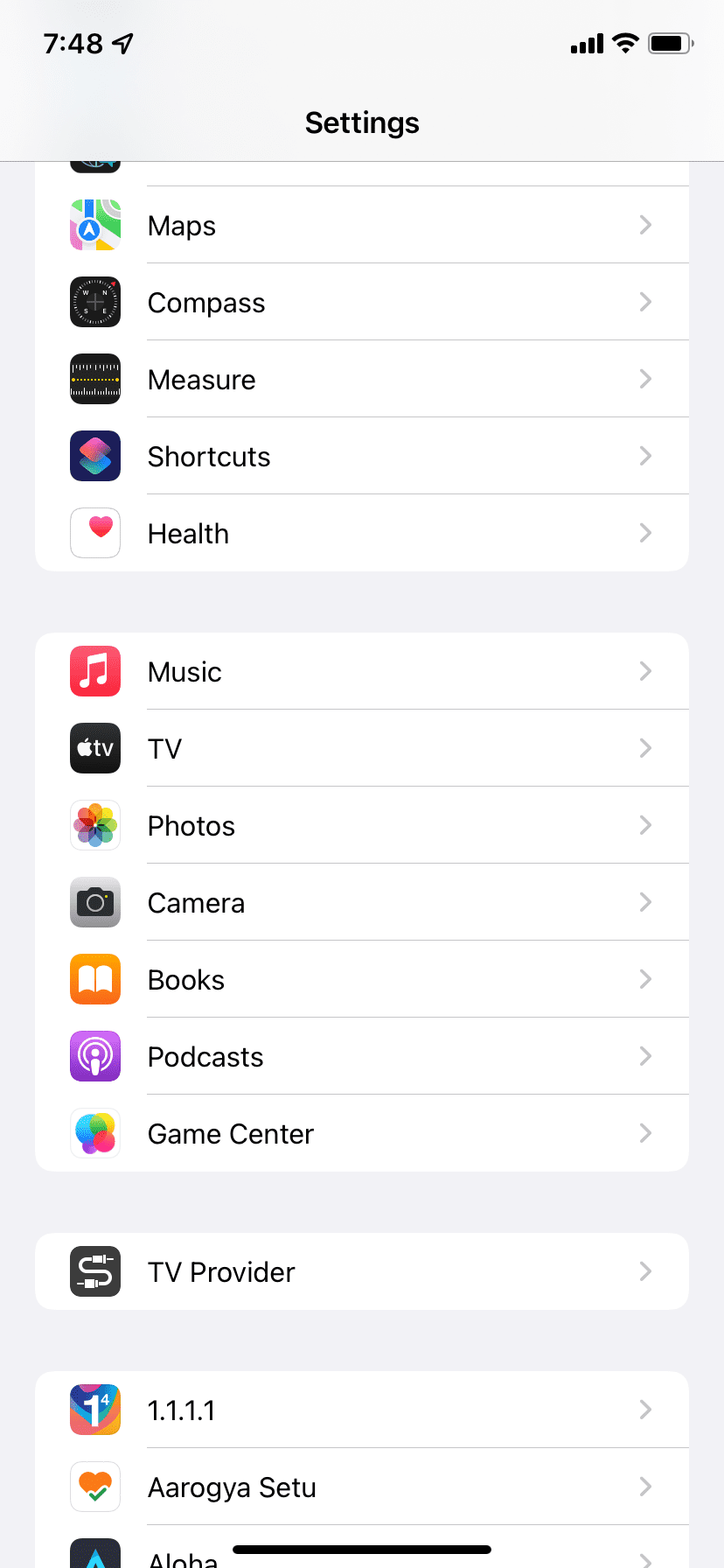
- Откройте приложение Настройки на iPhone.
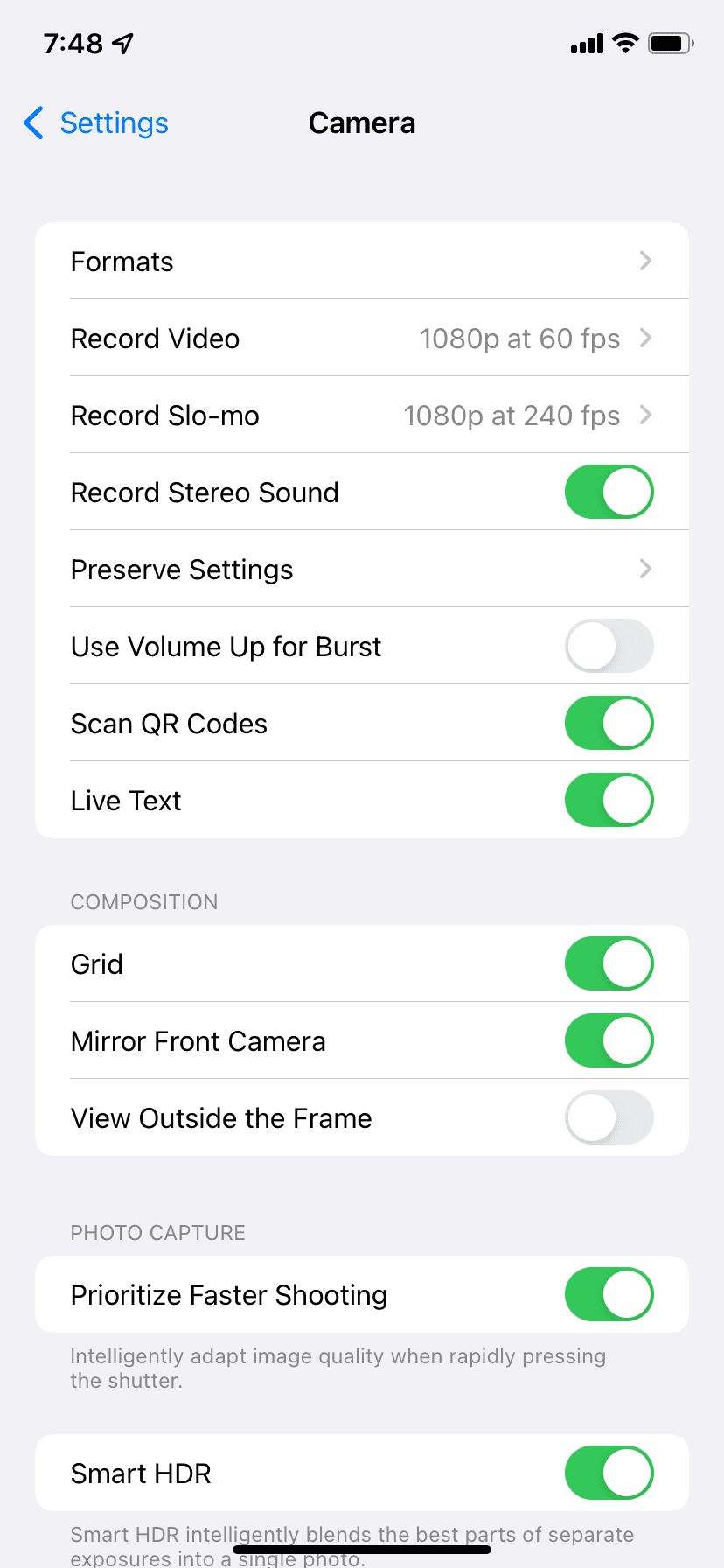
- Перейдите в Камера.
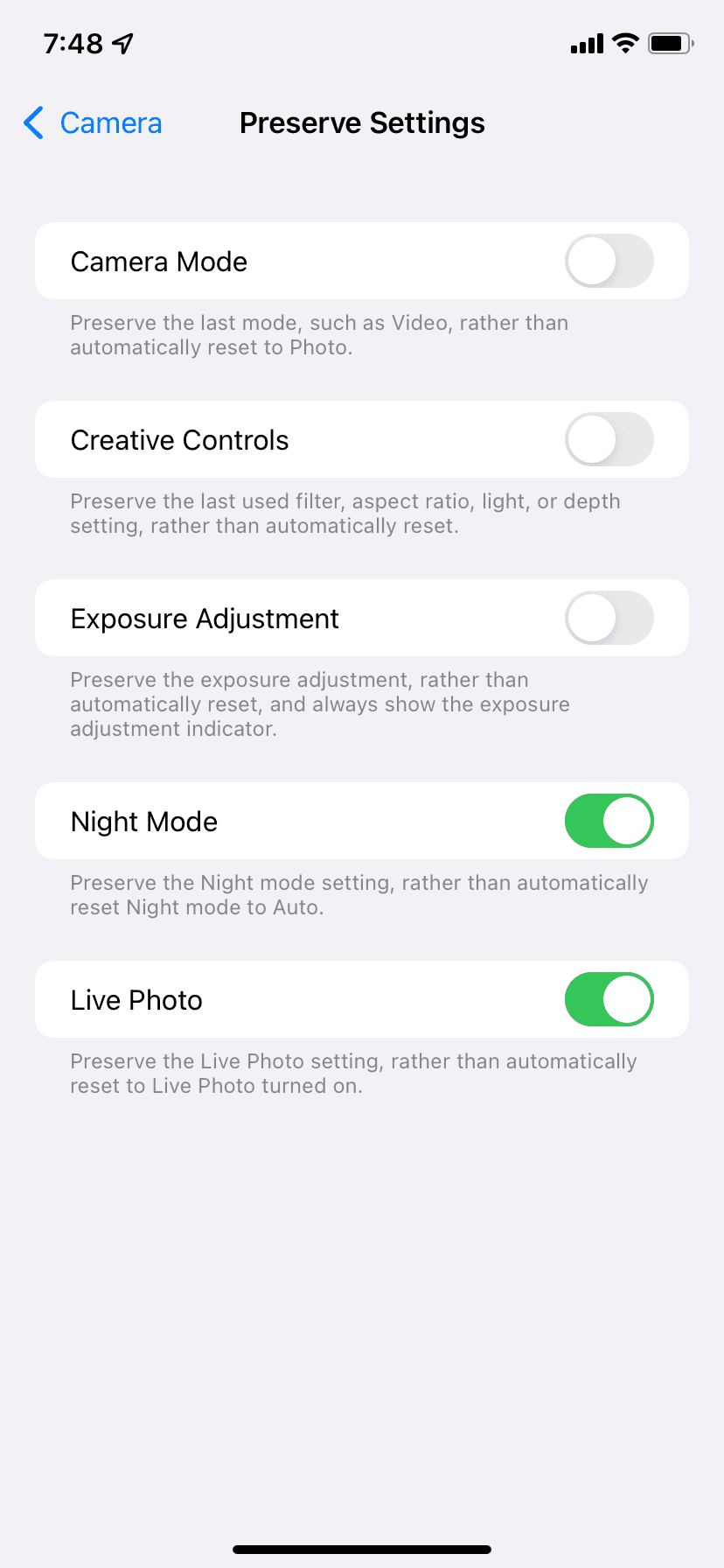
- Нажмите Сохранить настройки.
- Включите переключатель Ночной режим (это означает, что камера будет запоминать последнее состояние Ночного режима).
- Откройте приложение Камера, коснитесь значка Ночного режима и сдвиньте ползунок в положение Выкл.
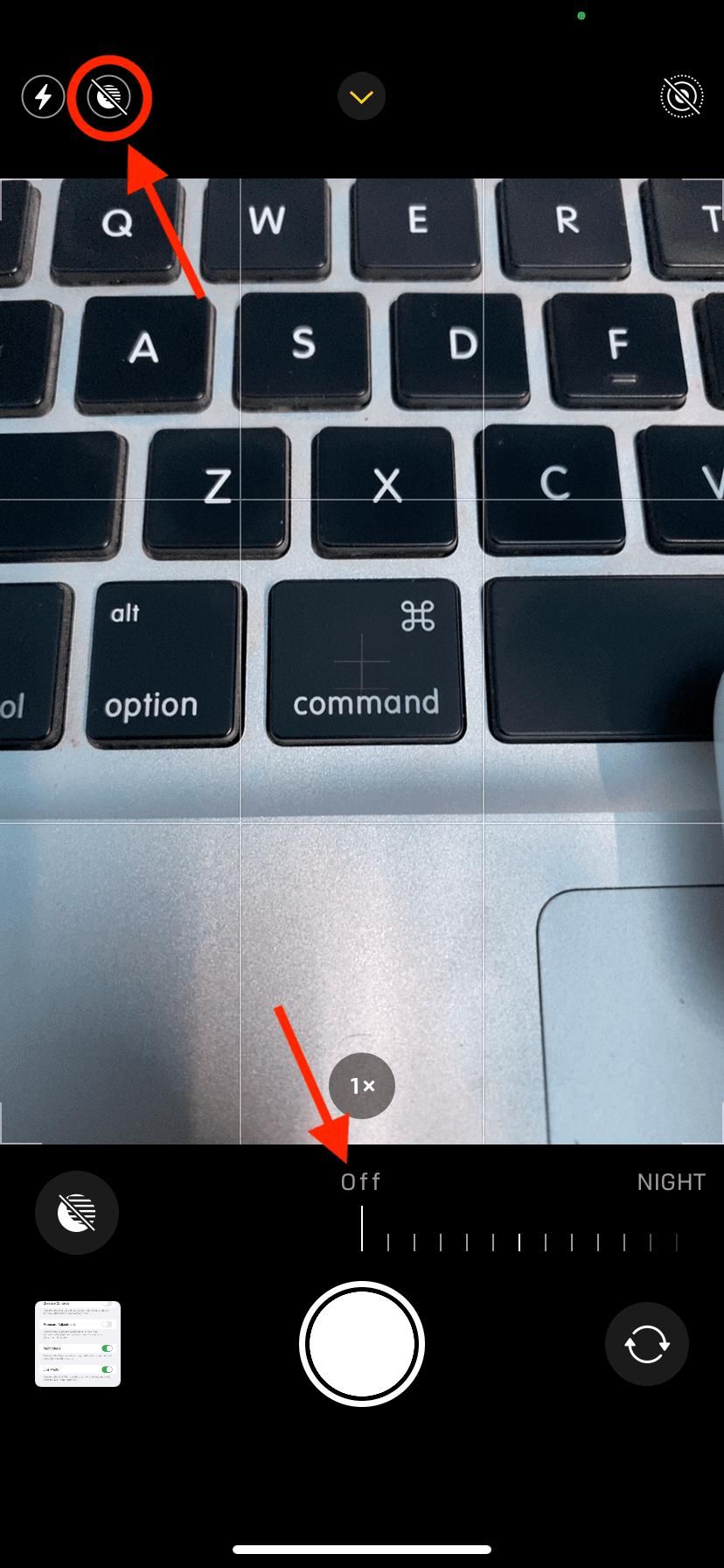
Важно: если вы находитесь при ярком свете, значок Ночного режима может не отображаться. Чтобы значок появился, закройте часть объектива рукой или создайте тёмную сцену — тогда система распознает низкую освещённость и отобразит значок.
После этих действий iPhone запомнит выключенный Ночной режим и не будет автоматически включать его при следующем открытии Камеры в темноте.
Когда это не сработает
- Если на устройстве установлена iOS младше 15, этой опции нет. Обновите iOS до версии 15 или выше.
- Если ваш iPhone старше модели iPhone 11, Ночной режим может отсутствовать либо работать иначе.
- Если вы вручную включите Ночной режим в приложении Камера, устройство запомнит именно это состояние и будет включать режим автоматически в следующий раз.
Альтернативные подходы
- Использовать сторонние приложения для съёмки, где нет автоматического Ночного режима или есть гибкие ручные настройки экспозиции.
- Снимать в формате ProRAW (на поддерживаемых моделях) и обрабатывать кадры в редакторе — это даёт больше контроля без автоматических корректировок ночного алгоритма.
- Управлять экспозицией вручную: уменьшать ISO и длину выдержки при штативе, чтобы получить желаемый эффект без программного усиления шума.
Краткая методология проверки
- Настройте «Сохранить настройки» и выключите Ночной режим, как описано выше.
- Закройте Камеру и подождите несколько секунд.
- Войдите в Камеру в тёмной комнате или закройте объектив рукой, чтобы имитировать низкое освещение.
- Убедитесь, что Ночной режим не включается автоматически.
Если Ночной режим включается — повтарите шаги и проверьте версию iOS и модель устройства.
Проверочный чек-лист для разных ролей
- Для фотографа-энтузиаста: включите «Сохранить настройки», выключите Ночной режим, протестируйте съёмку в RAW.
- Для обычного пользователя: включите «Сохранить настройки», выключите Ночной режим и убедитесь в простоте переключения, когда потребуется.
- Для администратора устройства: проверьте, чтобы все устройства в парке имели iOS 15+, если требуется единообразие поведения камеры.
Критерии приёмки
- Устройство: iPhone 11 или новее с iOS 15+.
- После настройки: при открытии Камеры в условиях низкой освещённости Ночной режим остаётся выключенным.
- При ручном включении Ночного режима камера должна запомнить новое состояние (включён/выключен).
Частые проблемы и способы устранения
- Проблема: значок Ночного режима не виден. Решение: создайте тёмную сцену (накройте объектив), значок появится.
- Проблема: после настройки Ночной режим продолжает включаться. Решение: убедитесь, что в Настройках → Камера → Сохранить настройки переключатель Ночной режим включён (это позволяет сохранять последнее состояние). Также проверьте, что вы не включили режим снимка, который принудительно активирует Ночной режим.
Когда стоит оставить Ночной режим включённым
- Если вам важен итоговый яркий кадр без пост-обработки.
- Если вы снимаете с рук в условиях очень низкой освещённости и хотите минимизировать смазывание за счёт комбинированных алгоритмов обработки.
Риски и советы безопасности
- Отключение Ночного режима не влияет на безопасность или конфиденциальность данных. Это только визуальная/фотографическая настройка.
- Всегда обновляйте iOS через Настройки → Основные → Обновление ПО, чтобы иметь последние исправления и улучшения камеры.
Глоссарий
- Ночной режим: автоматическая функция камеры, улучшающая съёмку при низком освещении.
- Сохранить настройки: раздел в настройках Камеры, который позволяет запоминать последнее состояние некоторых опций.
- iOS: операционная система iPhone.
Итог: при iOS 15+ и iPhone 11+ вы можете отключить Ночной режим и сохранить это состояние — достаточно включить «Сохранить настройки» и вручную выключить Ночной режим в приложении Камера. Если потребуется снова — включите его в любой момент через значок в Камере.

Похожие материалы

Несколько аккаунтов Skype: Multi Skype Launcher

Журнал для работы: повысить продуктивность

Персональные звуки уведомлений на Android

Скачивание шоу Hulu для офлайн‑просмотра

Microsoft Start: персонализированная новостная лента
