
Как не допустить перехода компьютера в спящий режим в Windows 10
Важно: изменение настроек сна влияет на энергопотребление и безопасность. Используйте блоки сна только при необходимости.
Почему компьютер уходит в спящий режим и когда это мешает
По умолчанию Windows 10 переводит компьютер в спящий режим или блокирует его через заданный промежуток времени неактивности. Это помогает сэкономить электроэнергию и защитить данные при отсутствии пользователя. Тем не менее, в ряде рабочих сценариев автоматический сон становится помехой:
- Долгие загрузки и выгрузки файлов (резервное копирование, торренты, облачные синхронизации).
- Длительные вычисления, рендеринг, обучение моделей или фоновые задачи.
- Удалённый доступ и удалённое администрирование: компьютер не должен засыпать, если требуется доступ извне.
- Демонстрации, презентации, воспроизведение медиаконтента.
Понимание причины позволяет выбрать правильный метод: изменить системные параметры, использовать API для предотвращения сна или запустить утилиту, имитирующую активность.
Коротко о терминах
- Сон (Sleep): состояние низкого энергопотребления, где текущая сессия сохраняется в оперативной памяти.
- Гибернация (Hibernate): состояние, при котором содержимое оперативной памяти записывается на диск; полное отключение питания.
- Блокировка (Lock): экран блокируется, нужен пароль/ПИН для входа.
- SetThreadExecutionState: Windows API для информирования ОС о том, что поток выполняет критическую работу и не должен позволять системе уснуть.
Как в первую очередь отключить сон в Windows 10 (GUI)
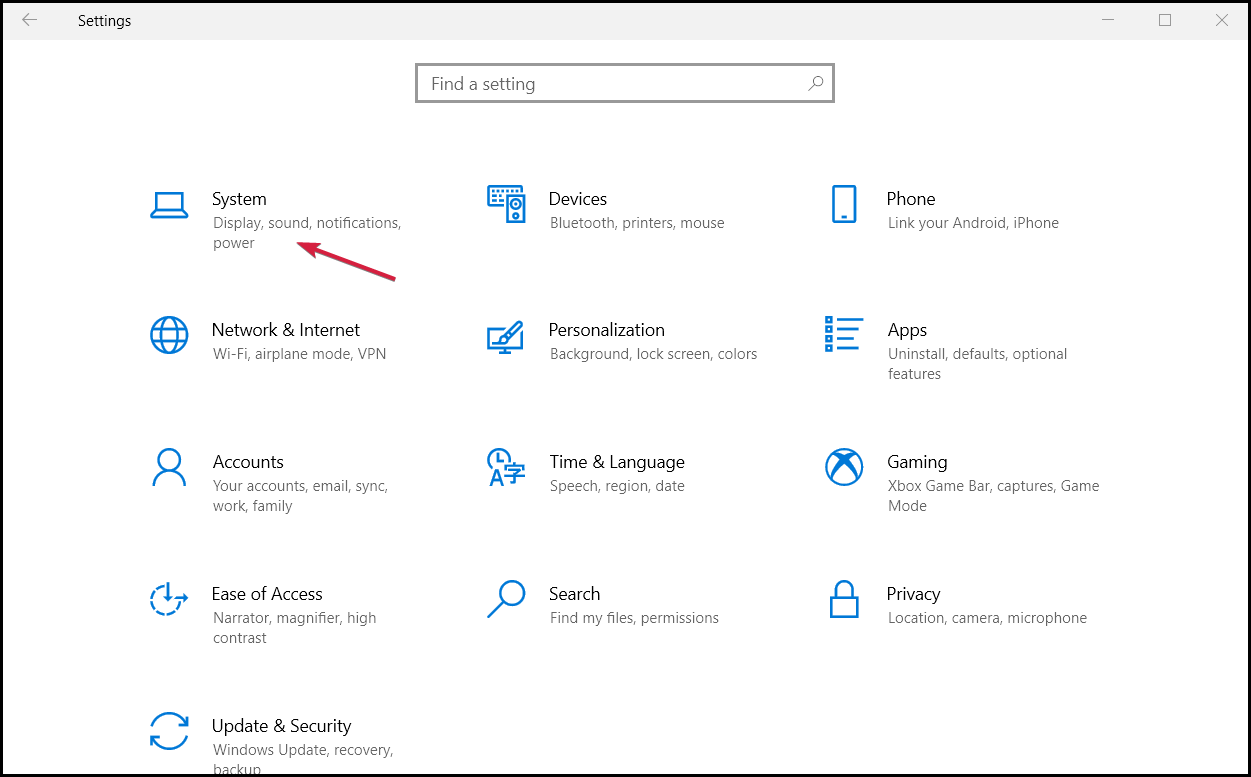
- Откройте меню «Пуск» и перейдите в «Параметры».
- Выберите раздел «Система».
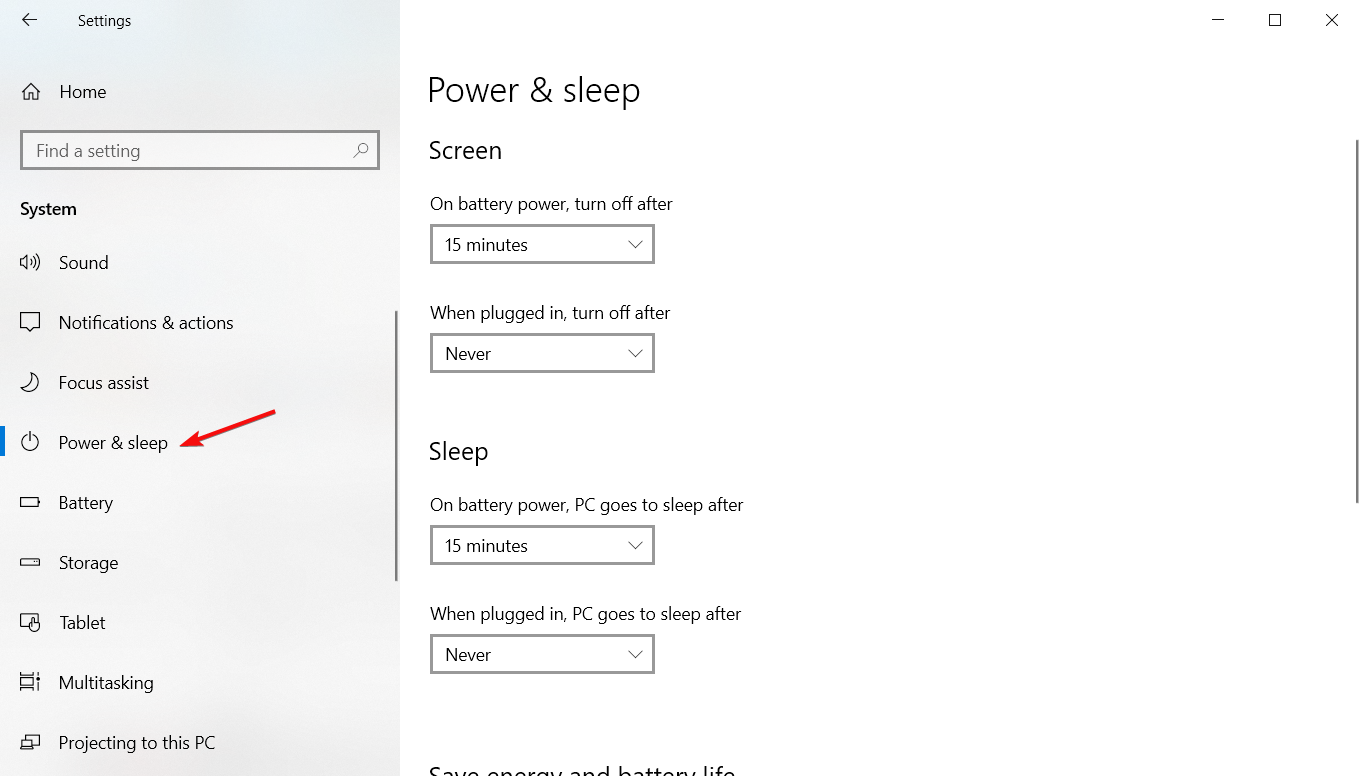
- В левой колонке выберите «Питание и спящий режим» и найдите секцию «Сон».
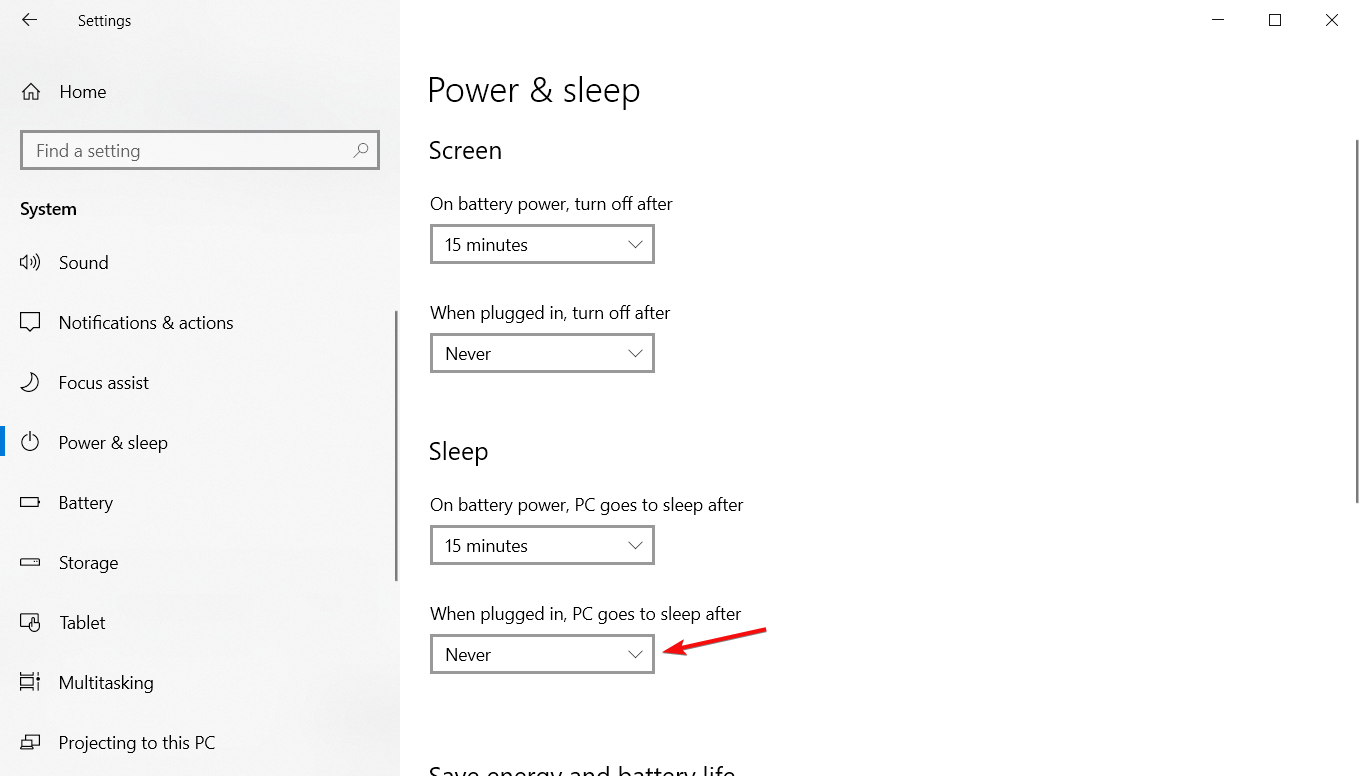
- Установите в выпадающем списке «При подключении, переход ПК в спящий режим через» значение «Никогда». При работе от батареи укажите нужное время или оставьте «Никогда», если это приемлемо.
Примечание: для изменения некоторых параметров может потребоваться учётная запись администратора.
Дополнительные системные варианты (Power Options и advanced)
- Откройте «Панель управления» → «Электропитание» → «Изменение параметров плана» → «Изменить дополнительные параметры питания». Там можно тонко настроить переход в спящий режим, гибернацию, поведение крышки ноутбука и т.д.
- Командная строка (PowerShell или CMD с правами администратора): через утилиту powercfg можно просматривать и менять схемы питания, включать/отключать гибернацию, создавать свои профили. Например, powercfg /change standby-timeout-ac 0 установит тайм-аут сна на «никогда» при подключении к сети. (Выполнять только если вы понимаете последствия.)
Когда вы не можете менять параметры: переносные утилиты
Если у вас нет прав администратора (корпоративный ноутбук или гостевая учётная запись), используйте переносные (portable) приложения. Они не требуют установки и не изменяют системные политики. В списке — проверенные и популярные инструменты.
Сравнение популярных утилит — краткая сводка
| Программа | Портативна | Требует админ. прав | Метод предотвращения сна | Особенности |
|---|---|---|---|---|
| Caffeine | Да | Нет | Эмуляция нажатия F15 | Простая, интервал настраивается |
| Coffee | Да | Нет | Мониторинг сетевого трафика | Работает при загрузках/сетевой активности |
| Coffee FF | Да/Установке по желанию | Нет | Сеть + симуляция клавиш + блокирование дисплея | Богатые настройки, блок дисплея |
| Insomnia | Да | Нет | SetThreadExecutionState API | Лёгкая, использует ОС API |
| Caffeinated | Да | Нет (.NET 3.5) | Таймер / запуск с Windows | Удобное управление длительностью |
| Noise | Да | Нет | Случайные нажатия каждые 10 сек | Примитивно, но эффективно |
| Don’t Sleep | Да | Нет | Блокирует Standby/Hibernate/Shutdown и пр. | Планирование, Mini-HTTP управление |
| Auto Mouse Mover | Да | Нет | Автоматическое движение мыши | Полезно, если приложения реагируют на мышь |
(Таблица основана на функциональных описаниях инструментов; для точной совместимости проверяйте официальные сайты.)
Подробные обзоры инструментов и рекомендации

Caffeine — просто и эффективно
Caffeine имитирует нажатие клавиши F15 каждую минуту, что мешает системе считать, что пользователь отсутствует. Поскольку F15 отсутствует на большинстве клавиатур, взаимодействие с приложениями минимально.
Плюсы:
- Минимальное вмешательство в систему.
- Интервалы настраиваются; есть параметры командной строки.
- Идеально для базовых сценариев: загрузки, рендеринга.
Минусы и когда не подходит:
- Если нужна логика (например, не выключать при активности сети), Caffeine слишком прост.
- В редких случаях эмуляция клавиши может конфликтовать с полноэкранными играми или специализированным ПО.
⇒ Get Caffeine (ссылка в оригинале статьи)

Coffee — полезен при передаче файлов
Coffee следит за сетевой активностью: пока идёт загрузка или выгрузка выше порога, программа держит систему «бодрствующей». Можно задать разные пороги для разных адаптеров.
Плюсы:
- Эффективен при длительных загрузках и резервных копиях.
- Позволяет системе засыпать, если сеть простаивает ниже порога.
Минусы:
- Зависит от сетевой активности — если трафик небольшой, сон может включиться.
- Не симулирует ввод; для задач без сетевой активности не годится.
⇒ Get Coffee
Coffee FF — улучшенная логика и дополнительные опции
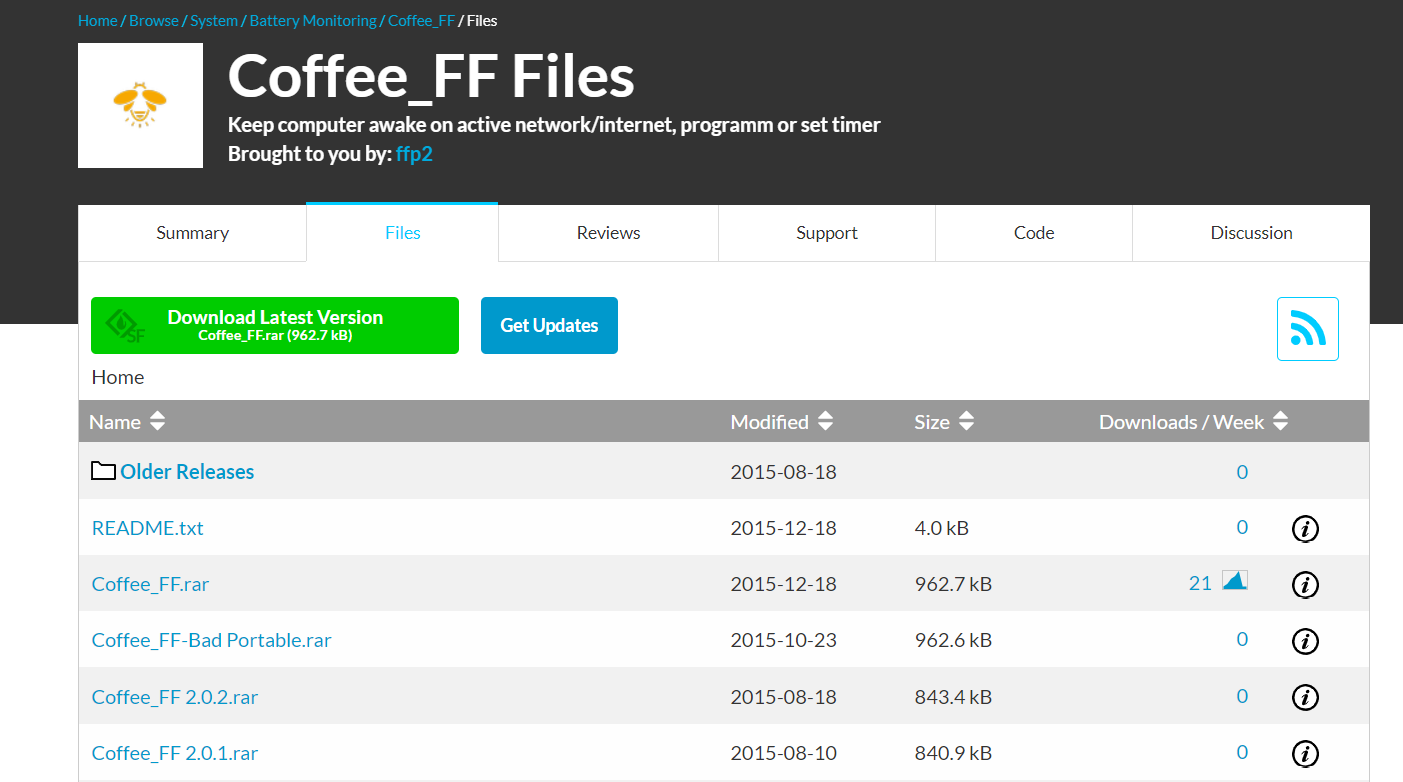
Coffee FF сочетает мониторинг сети с возможностью симуляции нажатий и блокировкой режима ожидания дисплея. Можно задать время блокировки, задержки, и исключения по процессам.
Рекомендации:
- Хорош для тех, кто хочет гибрид: держать ПК активным при скачиваниях, но также поддерживать блокировку по таймеру.
- Подходит пользователям, которым важно предотвращать выключение экрана.
⇒ Get Coffee FF

Insomnia — использует официальный API Windows
Insomnia не имитирует нажатия; она вызывает SetThreadExecutionState, что сообщают системе о выполнении важной задачи и предотвращает сон.
Плюсы:
- Более аккуратный способ — использует встроенный API.
- Подходит для долгих вычислений и фоновых задач.
Минусы:
- Мало настроек; простота может ограничивать.
⇒ Get Insomnia
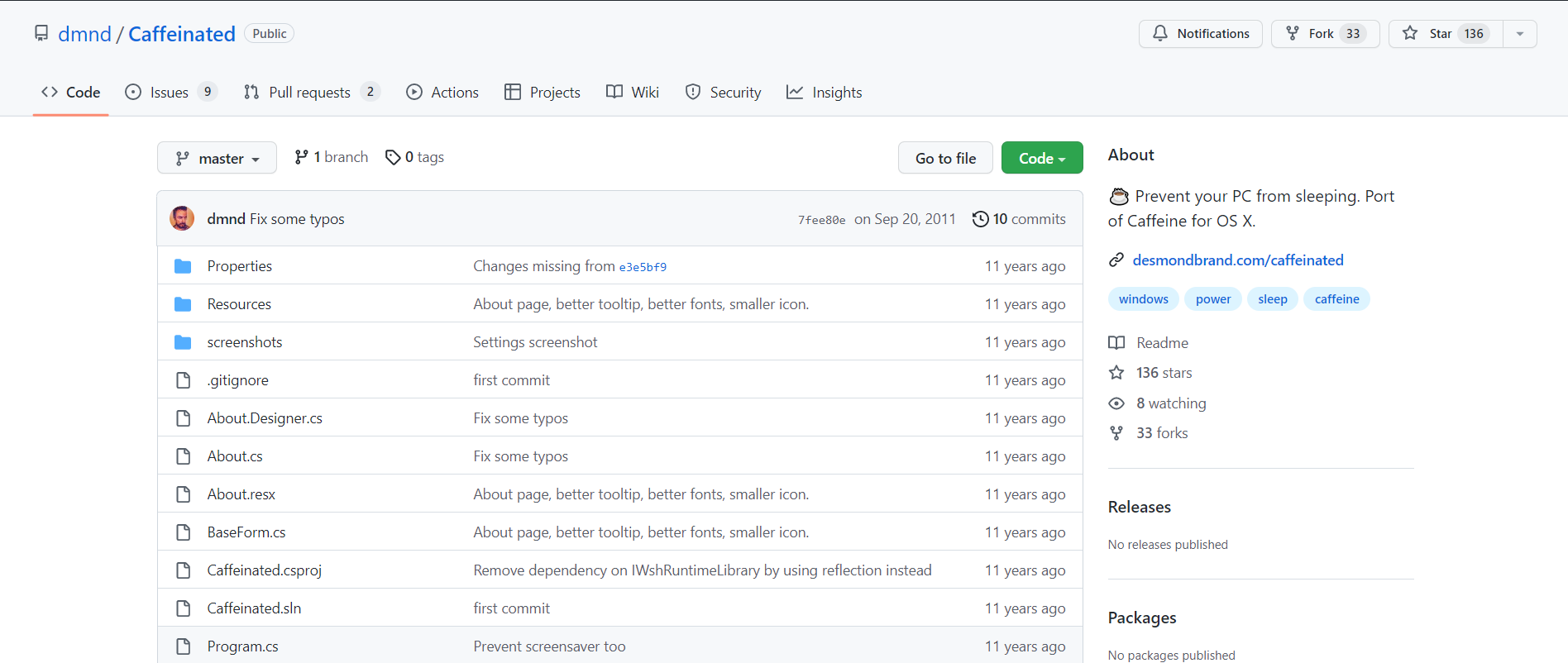
Caffeinated — удобно задавать длительность
Caffeinated удобна, если нужно поддерживать компьютер «не спящим» определённое время (например, 2 часа). Программа требует .NET Framework 3.5.
Плюсы:
- Настраиваемая длительность, автозапуск с Windows.
- Простой интерфейс.
Минусы:
- Зависимость от .NET 3.5 может быть проблемой на минимальных сборках Windows.
⇒ Get Caffeinated
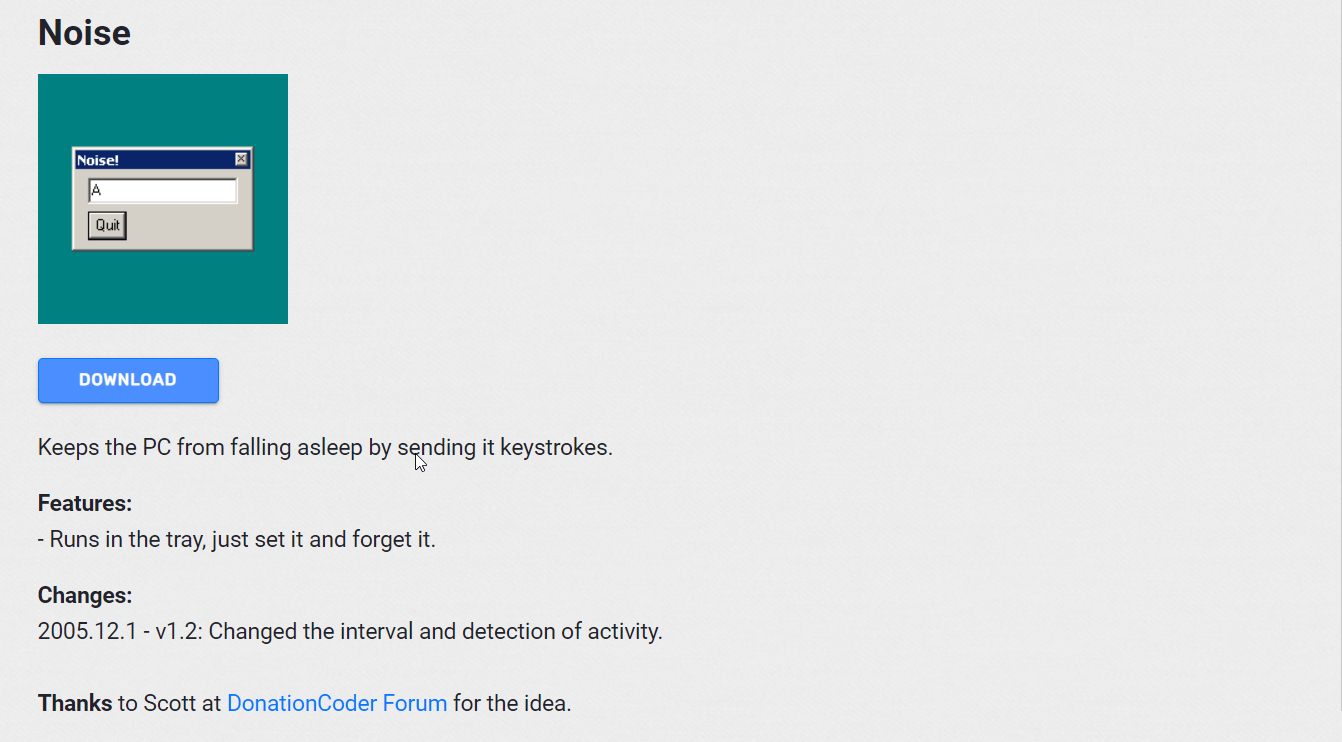
Noise — максимально простая схема
Noise отправляет случайное нажатие клавиши каждые 10 секунд. Это работает, но выглядит примитивно.
Плюсы:
- Очень лёгкая и понятная идея.
- Подходит в качестве временного решения.
Минусы:
- Может конфликтовать с некоторыми приложениями или вводом.
- Отсутствие опций и современного интерфейса.
⇒ Get Noise
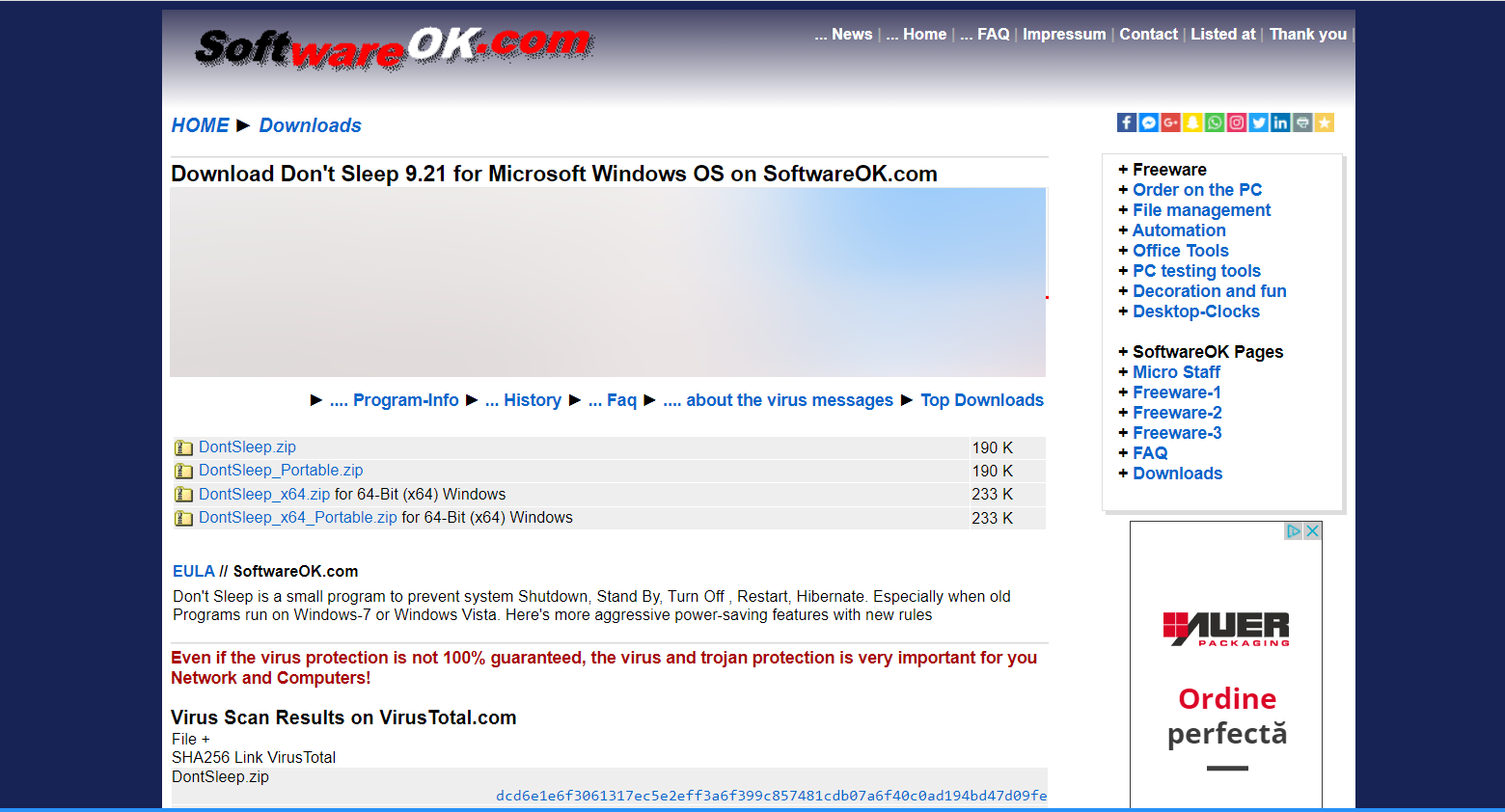
Don’t Sleep — широкий набор блокировок и планирование
Don’t Sleep — одна из самых продвинутых утилит: блокирует Standby/Hybrid Sleep/Hibernation, Shutdown, Log-Off, Screensaver и т.д. Встроенный таймер и планировщик позволяют детально настраивать время работы. Есть Mini-HTTP для удалённого управления через браузер и быстрый доступ к системным инструментам.
Плюсы:
- Много опций блокировки и расписаний.
- Удалённое управление через Mini-HTTP.
Минусы:
- Множество опций может быть избыточно для простых задач.
⇒ Get Don’t Sleep
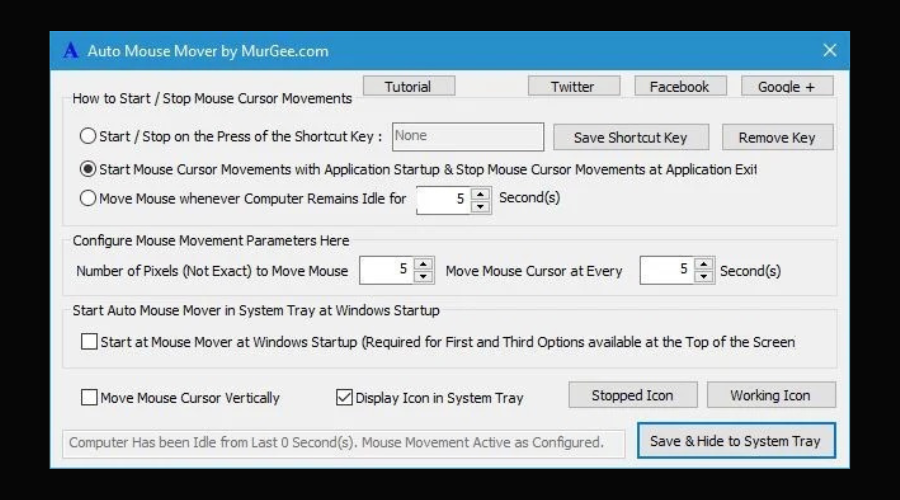
Auto Mouse Mover — имитация активности мыши
Инструмент периодически двигает курсор мыши. Это полезно, если программное обеспечение реагирует именно на движение мыши.
Плюсы:
- Гибкая настройка интервалов и маршрутов движения.
- Полезно при автоматизации GUI.
Минусы:
- Может мешать, если вы работаете за компьютером одновременно.
⇒ Get Auto Mouse Mover
Как выбрать инструмент — короткая методология
- Определите причину: сетевые загрузки, вычисления, демонстрация, удалённый доступ.
- Если есть права администратора — сначала измените параметры питания в Windows.
- Если нет прав, выберите переносное приложение:
- Для сетевых задач — Coffee / Coffee FF.
- Для фоновых вычислений — Insomnia (API) или Don’t Sleep.
- Для простых случаев — Caffeine или Noise.
- Для GUI-ориентированных задач — Auto Mouse Mover.
- Тестируйте 10–30 минут, чтобы убедиться в корректной работе.
Модели зрелости (Maturity levels) команды при управлении режимом сна
- Уровень 0 — «По умолчанию»: Не меняют настройки, полагаются на систему.
- Уровень 1 — «Пользователь»: Изменяют параметры через GUI и используют переносные утилиты.
- Уровень 2 — «Администратор»: Централизованное управление политиками питания, скрипты powercfg.
- Уровень 3 — «Автоматизация»: Мониторинг, скрипты, интеграция с CI/оповещениями, автоматическое отключение блокировок после задач.
Риски и рекомендации по безопасности
- Энергопотребление: отключение сна увеличивает расход батареи и электричества. На ноутбуке держите адаптивные схемы: «не спать при подключении, но спать при работе от батареи».
- Безопасность: длительная блокировка экрана увеличивает риск несанкционированного доступа. Если вы оставляете рабочую станцию в общедоступном месте, лучше блокировать экран вручную или использовать Don’t Sleep с расписанием.
- Совместимость: имитация клавиш/мыши может конфликтовать с полноэкранными приложениями и программами захвата ввода (игры, мультимедийное ПО).
Важно: используйте утилиты от проверенных источников и проверяйте цифровые подписи, если это важно для вашей среды.
Чек-листы по ролям
Администратор:
- Проверить требования и политику безопасности организации.
- Использовать Group Policy для централизованных настроек питания.
- Если нужно исключение — документировать и добавлять в инвентарь.
- Тестировать сценарии на тестовой машине перед массовым применением.
Пользователь без прав админа:
- Попробовать изменить время перехода в спящий режим в Параметрах.
- Если не доступно — использовать переносные утилиты (Caffeine, Coffee FF, Insomnia).
- Закрывать утилиты по завершении работы.
Разработчик/DevOps:
- Для автоматизированных задач использовать SetThreadExecutionState в коде или запускать Insomnia/аналог во время выполнения задач.
- По окончании работы — возвращать систему в обычное состояние.
SOP: стандартная операционная процедура для длительных заданий
- Перед стартом работы: определить длительность задачи и возможные источники активности (сеть, CPU).
- Если у вас есть права администратора — изменить параметры питания на время задачи.
- Если прав нет — запустить переносную утилиту, подходящую под задачу.
- Запустить задачу, убедиться в отсутствии конфликтов (видео/игры/удалённый доступ).
- По завершении: отключить утилиту или вернуть настройки питания к исходным.
- Зарегистрировать действия в журнале задач и, при необходимости, уведомить команду.
Критерии приёмки (как проверить, что решение работает)
- ПК не перешёл в спящий режим в ожидаемое время (проверить логи и фактическую активность).
- Экран не выключался, если это было критично для задачи.
- Нет побочных эффектов (автоматическое закрытие приложений, сбои ввода).
- При использовании планировщика — утилита корректно отключила блокировку по расписанию.
Тест-кейсы и приёмо-сдаточные критерии
- Сценарий: Фоновая загрузка 2 часа; инструмент — Coffee. Ожидаемый результат: ПК активен, загрузка не прерывается.
- Сценарий: Долгий рендер 3 часа; инструмент — Insomnia. Ожидаемый результат: рендер завершён, ПК не уходил в сон.
- Сценарий: Презентация 40 минут; инструмент — Caffeine. Ожидаемый результат: экран не блокируется, при этом клавиатурные вводы не влияют.
- Сценарий: Ночная синхронизация; инструмент — Don’t Sleep с расписанием. Ожидаемый результат: утилита активна в заданное время и отключает блокировку после завершения.
Decision tree — как выбрать инструмент (Mermaid)
flowchart TD
  A[Нужно предотвратить сон?] --> B{Есть права администратора?}
  B -- Да --> C[Сначала измените настройки питания в Windows]
  B -- Нет --> D{Причина: сетевой трафик?}
  D -- Да --> E[Coffee или Coffee FF]
  D -- Нет --> F{Требуется гибкая логика или расписание?}
  F -- Да --> G[Don’t Sleep]
  F -- Нет --> H{Нужен «чистый» API-метод?}
  H -- Да --> I[Insomnia]
  H -- Нет --> J[Caffeine или Noise]
  C --> K[Если не помогло — используйте переносные утилиты]
  E --> L[Проверить пороги и автозапуск]
  G --> M[Настроить расписание и Mini-HTTP если нужно]
  I --> N[Запустить и протестировать длительность]
  J --> O[Проверить совместимость с активными приложениями]
Сравнение: когда какой инструмент лучше
- Для непрерывной сетевой активности: Coffee / Coffee FF.
- Для фоновых вычислений и научных расчётов: Insomnia (API) или Don’t Sleep (если нужна дополнительная защита).
- Для одноразовых действий и презентаций: Caffeine или Caffeinated.
- Для GUI-автоматизации: Auto Mouse Mover.
Совместимость и миграция
Все перечисленные утилиты работают в Windows 10; некоторые (Caffeinated) требуют .NET Framework 3.5. Перед развёртыванием на корпоративных машинах проверьте требования безопасности и совместимость с антивирусным ПО и политиками организации.
Короткий глоссарий
- Sleep — переход в малопотребляющее состояние.
- Hibernate — запись памяти на диск и полное отключение питания.
- Lock — блокировка сессии пользователя.
- SetThreadExecutionState — Windows API для предотвращения сна.
Примеры ошибок и контрпримеров
- Контрпример: имитация нажатий (Caffeine/Noise) может не работать, если приложение перехватывает ввод или ОС обновляет учёт активности по другим метрикам.
- Ошибка: установка «Никогда» для сна при работе от батареи быстро разрядит ноутбук.
- Best practice: сочетать программное управление с политиками и расписаниями, чтобы минимизировать побочные эффекты.
Примечания по приватности и безопасности
Использование переносных утилит само по себе не обрабатывает персональные данные. Тем не менее, избегайте загрузки исполняемых файлов с неизвестных сайтов: используйте официальные сайты проектов или репозитории с хорошей репутацией. В корпоративной среде согласуйте любые изменения с отделом безопасности.
Заключение и рекомендации
- Сначала измените параметры питания в Windows, если у вас есть права.
- Если прав нет — выберите переносное приложение по сценарию использования: Coffee/Coffee FF для сетевых задач, Insomnia для вычислений, Don’t Sleep для гибкой политки блокирования.
- Тестируйте выбранное решение и не забывайте возвращать систему в исходное состояние по завершении задач.
Поделитесь в комментариях, какой инструмент вы используете, и какие сценарии работы заставили вас искать решение для предотвращения перехода в спящий режим.
Краткое резюме
- Изменение настроек питания — первый и самый безопасный шаг.
- Переносные утилиты помогают, если нет админских прав.
- Выбор инструмента зависит от задачи: сеть, фоновые вычисления, презентация, GUI.
- Всегда учитывайте энергопотребление и безопасность при длительной блокировке сна.

Похожие материалы

Несколько аккаунтов Skype: Multi Skype Launcher

Журнал для работы: повысить продуктивность

Персональные звуки уведомлений на Android

Скачивание шоу Hulu для офлайн‑просмотра

Microsoft Start: персонализированная новостная лента
