
Как присоединиться к Preview Program для Chromecast и устройств Nest
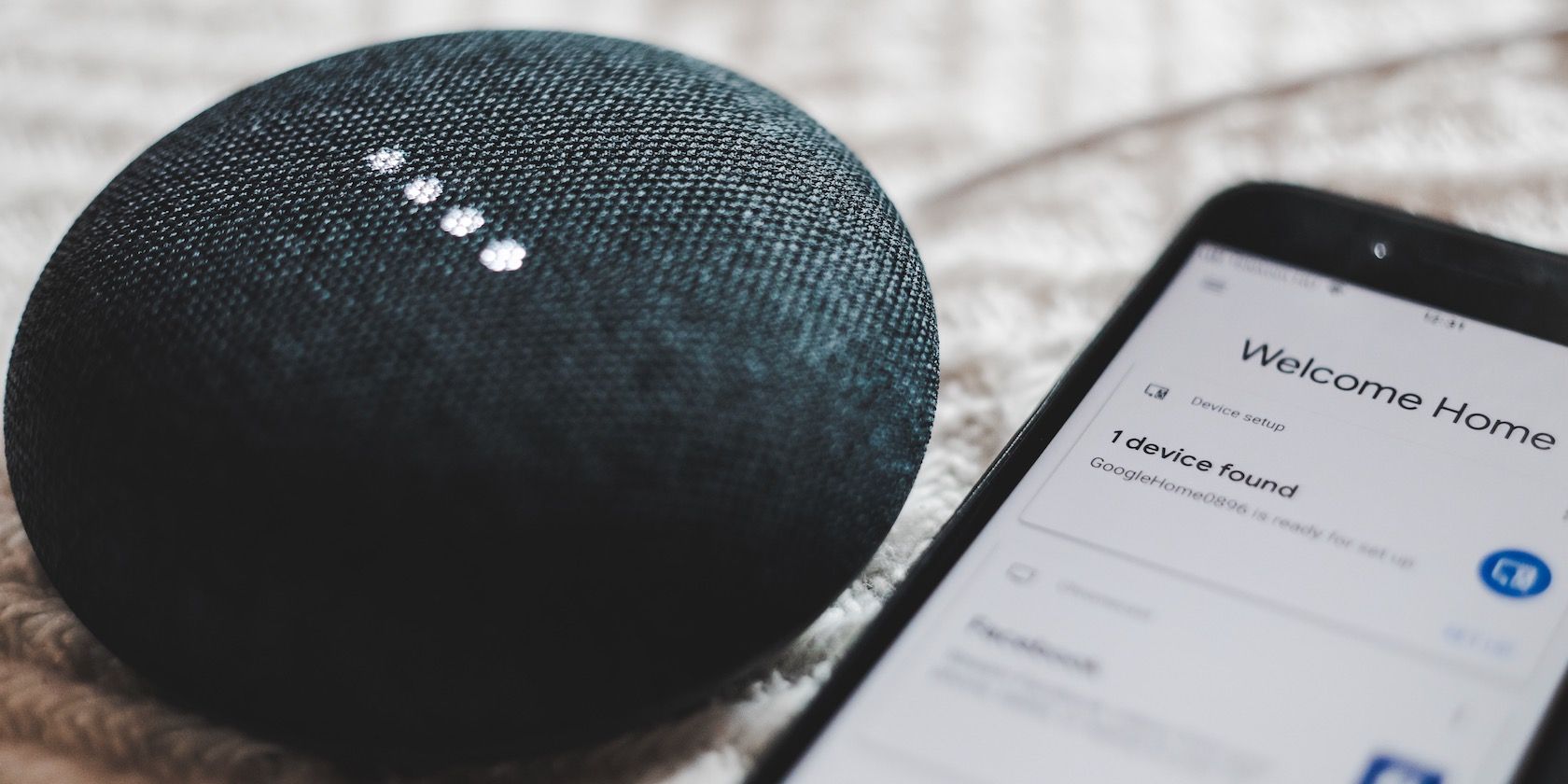
Зачем присоединяться к Preview Program Google для Chromecast и Nest
Присоединяясь к Preview Program, вы получаете возможность опробовать новые функции и обновления прошивки для Chromecast, Google Nest и колонок Google Home раньше массового релиза. Это полезно, если вы хотите:
- Быть в числе первых, кто видит новые функции интерфейса или совместимости (например, поддержка Matter).
- Помогать Google находить баги и улучшать релизы через обратную связь.
- Оценивать совместимость с вашей домашней автоматикой и мультимедиа‑настройками.
Важно: Preview Program — это не публичная бета в классическом смысле. Google выпускает сборки в канал предварительного просмотра только когда они считают их достаточно готовыми, но всё равно возможны нестабильности.
Какие устройства совместимы с Preview Program
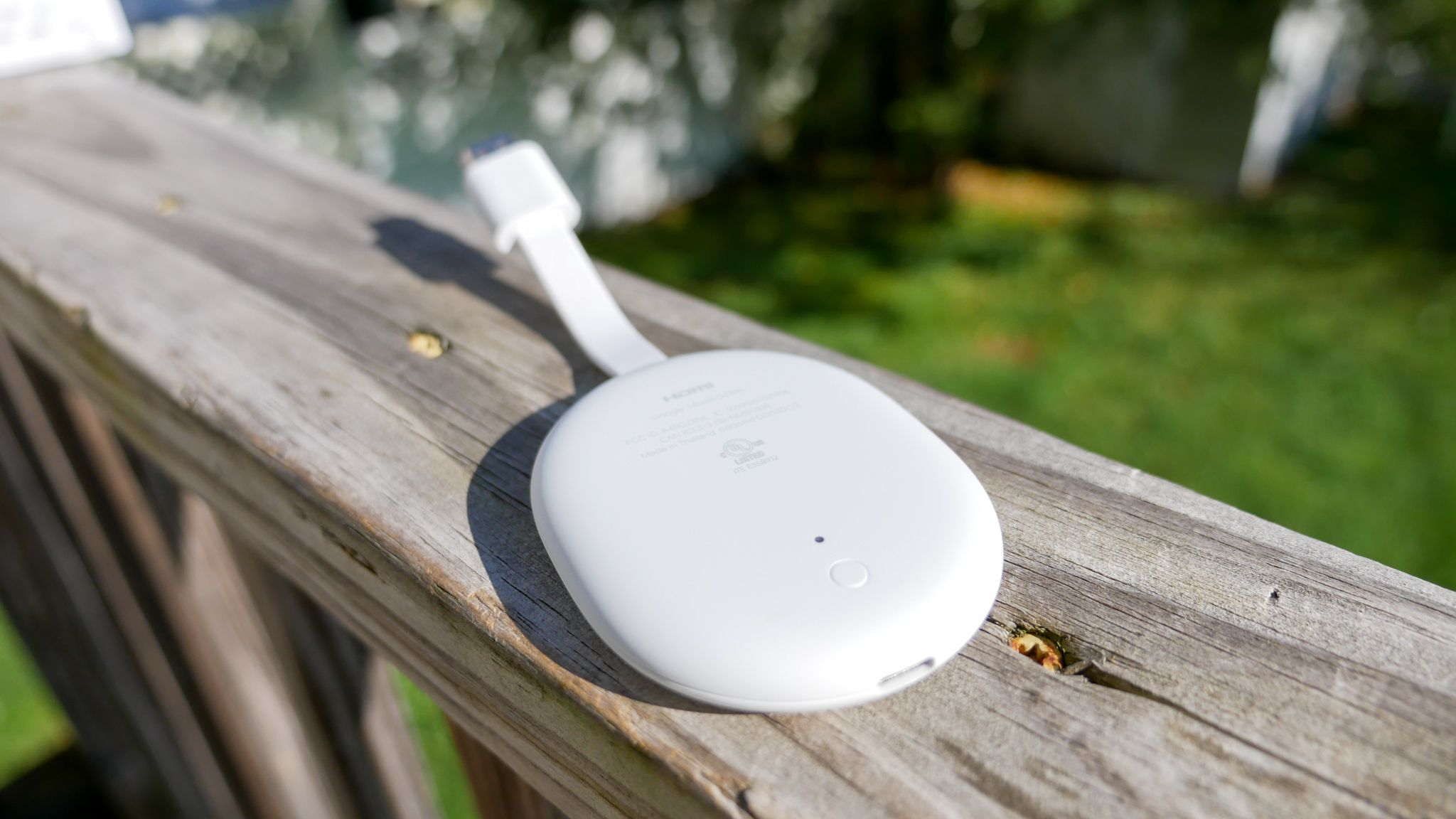
Совместимые устройства (обычно):
- Chromecast (включая 2‑е, 3‑е поколение и Ultra)
- Chromecast Audio
- Google Nest Hub (первого поколения и более поздние модели)
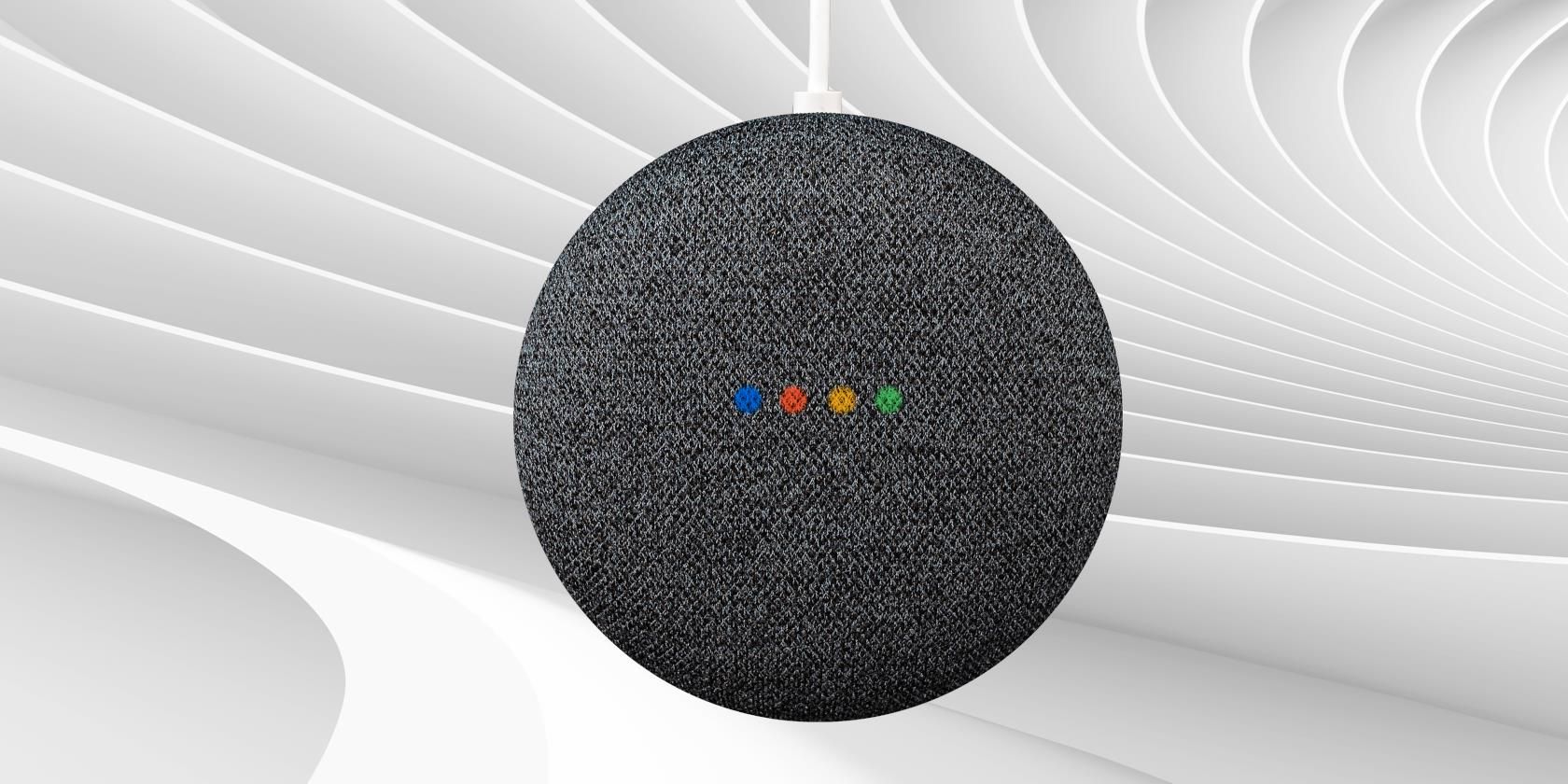
- Google Nest Mini
- Google Nest Audio
- Google Home, Google Home mini, Google Home Max
Примечание: список устройств может расширяться. Если в вашем приложении Google Home отсутствует опция программы для конкретного устройства, канал предварительного просмотра может быть временно закрыт для новых участников.
Как присоединиться к Preview Program — пошагово
- Откройте приложение Google Home на Android или iPhone.
- Выберите устройство Chromecast, Google Home или Nest в списке устройств и нажмите на него.
- На странице устройства нажмите «Настройки» (иконка шестерёнки) в правом верхнем углу. Перейдите в «Сведения об устройстве» → «Preview program».
- Нажмите «Join program».
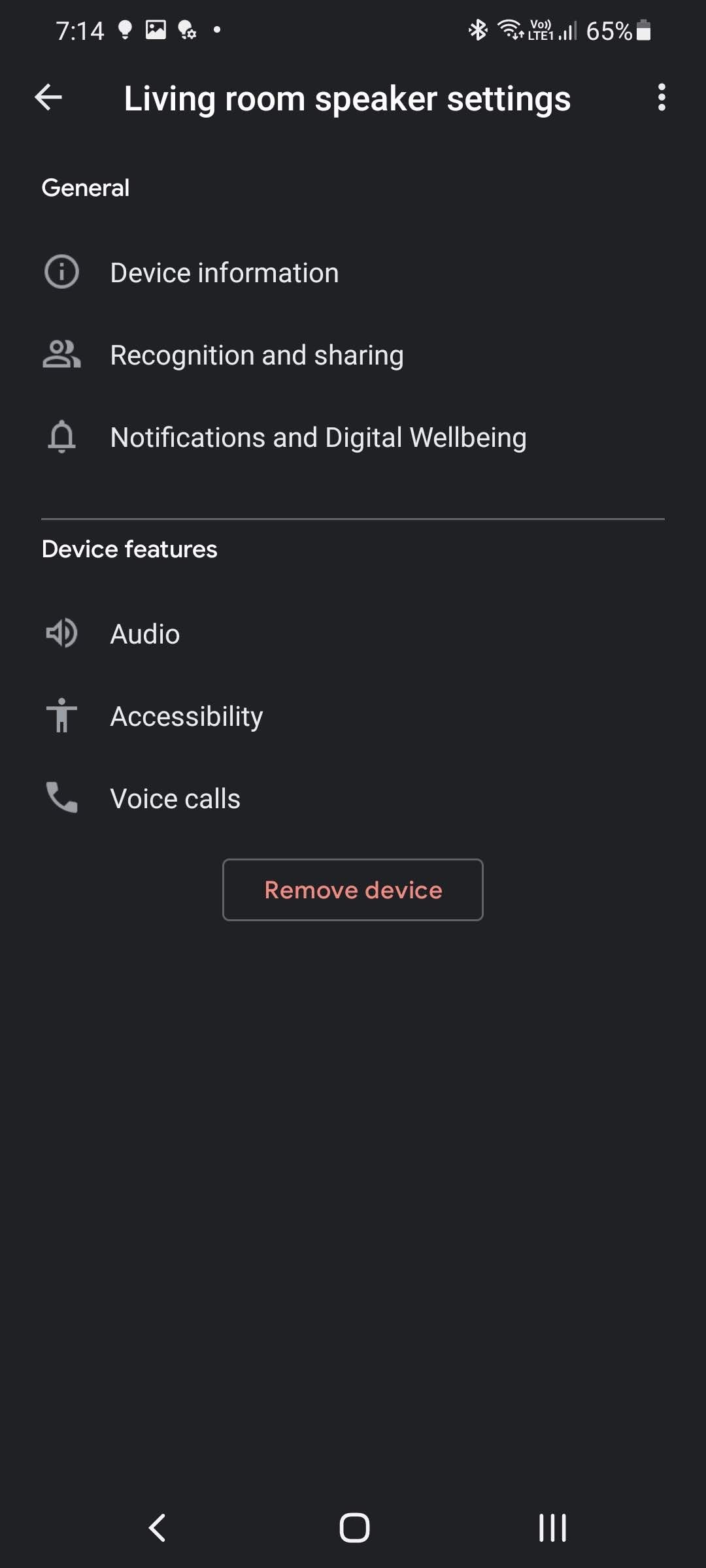
После присоединения Google будет присылать уведомления и письма каждый раз, когда выходит новое предварительное обновление для вашего устройства. Помните: устройство получит следующее предварительное обновление только тогда, когда Google начнёт его распространение.
Важно: если вы сбросите устройство к заводским настройкам, придётся заново проходить процедуру (снова присоединяться к программе).
Как понять, что устройство работает на preview‑прошивке
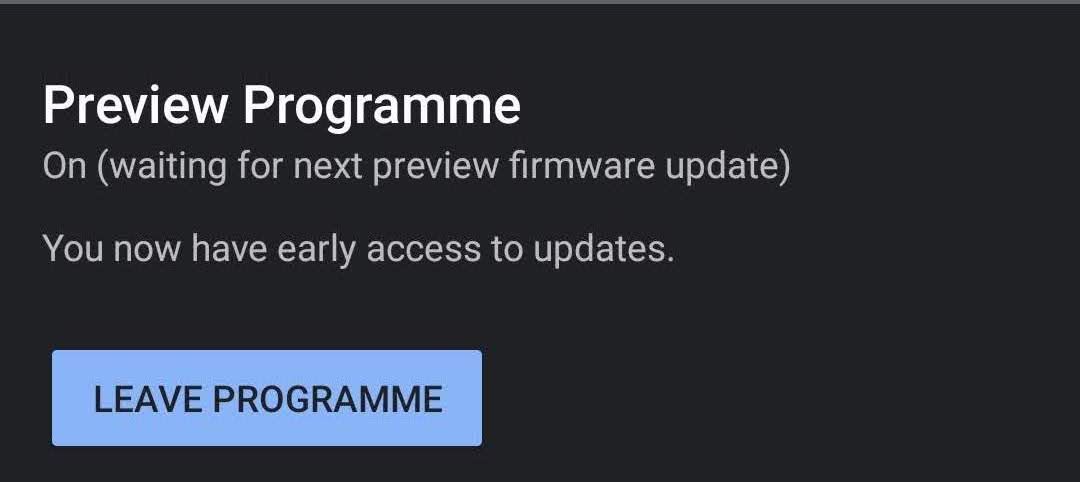
После вступления в программу устройство не переключится мгновенно — оно получит следующее предварительное обновление, когда Google выпустит его для вашего устройства. На странице устройства в приложении Google Home вы увидите одно из сообщений:
- “Waiting for next preview firmware update” — ожидается следующее превью‑обновление.
- “Preview firmware <номер>” — устройство уже работает на превью‑прошивке.
Как выйти из Preview Program
- Откройте приложение Google Home.
- Выберите устройство и перейдите в «Настройки» → «Сведения об устройстве» → «Preview program».
- Нажмите «Leave program».
Выход из канала предварительного просмотра не вернёт устройство к «производственной» прошивке мгновенно. Производственная прошивка обычно распространяется на ваше устройство в течение одной‑двух недель после выхода из программы.
Риски, ограничения и рекомендации
- Риск стабильности: предварительные сборки могут иметь баги, сбои в воспроизведении аудио или ошибки интеграции с другими устройствами.
- Ограничение поддержки: некоторые функции могут быть экспериментальными и временно отключены.
- Необходимость отката: в редких случаях потребуется сброс устройства и повторная настройка.
Рекомендации:
- Присоединяйтесь только если готовы тестировать и при необходимости отправлять обратную связь.
- Перед присоединением создайте резерв списка устройств/настроек (запишите Wi‑Fi, учетные данные и схему автоматизаций).
- Для важных рабочих сред (например, умный дом, от которого зависит доступность сервисов) лучше ждать официального релиза.
Чек‑лист перед присоединением (быстрая проверка)
- Устройство подключено к стабильной сети Wi‑Fi.
- Установлена последняя версия приложения Google Home.
- Вы понимаете, что может потребоваться диагностическая информация для Google.
- Есть план отката: знать, как выполнить сброс и восстановление настроек.
Рекомендуемые действия при проблемах (инцидентное руководство)
- Проверка: перезагрузите устройство, маршрутизатор и смартфон.
- Диагностика: в приложении Google Home откройте сведения об устройстве и проверьте логи/статус.
- Откат: выйдите из Preview Program и ждите распространения производственной прошивки (1–2 недели) или выполните сброс к заводским настройкам.
- Обратная связь: отправьте отчёт об ошибке через интерфейс Preview Program — включите шаги воспроизведения и время возникновения.
Риски и способы их смягчения
| Риск | Последствия | Как уменьшить риск |
|---|---|---|
| Нестабильность прошивки | Прерывания воспроизведения, потеря функций | Использовать второе устройство как запасное; тестировать не на основном устройстве |
| Совместимость с умным домом | Автоматизации могут не работать | Тестировать сценарии в контролируемой среде; иметь запасной план |
| Потеря настроек при откате | Необходимость повторной настройки | Записать конфигурацию, сохранить пароли |
Чек‑листы по ролям
Для домашних пользователей:
- Проверить стабильность Wi‑Fi.
- Обновить Google Home.
- Присоединиться к программе на одном устройстве в первую очередь.
- Подготовить резервные настройки.
Для продвинутых пользователей и интеграторов:
- Тестировать критичные сценарии интеграции (музыка, голосовые команды, рутинные автоматизации).
- Логировать поведение и сохранять дампы ошибок.
- Координировать выпуск с другими участниками умного дома.
Для системных администраторов или инсталляторов:
- Планировать тестирование в низкоприоритетные часы.
- Подготовить инструкции для клиентов о поведении в программе.
- Обеспечить быстрый доступ к процедурам сброса и восстановлению.
Как тестировать обновления — мини‑методология
- Определите цели теста: функциональные изменения, совместимость с Matter, производительность аудио.
- Создайте тестовую среду: отдельная сеть или одно из неосновных устройств.
- Пропишите сценарии: воспроизведение музыки, звонки, интеграция с лампами, запуск автоматизации.
- Выполните базовые замеры: время загрузки, задержка отклика, ошибки в логах.
- Соберите и отправьте обратную связь через приложение Google Home, укажите шаги и логи.
Дерево решений: стоит ли вступать в Preview Program
flowchart TD
  A[Хотите первые функции?] -->|Да| B{Используется ли устройство в критичных сценариях?}
  A -->|Нет| C[Не присоединяйтесь]
  B -->|Да| D[Рассмотреть тестирование на запасном устройстве]
  B -->|Нет| E[Присоединяйтесь]
  D --> F[Настроить тестовую сеть и план отката]
  E --> G[Присоединиться через Google Home]
Критерии приёмки для успешного тестирования превью‑прошивки
- Устройство успешно загружает и активирует превью‑прошивку без падений в течение 48 часов.
- Основные сценарии (воспроизведение аудио, голосовые команды, интеграции) работают как минимум на 90% случаев в тестовом окружении.
- При возникновении ошибки есть воспроизводимые шаги и логи для отправки Google.
Частые вопросы
Что делать, если опция Preview program недоступна?
Если опция не отображается, значит канал предварительного просмотра временно закрыт. Подождите, Google периодически освобождает места, или проверьте поддержку для вашей модели.
Удалятся ли мои настройки при выходе из программы?
Выход из программы сам по себе не удаляет настройки. Однако при возможном откате на производственную прошивку через обновление некоторые экспериментальные функции могут исчезнуть, и потребуется повторная настройка отдельных элементов.
Нужно ли платить за участие?
Нет, участие в Preview Program бесплатное.
Шаблон сообщения об ошибке для отправки в Google
- Описание проблемы: кратко и по делу.
- Шаги воспроизведения: шаг 1 → шаг 2 → ожидаемый результат → фактический результат.
- Время и дата возникновения.
- Модель устройства и версия прошивки (указана в Google Home).
- Прикреплённые логи или скриншоты.
Короткое объявление для пользователей (100–200 слов)
Хотите опробовать новые функции для Chromecast и Nest раньше остальных? Присоединяйтесь к Preview Program Google через приложение Google Home. Участники получают предварительные прошивки, ранний доступ к функциям и возможность отправлять обратную связь Google. Помните, что предварительные сборки могут содержать баги, поэтому рекомендуется тестировать их на запасном устройстве и сохранять конфигурации перед участием.
Краткое резюме
- Preview Program даёт ранний доступ к прошивкам и новым функциям.
- Присоединиться просто через приложение Google Home: Настройки → Сведения об устройстве → Preview program → Join program.
- Есть риски стабильности — тестируйте осторожно и отправляйте отчёты об ошибках.
- При выходе из программы производство‑прошивка придёт в течение одной‑двух недель.
Рекомендуется: использовать тестовое устройство, сохранять настройки и иметь план отката.
FAQ (дополнительно)
- Как часто выходят превью‑обновления? Ответ: Интервалы варьируются — Google выпускает обновления по мере готовности.
- Поменяется ли гарантия устройства? Ответ: участие в программе обычно не влияет на гарантию, но при сомнениях проверьте условия гарантии Google.

Похожие материалы

Несколько аккаунтов Skype: Multi Skype Launcher

Журнал для работы: повысить продуктивность

Персональные звуки уведомлений на Android

Скачивание шоу Hulu для офлайн‑просмотра

Microsoft Start: персонализированная новостная лента
