
Как присоединиться к PlayStation Party Chat на ПК

Описанная ниже инструкция подходит, если вы хотите общаться с друзьями на PS4/PS5, но у вас нет приставки под рукой. Сохраняются все возможности Party Chat через приложение: создание или присоединение к группе, голос и управление приглашениями.
Содержание
- Как подключиться к PlayStation Party Chat на ПК?
- Установите PlayStation App
- Войдите в учётную запись PlayStation Network
- Свяжите приложение с консолью (по желанию)
- Присоединитесь или создайте Party
- Настройте микрофон и гарнитуру
- Устранение неполадок: не могу подключиться
- Что такое PlayStation Party Chat
- Роль‑ориентированные чек‑листы
- Мини‑методика быстрой настройки (5 шагов)
- План действий при инциденте: не слышно голосов
- Советы по безопасности и конфиденциальности
- Частые вопросы
- Краткое резюме
Как подключиться к PlayStation Party Chat на ПК?
1. Установите PlayStation App
- Перейдите на страницу загрузки приложения PlayStation App для Windows или macOS.
- Скачайте установочный файл и запустите его.
- Следуйте мастеру установки, пока приложение не будет установлено на компьютер.
- Откройте приложение после завершения установки.

Примечание: приложение доступно в Microsoft Store и на официальном сайте PlayStation. Убедитесь, что версия совместима с вашей ОС.
2. Войдите в учётную запись PlayStation Network
- Запустите PlayStation App.
- Нажмите «Sign In» и введите учётные данные PSN (адрес электронной почты и пароль).
- Если включена двухфакторная аутентификация, подтвердите вход кодом.
- После входа откроется список друзей, сообщения и Game Base.
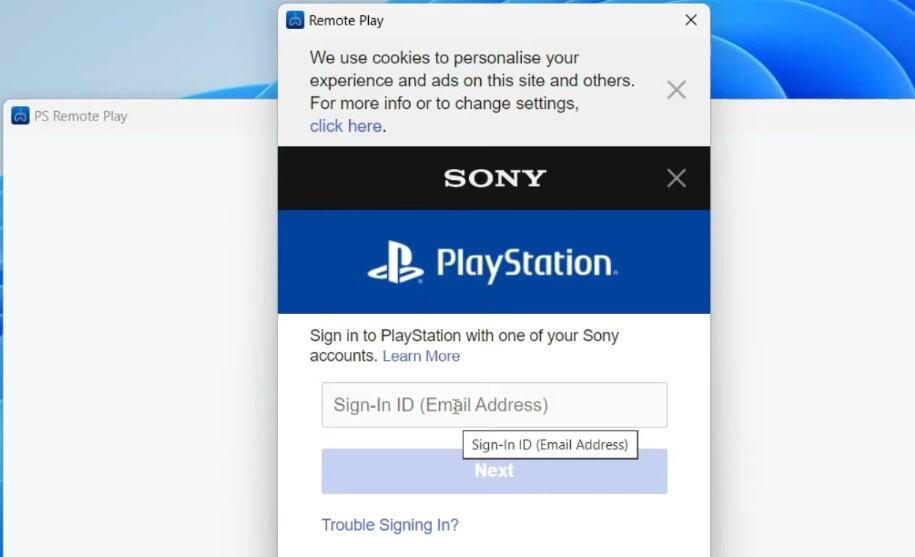
Важно: используйте ту же учётную запись PSN, что и ваши друзья, чтобы видеть их в списке.
3. Свяжите приложение с вашей консолью (по желанию)
- Включите PS4 или PS5 (при наличии).
- На ПК в приложении откройте Settings → Console Management.
- Выберите Link Console to App и следуйте инструкциям на экране, чтобы подтвердить связь.
- После привязки вы сможете управлять приглашениями, запускать Remote Play и видеть состояние консоли.

Связывание не обязательно для голосового чата через приложение, но даёт дополнительные возможности удалённого управления.
4. Присоединитесь или создайте Party
- В приложении откройте вкладку Game Base или Parties.
- Выберите существующую группу друзей или нажмите Start Party, чтобы создать новую.
- Выберите участников и нажмите Join Voice Chat или Start Voice Chat.
- Разрешите приложению доступ к микрофону, если ОС запросит разрешение.

Совет: используйте статусы и заметки в Game Base, чтобы быстро привлечь внимание друзей к вечеру игр.
5. Настройте микрофон и гарнитуру
- Подключите USB- или 3,5 мм‑гарнитуру, Bluetooth‑устройства можно подключать при поддержке ОС.
- В Windows откройте «Параметры звука» и установите устройство ввода и вывода по умолчанию.
- В macOS проверьте настройки «Звук» в Системных настройках.
- Выполните тест аудио в приложении или создайте тест‑звонок с другом.
Если планируете использовать контроллер DualShock/DualSense для голосового чата, ознакомьтесь с инструкциями по подключению геймпада к Windows.
Устранение неполадок: не могу подключиться
Пошаговый план, если приложение не подключается к Party:
- Проверьте интернет: скорость и пинг. Перезапустите роутер.
- Закройте и заново откройте PlayStation App.
- Обновите приложение до последней версии через Microsoft Store или сайт.
- Выйдите из PSN и зайдите снова; проверьте двухфакторную аутентификацию.
- Отключите VPN и временно выключите брандмауэр/антивирус (только для теста).
- Проверьте права доступа к микрофону в настройках ОС.
- Попробуйте подключиться с другого устройства (мобильного) — чтобы понять, локальная ли проблема.
Критерии приёмки: после шагов выше вы должны увидеть статус «Connected» в Party и слышать участников.
Что такое PlayStation Party Chat
PlayStation Party Chat — встроенная функция Sony для голосовой связи между игроками. Работает на PS4, PS5 и через PlayStation App на ПК и мобильных устройствах. Позволяет создавать группы, приглашать участников и общаться во время игр.
Факты:
- Party Chat бесплатен для всех пользователей PSN.
- Для участия в чате на ПК требуется PlayStation App и учётная запись PSN.
Роль‑ориентированные чек‑листы
Чек‑лист для хоста (тот, кто создаёт Party):
- Установлено приложение и выполнен вход в PSN.
- Микрофон и гарнитура протестированы.
- Приглашены все участники из списка друзей.
- Проверены настройки приватности (при необходимости — закрытая сессия).
- План действий на случай проблем (см. раздел инцидентов).
Чек‑лист для участника:
- Установлен PlayStation App и выполнен вход.
- Получено приглашение в Party.
- Включён микрофон и проверено качество звука.
- Знание альтернативной связи (Discord/Steam) на случай сбоев.
Мини‑методика быстрой настройки (5 шагов)
- Скачайте и установите PlayStation App.
- Войдите в PSN и подтвердите вход.
- Разрешите доступ к микрофону.
- Создайте Party → пригласите друзей.
- Проверьте звук и начните разговор.
Эта методика полезна для новых пользователей и при подготовке к игровым сессиям.
План действий при инциденте: не слышно голосов
- Проверьте громкость в приложении и системные регуляторы.
- Убедитесь, что в Windows/ macOS выбрано правильное устройство ввода/вывода.
- Переключитесь на встроенный микрофон/динамики — чтобы локализовать проблему.
- Перезапустите Party (выйдите и войдите в группу).
- Если проблема у нескольких пользователей — проверьте статус серверов PlayStation в интернете.
- Обратитесь к друзьям и предложите временно перейти в альтернативный голосовой сервис (Discord, Teamspeak).
Советы по безопасности и конфиденциальности
- Не делитесь своими личными данными и паролем PSN. При подозрительной активности смените пароль.
- Проверьте настройки приватности в PSN: кто может отправлять приглашения и видеть ваш статус.
- Если используете общедоступный Wi‑Fi, избегайте передачи чувствительной информации во время сессии.
- При использовании сторонних голосовых сервисов ознакомьтесь с политиками хранения данных.
Частые вопросы
Можно ли использовать Party Chat без консоли? Да. Через PlayStation App на ПК или мобильных устройствах можно присоединяться к голосовым чатам без PS4/PS5.
Могу ли я говорить с игроками на PS5 с ПК? Да. Приложение соединяет пользователей PS4, PS5 и ПК.
Нужна ли подписка PlayStation Plus для Party Chat? Нет. Party Chat доступен бесплатно для всех пользователей PSN.
Можно ли играть на ПК и одновременно быть в Party Chat? Да. Оставьте приложение PlayStation App запущенным в фоновом режиме и продолжайте играть.
Работает ли USB‑микрофон или Bluetooth‑гарнитура? Да. Просто выберите устройство в системных настройках звука.
Краткое резюме
Присоединиться к PlayStation Party Chat на ПК просто: установите PlayStation App, выполните вход в PSN, создайте или присоединитесь к Party и настройте звук. Если возникнут проблемы — следуйте пошаговому плану устранения неполадок и используйте роль‑ориентированные чек‑листы.
Important: если проблема сохраняется, проверьте состояние серверов PlayStation и рассмотрите временный переход на альтернативные голосовые сервисы.
Краткая справка (глоссарий):
- PSN — PlayStation Network, сервис учётных записей Sony.
- Party — групповая голосовая сессия внутри PlayStation App.
Короткое объявление для команды: Присоединяйтесь к Party Chat с ПК через PlayStation App — быстро, бесплатно и без консоли. Проверьте звук перед сессией и имейте запасной план (Discord) на случай неполадок.

Похожие материалы

Несколько аккаунтов Skype: Multi Skype Launcher

Журнал для работы: повысить продуктивность

Персональные звуки уведомлений на Android

Скачивание шоу Hulu для офлайн‑просмотра

Microsoft Start: персонализированная новостная лента
