
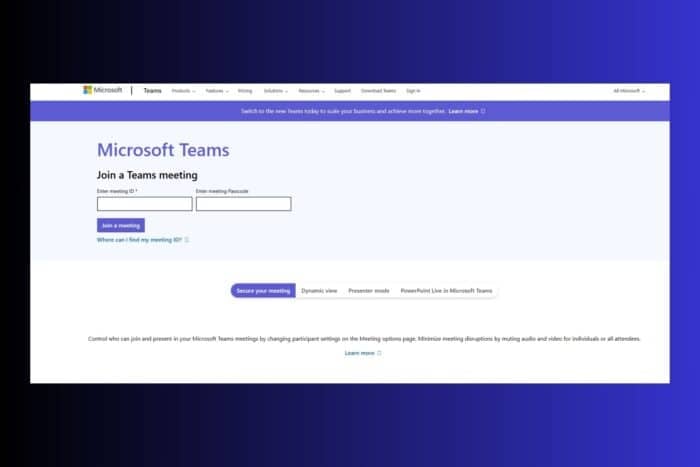
Как присоединиться к встрече в Microsoft Teams
Содержание
- Как присоединиться через браузер
- Как присоединиться через десктоп‑приложение
- Присоединение по коду и из календаря
- Быстрая методика перед встречей
- Чек‑листы для организатора и участника
- Устранение проблем — шаги по диагностике
- Рекомендации по безопасности и приватности
- Часто задаваемые вопросы
- Итог
Как присоединиться через браузер
Шаги:
- Откройте ссылку на встречу из письма или события в календаре.
- Нажмите «Продолжить в этом браузере» (если появится подсказка).
- Разрешите браузеру доступ к микрофону и камере, если это требуется.
- Введите своё имя (если вы гость), настройте аудио/видео.
- Нажмите «Присоединиться сейчас» или «Join now» для входа в собрание.
Замечания:
- Браузерный вариант лучше всего работает в Microsoft Edge, Google Chrome и Safari.
- В браузере вы можете подключиться без учётной записи Microsoft — как гость. В некоторых организациях гость может быть отправлен в «вестибюль» до одобрения модератора.
Важно: если браузер не видит микрофон или камеру, проверьте системные разрешения (Настройки → Конфиденциальность и безопасность) и разрешения конкретной вкладки.
Как присоединиться через десктоп‑приложение
Десктоп‑приложение даёт более стабильную связь и больше функций (демонстрация экрана, фон, настройки звука).
Шаги:
- Скачайте и установите приложение Microsoft Teams с https://teams.microsoft.com.
- Запустите приложение и выполните вход под рабочей или личной учётной записью Microsoft.
- Откройте ссылку на встречу из календаря, почты или чата; приложение откроется автоматически.
- Отрегулируйте аудио/видео в предпросмотре и нажмите «Присоединиться сейчас».
Совет: в приложении можно вводить код встречи (в поле «Присоединиться по коду») и открывать запланированные события через вкладку «Календарь».
Присоединение по коду и из календаря
- Код встречи: в приглашении указана короткая строка — её можно вставить в приложении в разделе «Присоединиться по коду».
- Из календаря: откройте Teams → Календарь → нажмите на событие → «Присоединиться».
- Из чата: если организатор отправил ссылку в чате, клик по ссылке запускает приложение или браузер.
Быстрая методика перед встречей (минимальный чек‑лист)
- Проверьте подключение к интернету (Wi‑Fi или кабель). Если нужно — перезапустите роутер.
- Откройте приложение или браузер заранее, проверьте микрофон и камеру.
- Поделитесь экраном и закройте лишние окна с личными данными.
- Подготовьте материалы и включите режим «Не беспокоить», если требуется.
Чек‑листы: организатор и участник
Чек‑лист для организатора:
- Назвать цель встречи и указать повестку в приглашении.
- Установить параметры доступа (кто может напрямую присоединяться, кто попадает в вестибюль).
- Прикрепить материалы и инструкции по подключению.
- Проверить расписание в календаре и часовой пояс.
- Назначить модератора и тестировать оборудование за 5–10 минут до старта.
Чек‑лист для участника:
- Принять приглашение и проверить время в своём часовом поясе.
- Проверить микрофон, камеру и наушники.
- Зайти за 5 минут до начала и проверить звук/видео.
- Готовить вопросы в чате или использовать поднятие руки.
Устранение проблем — пошаговая диагностика
Проблема: нет звука
- Убедитесь, что колонки/наушники подключены и не выключены в системе.
- Выберите правильное аудиоустройство в настройках Teams (Настройки → Устройства).
- Попробуйте отключиться и подключиться заново.
Проблема: камера не показывает изображение
- Проверьте, не занята ли камера другим приложением.
- Разрешите доступ к камере в настройках браузера/системы.
Проблема: не удаётся войти по ссылке
- Скопируйте ссылку и вставьте в другой браузер (Edge/Chrome).
- Попробуйте зайти через приватное окно (incognito) — это отключит расширения.
- Если ссылка ведёт в вестибюль, дождитесь одобрения организатора.
Проблема: плохое качество видеосвязи
- Переключитесь на проводное подключение или сократите использование полосы пропускания (закройте VPN, отключите загрузки).
- Выключите видеокамеру и используйте только звук.
Рекомендации по безопасности и приватности
- Не делитесь ссылкой на встречу в открытых каналах.
- Для конфиденциальных совещаний используйте параметры, которые помещают гостей в вестибюль.
- Отключайте «предоставить доступ при подключении» и проверяйте список участников.
- Если вы демонстрируете экран, закройте личные документы и уведомления заранее.
Совместимость и советы по браузерам
- Рекомендуется Microsoft Edge и Google Chrome на Windows/macOS.
- Safari поддерживает базовые функции, но некоторые расширенные возможности могут быть недоступны.
- Linux-пользователи лучше использовать десктоп‑приложение или Chrome.
Часто задаваемые вопросы
Q: Могу ли я присоединиться без учётной записи Microsoft?
A: Да. Через браузер вы можете войти как гость. Организация может ограничить доступ гостей, тогда придётся войти в учётную запись.
Q: Обязательно ли устанавливать десктоп‑приложение?
A: Нет. Браузерный вариант обычно работает, но приложение дает больше функций и стабильности.
Q: Что делать, если ссылка не работает?
A: Скопируйте ссылку и откройте в другом поддерживаемом браузере (Edge или Chrome), попробуйте приватное окно или свяжитесь с организатором.
Когда этот способ не подойдёт (контрпримеры)
- Если ваша организация требует SSO или MFA — может потребоваться вход в корпоративную учётную запись.
- Для вебинара с большим числом участников и специализированными ролями лучше использовать десктоп‑приложение.
- При строгих политиках безопасности браузеры в режиме гостя могут блокироваться.
Быстрый план действий для ИТ‑администратора
- Настроить политики доступа для гостей и внешних пользователей.
- Проверять журналы соединений при массовых жалобах на качество.
- Поддерживать обновления клиента и рекомендовать поддерживаемые браузеры.
Итог
Присоединиться к встрече в Microsoft Teams просто — через ссылку, код или календарь. Выберите браузерный вариант для быстрого входа как гость или установите десктоп‑приложение для лучшей производительности и расширенных функций. Перед важной встречей проверяйте звук и видео, а организаторам стоит настроить параметры доступа заранее.
Ключевые рекомендации: подготовьте подключение за 5–10 минут, защищайте ссылки на встречи и используйте проверенные браузеры или десктоп‑приложение для стабильной работы.

Похожие материалы

Несколько аккаунтов Skype: Multi Skype Launcher

Журнал для работы: повысить продуктивность

Персональные звуки уведомлений на Android

Скачивание шоу Hulu для офлайн‑просмотра

Microsoft Start: персонализированная новостная лента
