
Как выполнить jailbreak Fire TV Stick — пошаговое руководство
Владение Amazon Fire TV Stick даёт быстрый доступ к Amazon Prime Video, YouTube и другим сервисам. Однако иногда требуется запускать приложения, которых нет в официальном магазине Amazon. Процесс «jailbreak» Firestick в простых словах означает разрешение установки сторонних APK — это не физическое вскрытие устройства, а настройка программного окружения для sideload.
Важно: jailbreak сам по себе не обязательнo незаконен, но просмотр пиратского контента — это нарушение авторских прав. В тексте много советов по безопасности и правовым рискам — читайте внимательно.
Что значит «jailbreak» Firestick
Jailbreak Firestick — это бытовой термин для настройки устройства так, чтобы можно было устанавливать приложения вне Amazon Appstore. По сути вы включаете «Install Unknown Apps» (Установка из неизвестных источников) и используете утилиты для sideload (загрузки APK файлов). Это расширяет список доступного контента и даёт гибкость в установке медиаплееров, плагинов и инструментов кастомизации.
Кратко:
- Jailbreak = разрешение установки сторонних APK + настройка платформы для их работы.
- Не путайте с рутированием смартфона — на Fire TV это не модификация ядра, а изменение конфигурации пользователей.
Важно: устройства с разными версиями прошивки могут вести себя по‑разному. Некоторые старые модели требуют включения Developer Options через «нажатие 7–8 раз» на сборке (Build).
Пошаговая инструкция — краткий план
- Установите приложение Downloader (APK downloader) через Store.
- Включите Developer Options и разрешите установку из неизвестных источников.
- Через Downloader загрузите и установите медиаплеер (например, Kodi) или другое приложение.
- Настройте безопасность: VPN, обновления, отключите телеметрию.
Далее детально разберём каждый шаг, добавим альтернативы, варианты отката и чек‑листы.
Шаг 1. Установка APK Downloader (скачивателя APK)
APK Downloader — это приложение, которое помогает скачивать APK-файлы напрямую на Firestick и запускать установку.
Пошагово:
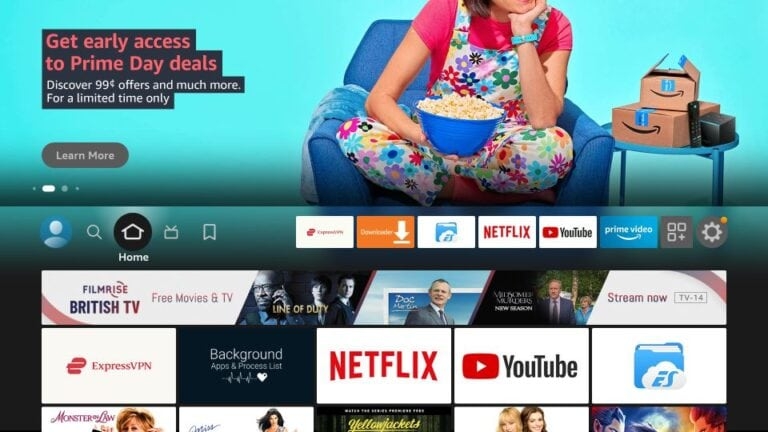
- Перейдите на главный экран Firestick (Home).
- На средней панели выберите значок лупы (Поиск).
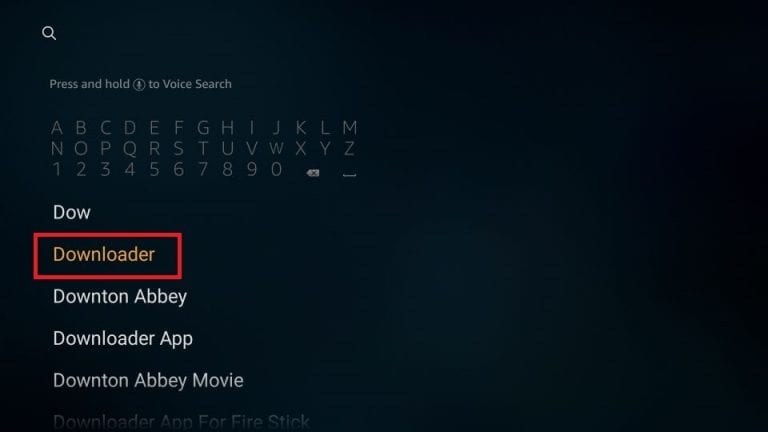
- Введите слово Downloader в поле поиска.
- В результатах выберите приложение Downloader и откройте страницу приложения.
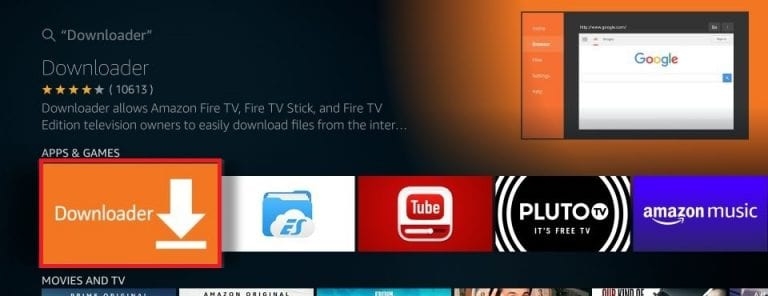
- Нажмите кнопку «Загрузить» (Download) или «Получить», затем «Открыть» после установки.
Когда откроете Downloader впервые, приложение покажет подсказки по использованию и запросит разрешения на доступ к хранилищу. Разрешите их, если планируете устанавливать APK.
В поле “Enter URL or Search Term” можно вставлять ссылки на APK или искать релевантные файлы. Но прежде необходимо включить возможность установки из неизвестных источников — об этом далее.
Замечание: если вы не доверяете ссылке на APK, не скачивайте её. Всегда используйте официальные сайты разработчиков или проверенные репозитории.
Шаг 2. Настройка Firestick для установки сторонних приложений
Это ключевой этап: вы включаете Developer Options и разрешаете Downloader устанавливать приложения.
Пошагово:
- Включите Firestick и перейдите в Home.
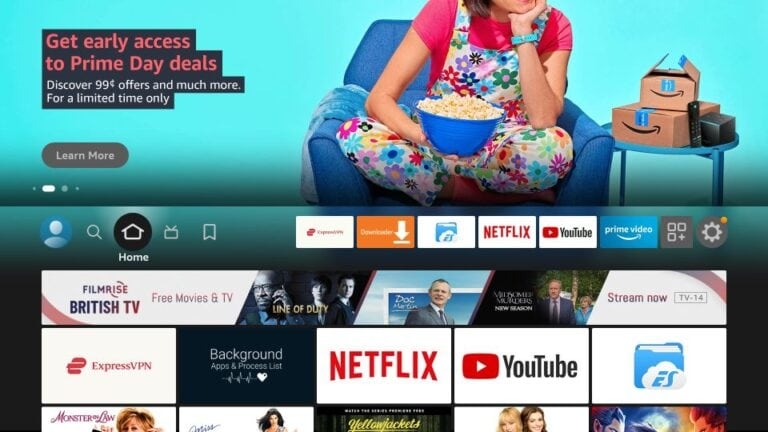
- Нажмите значок шестерёнки (Settings) в средней панели.
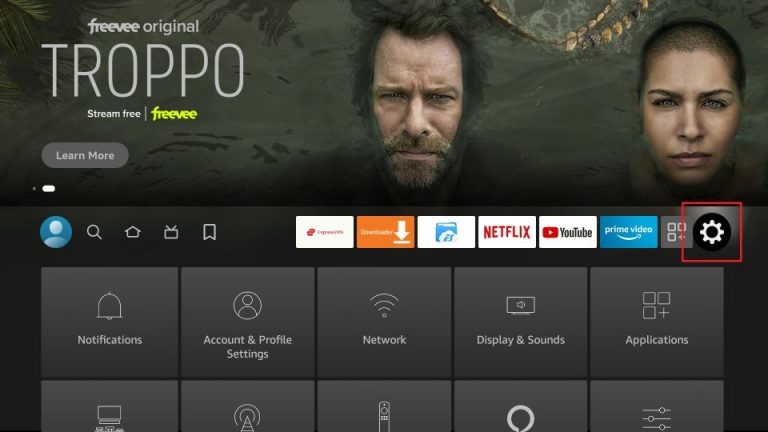
- Выберите «My Fire TV» (Моё устройство) → «Developer Options» (Параметры разработчика).
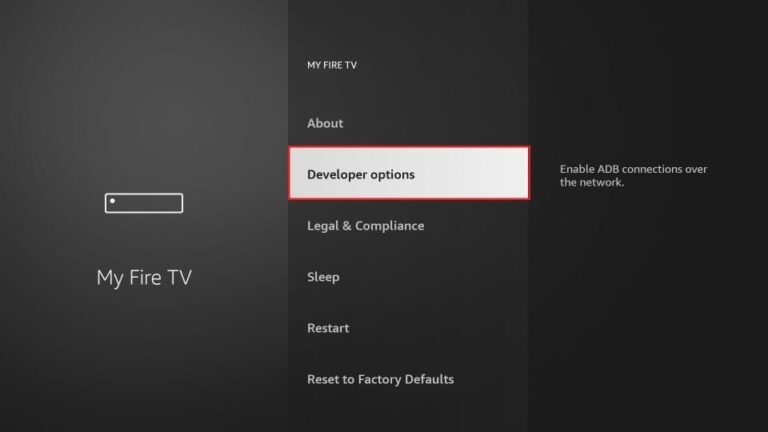
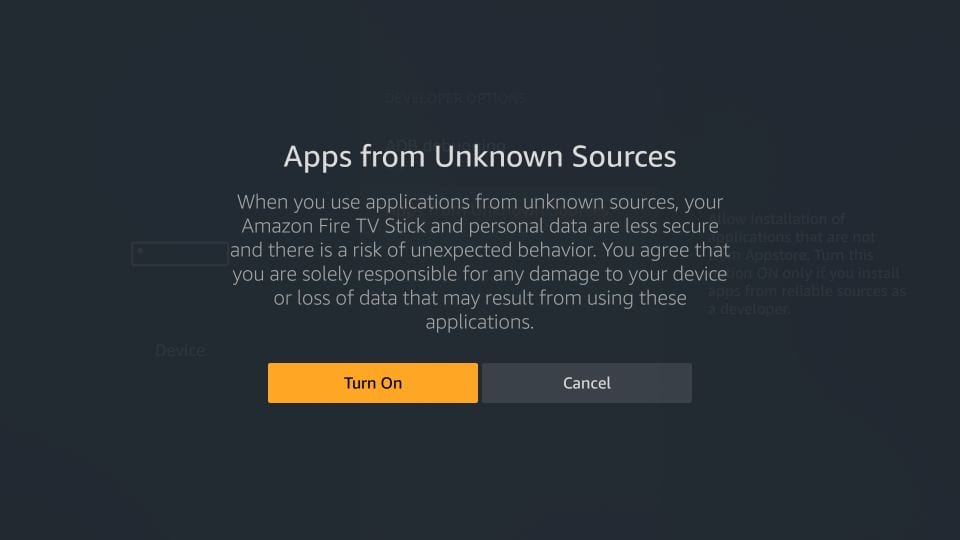
- Включите ADB Debugging и опцию Install Unknown Apps для приложения Downloader.
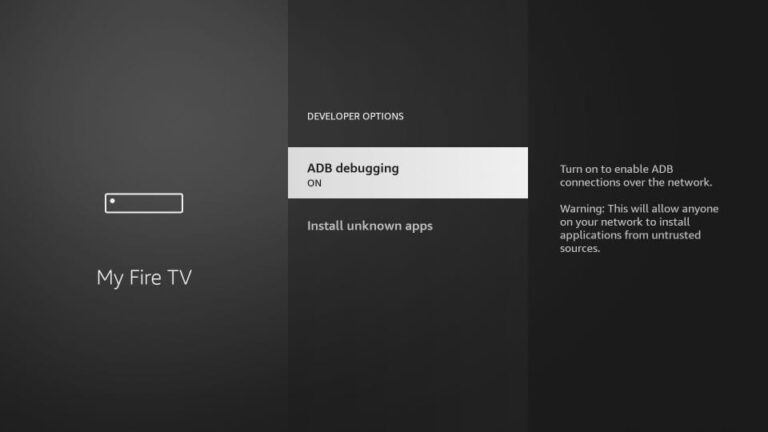
Если вы не видите Developer Options:
- Откройте Settings → My Fire TV → About → выберите строку с моделью Fire TV Stick и нажимайте 7–8 раз по ней, пока не появится сообщение о включении режима разработчика.
Дополнительные настройки конфиденциальности (рекомендуется отключить):
- Settings → Preferences → Privacy Settings → выключите Device Usage Data и Collect App Usage Data.
- Вернитесь в Preferences → Data Monitoring и выключите Data Monitoring.
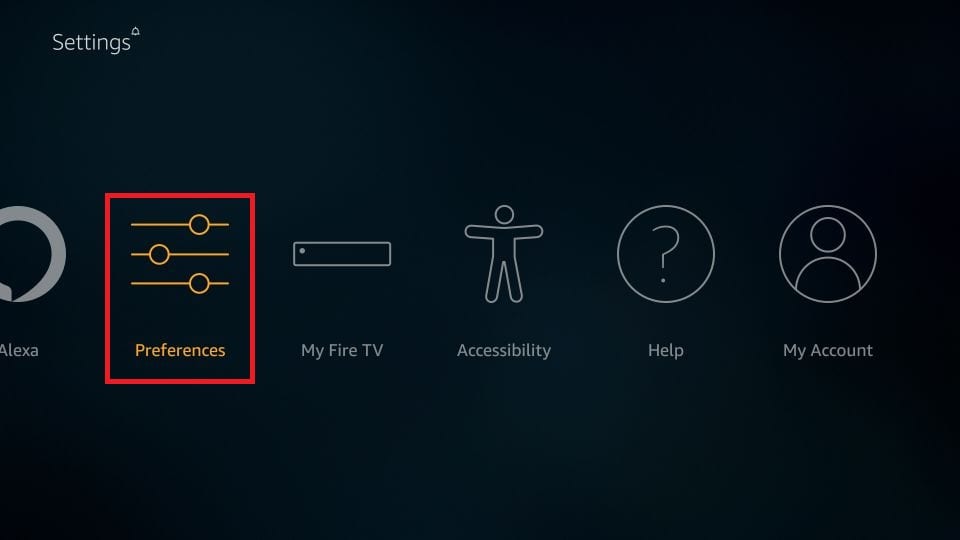
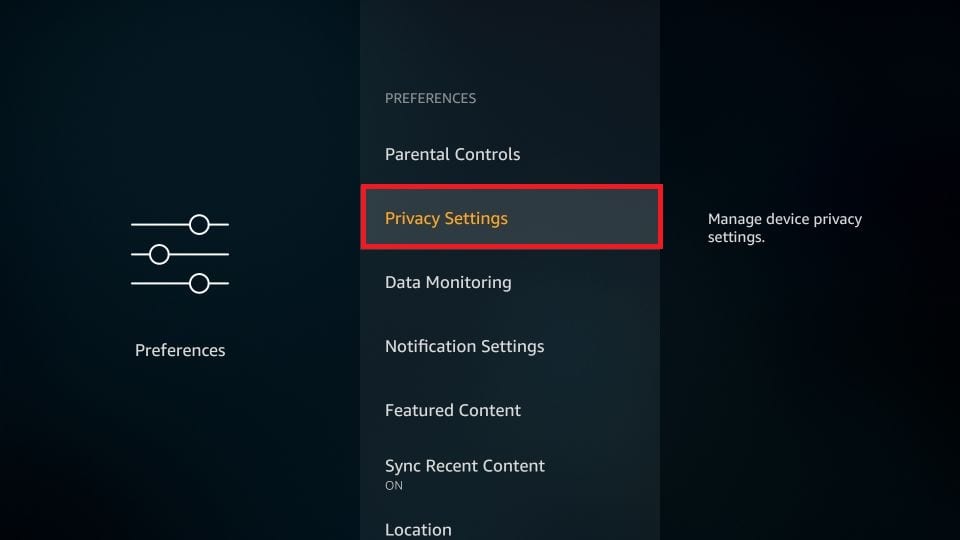
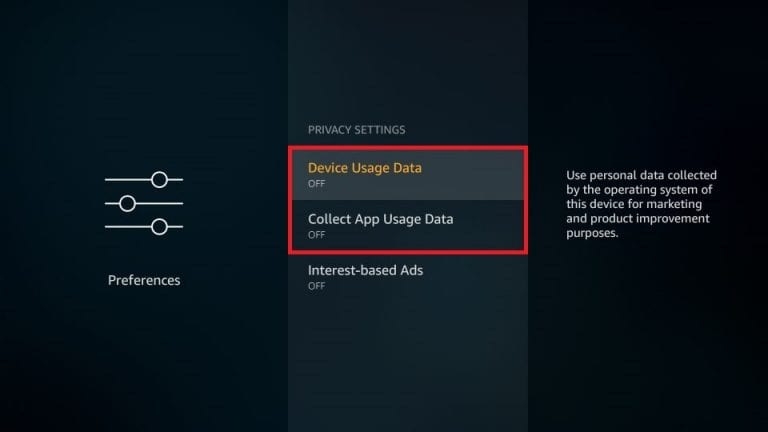
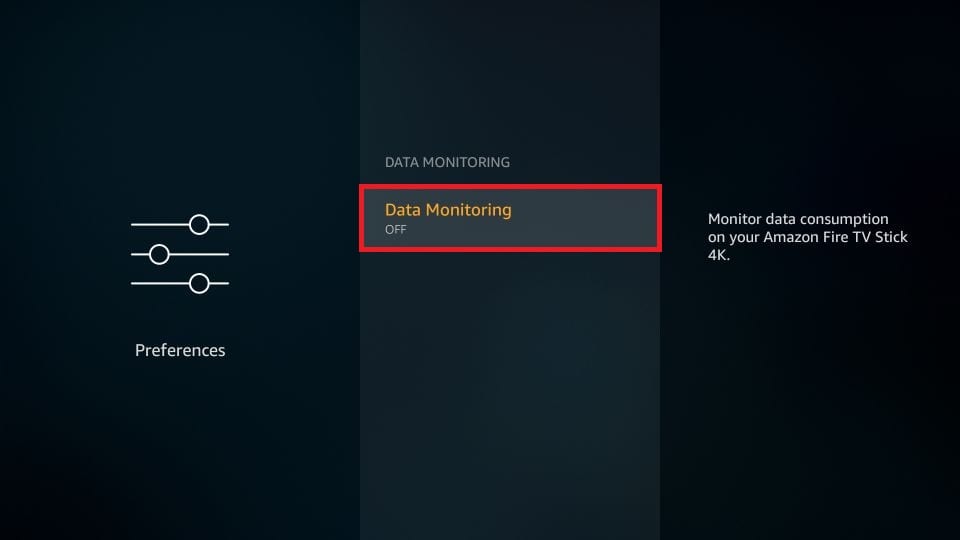
Примечание: отключение сбора данных не повлияет на работоспособность приложений, но повысит приватность.
Важный совет: не оставляйте опцию Install Unknown Apps включённой для всех приложений — включайте её только для Downloader и тех приложений, которым доверяете.
Шаг 3. Установка и настройка медиаплеера (пример: Kodi)
После разрешения установки сторонних приложений можно загрузить APK медиаплеера. В примере ниже используется Kodi — популярный открытый медиаплеер.
- Откройте Downloader.
- В текстовом поле введите URL для загрузки APK и нажмите Go:
bit.ly/firekapk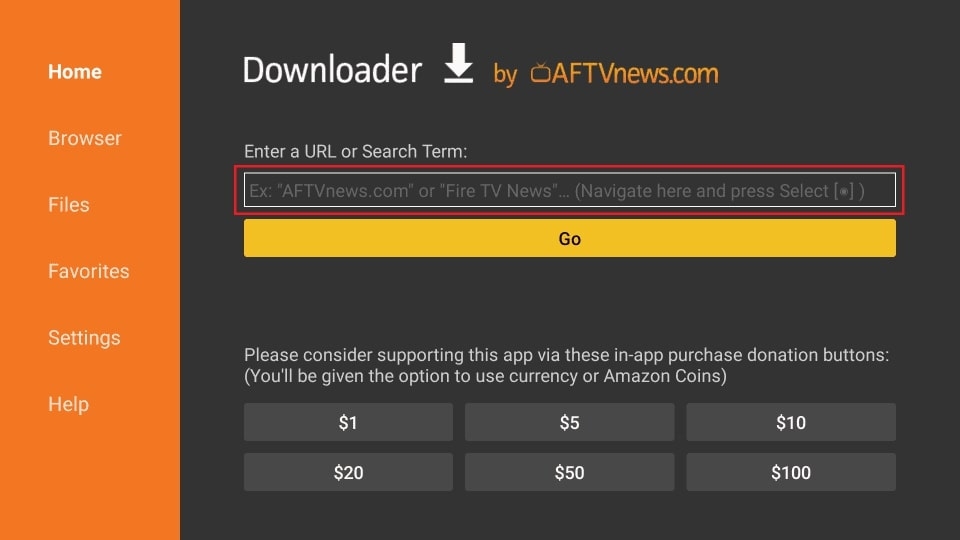
Downloader скачает APK Kodi (например, Kodi 19 Matrix). После скачивания нажмите Install, затем Open или Done.
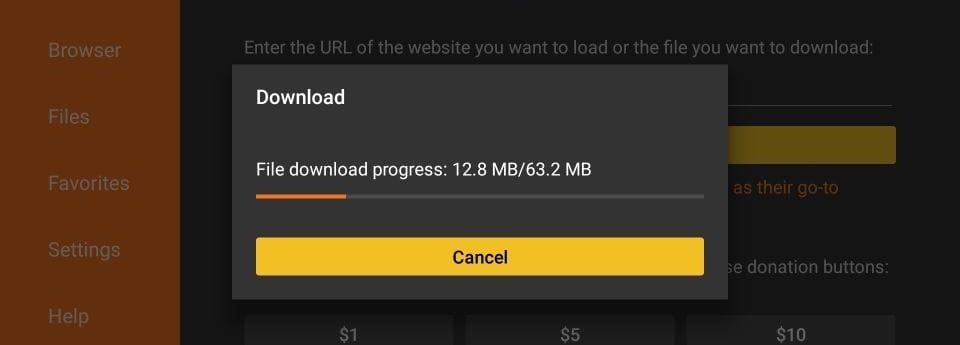
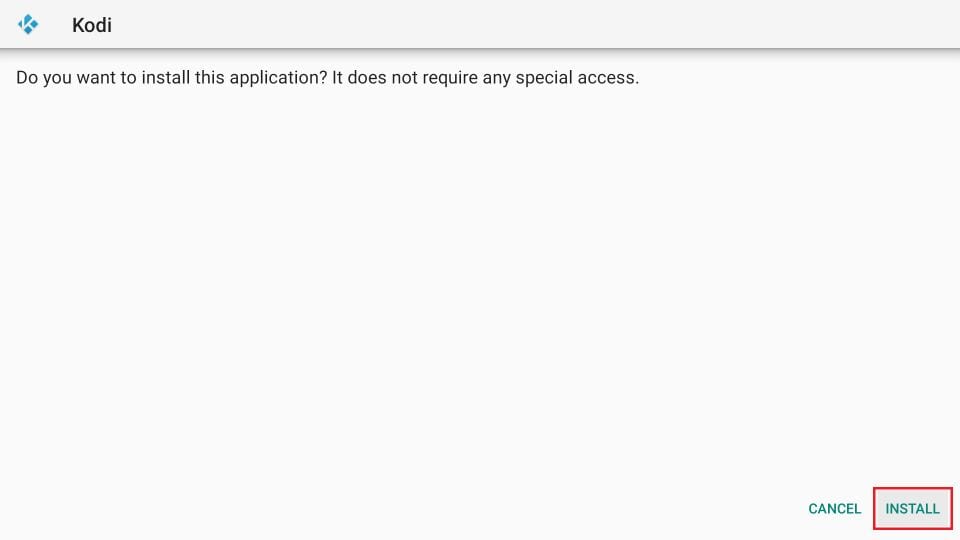
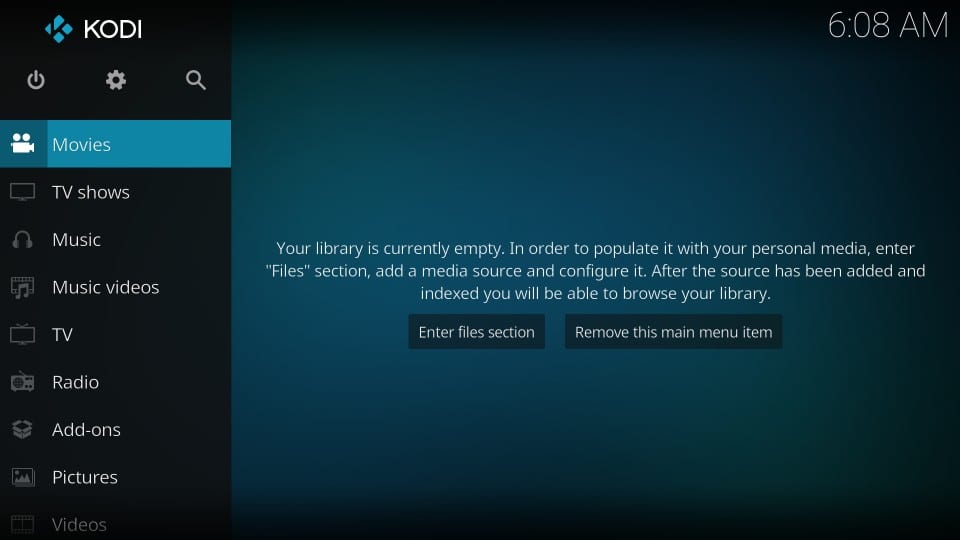
Далее в Kodi вы можете устанавливать дополнения (addons) и репозитории. Внимание: не все аддоны легальны — устанавливайте только те, которые не нарушают авторские права.
Альтернативы Kodi: Stremio, Plex, VLC, SPMC (ветхие сборки) — они предлагают разные подходы к управлению библиотекой и стримингу. Выбор зависит от личных задач: локальная библиотека, стриминг с NAS, трансляции RTMP/HLS и т. п.
Какие каналы и сервисы становятся доступны?
После установки медиаплееров и приложений вы получаете возможность смотреть больше контента: официальные приложения (Netflix, Hulu, HBO, ESPN и т. п.), а также сторонние источники и каналы, которые не представлены в Amazon Appstore. Однако доступность контента зависит от легальности источника и поддержки DRM (защищённый контент может не воспроизводиться в сторонних приложениях).
Важно: вы не получите платный контент бесплатно законным способом. Любые обещания «получить платные сервисы бесплатно» обычно связаны с пиратством.
Законность jailbreak Firestick
В большинстве юрисдикций изменение настроек устройства для установки сторонних приложений не является незаконным. Однако сами законы могут различаться по стране. Ключевой момент — источник контента:
- Просмотр контента с лицензированных/авторизованных источников — легально.
- Просмотр или распространение пиратского контента — нарушение авторских прав и может привести к санкциям.
Рекомендация: используйте только легальные репозитории и приложения.
Нужен ли VPN при jailbreak Firestick?
Рекомендуется использовать платный VPN для защиты приватности и обхода региональных ограничений при просмотре легального контента. Бесплатные VPN часто имеют ограничения по скорости, объёму трафика и безопасности.
Критерии выбора VPN:
- Минимальная политика логирования (no-logs).
- Поддержка OpenVPN или WireGuard.
- Высокая скорость и стабильность серверов в нужных регионах.
- Приложение или возможность установки на роутер/устройство (если Firestick не поддерживает нативно).
Примечание: VPN не легализует просмотр пиратского контента и не защищает от ответственности за нарушение авторских прав.
Безопасность и риски
Jailbreak увеличивает функциональность, но также открывает потенциальные риски:
- Установка вредоносных APK. Решение: скачивайте приложения только с доверенных сайтов и проверенных репозиториев.
- Потеря гарантии: у Amazon обычно не аннулируют гарантию за включение Developer Options, но риск зависит от конкретных вмешательств.
- Уязвимости в сторонних приложениях. Решение: вовремя обновляйте приложения и прошивку устройства.
Рекомендации по безопасной конфигурации:
- Включайте Install Unknown Apps только для конкретных приложений.
- Устанавливайте VPN у провайдера с хорошей репутацией.
- Регулярно проверяйте права установленных приложений.
- Меняйте пароли Amazon-аккаунта и включайте двухфакторную аутентификацию.
Как откатить изменения / удалить jailbreak
Если вы захотите вернуть устройство в исходное состояние:
- Удалите установленные сторонние приложения через Settings → Applications → Manage Installed Applications.
- Отключите в Developer Options ADB Debugging и Install Unknown Apps.
- Сбросьте устройство до заводских настроек: Settings → My Fire TV → Reset to Factory Defaults.
Откат удалит локальные настройки и установленные приложения, вернув устройство к заводскому образу.
Когда jailbreak не работает — причины и обходы
- DRM (Widevine) и защищённый контент: некоторые сервисы требуют DRM, и сторонние приложения не смогут воспроизвести поток.
- Обход: используйте официальные приложения сервиса из Amazon Store.
- Неправильная архитектура APK (ARM vs ARM64): APK не совместим с моделью Firestick.
- Обход: скачивайте APK, совместимые с вашей моделью (ARM/ARM64).
- Проблемы с сетью/скоростью: медленный интернет мешает стримингу.
- Обход: используйте проводное подключение через адаптер Ethernet или улучшите Wi‑Fi.
- Блокировка регионов/геозависимый контент.
- Обход: VPN с серверами в нужной стране.
Альтернативные подходы к расширению возможностей Firestick
- Использовать официальный Amazon Appstore и искать приложения в категории “Utilities” и “Media”.
- Подключить NAS или DLNA-сервер для локальной медиатеки (Plex, Emby, Jellyfin).
- Установить медиасервер на ПК/домашний сервер и подключаться через клиентские приложения.
Мини‑методология выбора решения:
- Определите цель (локальная библиотека, стриминг, IPTV, ретро‑эмуляция).
- Сравните требования по DRM, качеству и удобству.
- Выберите метод (официальный клиент, Kodi с аддонами, Plex/Emby).
- Обеспечьте безопасность: VPN, обновления, резервные копии настроек.
Чек‑листы по ролям
Чек‑лист для новичка:
- Убедиться, что устройство обновлено до последней прошивки.
- Установить Downloader из Amazon Store.
- Включить Install Unknown Apps только для Downloader.
- Скачивать APK только с проверенных источников.
- Установить VPN (платный) и протестировать скорость.
Чек‑лист для продвинутого пользователя:
- Проверить архитектуру устройства (ARM/ARM64).
- Настроить автоматические обновления для сторонних приложений.
- Настроить резервную копию конфигурации (если применимо).
- Отключить телеметрию и сбор данных в настройках.
Чек‑лист для администратора сети:
- Ограничить доступ к неизвестным репозиториям на уровне роутера (при необходимости).
- Настроить VLAN для мультимедиа устройств.
- Включить мониторинг трафика и уведомления о необычной активности.
Критерии приёмки
Чтобы считать процесс jailbreak успешным:
- Установлен Downloader и включена опция Install Unknown Apps только для него.
- Установлен и запускается медиаплеер (например, Kodi) без ошибок.
- Устройство корректно воспроизводит легальные потоки и не показывает системных ошибок.
- Приняты базовые меры безопасности: VPN настроен, сбор данных отключён.
Диагностика — распространённые проблемы и тесты
Тесты/приёмы для проверки работоспособности:
- Проверка сети: запустите тест скорости через браузер или приложение.
- Проверка воспроизведения: проиграйте 720p/1080p видео локально и из сети.
- Проверка прав доступа: убедитесь, что Downloader имеет права на хранение.
- Совместимость APK: проверьте, запускается ли APK на вашей модели.
Тестовые случаи:
- TC1: Скачать APK и установить — ожидаемый результат: приложение установлено и запускается.
- TC2: Включить/выключить ADB — ожидаемый результат: система не зависает.
- TC3: Отключение VPN во время воспроизведения — ожидаемый результат: поток либо продолжает работу, либо выдаёт ошибку авторизации (зависит от сервиса).
Безопасное использование — рекомендации
- Отключайте установку из неизвестных источников после установки нужных приложений.
- Обновляйте приложения и системную прошивку Amazon.
- Используйте надёжный VPN и меняйте пароли регулярно.
- Контролируйте права приложений в Settings → Applications.
Модель принятия решений (Mermaid)
flowchart TB
  A[Хотите больше приложений на Firestick?] --> B{Считаете легальным источник?}
  B -- Да --> C[Установить официальное приложение из Store]
  B -- Нет или не в магазине --> D[Установить Downloader и включить Install Unknown Apps]
  D --> E[Скачать APK с доверенного источника]
  E --> F{APK совместим с устройством?}
  F -- Да --> G[Установить и протестировать]
  F -- Нет --> H[Найти совместимую сборку или альтернативу]
  G --> I{Поток воспроизводится корректно?}
  I -- Да --> J[Отключить Install Unknown Apps и включить VPN]
  I -- Нет --> K[Диагностика: DRM/архитектура/сеть]
1‑строчный глоссарий
- Jailbreak: настройка устройства для установки сторонних приложений.
- Sideload: прямая загрузка и установка APK вне официального магазина.
- APK: установочный файл Android-приложения.
- VPN: виртуальная частная сеть, защищающая трафик.
Часто задаваемые вопросы
Можно ли выполнить jailbreak самому?
Да. Процесс описан в этой статье и доступен даже для пользователей без глубоких технических знаний. Следуйте чек‑листам и инструкциям.
Можно ли использовать хотспот телефона для Firestick?
Да, Firestick работает через точку доступа телефона. Убедитесь, что скорость и объём трафика достаточны для стриминга.
Лишает ли jailbreak гарантии?
Само включение Developer Options обычно не приводит к аннулированию гарантии. Однако более глубокие аппаратные модификации или вмешательство в систему могут повлиять на гарантийные обязательства. При сомнениях уточните условия у продавца или в поддержке Amazon.
Нужно ли бояться пиратства при jailbreak?
Просмотр пиратского контента незаконен и несёт риски. Jailbreak — инструмент; ответственность за использование контента лежит на пользователе.
Последние советы и рекомендации
- Всегда проверяйте исходный код и репутацию репозиториев, если используете открытые аддоны.
- Для стабильного 4K/HD стриминга используйте проводное подключение или сильный Wi‑Fi (5 ГГц).
- Храните резервные копии настроек и списка установленных приложений, чтобы быстро восстановиться после сброса.
Краткое резюме:
- Jailbreak Firestick — это настройка для установки сторонних приложений через Downloader и включение соответствующих опций в настройках.
- Следуйте инструкции по безопасности: используйте VPN, скачивайте приложения только из проверенных источников и отключайте Install Unknown Apps после установки.
- Если нужно воспроизводить строго защищённый (DRM) контент, предпочтительнее устанавливать официальные приложения из Amazon Store.
Спасибо за внимание. Если нужно — могу подготовить короткую инструкцию для конкретной модели Fire TV Stick (4K, Lite или старых версий) или шаблон чек‑листа в формате PDF.

Похожие материалы

Несколько аккаунтов Skype: Multi Skype Launcher

Журнал для работы: повысить продуктивность

Персональные звуки уведомлений на Android

Скачивание шоу Hulu для офлайн‑просмотра

Microsoft Start: персонализированная новостная лента
