
Как пригласить члена домохозяйства для совместного использования Amazon Echo
Быстрые ссылки
- Зачем это нужно
- Добавление профиля на Amazon Echo
- Переключение между профилями
- Удаление профиля с Amazon Echo
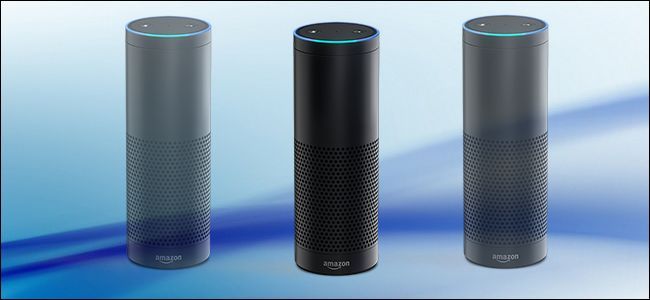
Amazon Echo — удобный голосовой помощник для управления музыкой, списками покупок и календарём. Если в вашем доме живут несколько человек, имеет смысл настроить совместное использование аккаунтов, чтобы каждый мог получить доступ к купленному контенту и общим спискам. Ниже пошаговая инструкция, рекомендации по безопасности и чек‑листы для разных ролей.
Зачем это нужно
Если вы один в доме и единственный, кто совершает покупки на Amazon, настройка дополнительного профиля может показаться излишней. Однако в семьях и у сожителей совместные профили полезны: они позволяют воспроизводить музыку или аудиокниги, купленные другими, синхронизировать общие списки покупок и задачи, а также делиться календарными событиями.
Преимущества:
- Совместный доступ к купленной музыке и аудиокнигам.
- Единый общий список покупок и задачи, доступные всем участникам.
- Удобство управления семейными напоминаниями и календарём.
Важно: добавление профиля даёт этому человеку доступ к голосовым покупкам через устройство. Рекомендуется отключить голосовые покупки или установить PIN в приложении Alexa.
Добавление профиля на Amazon Echo
Вы можете выполнить все действия либо в приложении Amazon Alexa на смартфоне, либо через портал echo.amazon.com, войдя под аккаунтом основного пользователя. Расположение пунктов меню одинаково; в руководстве мы используем portal echo.amazon.com ради более крупных скриншотов.
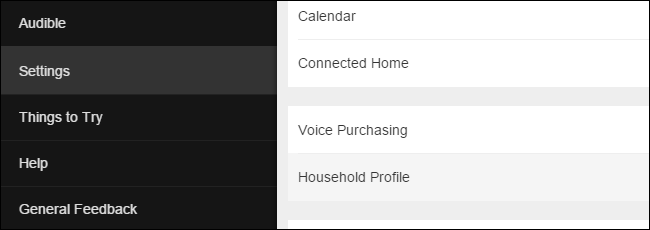
- Откройте меню приложения Amazon Alexa или загрузите echo.amazon.com.
- Выберите “Settings” (Настройки) в боковом меню, затем раздел “Household Profile” (Профиль домохозяйства).
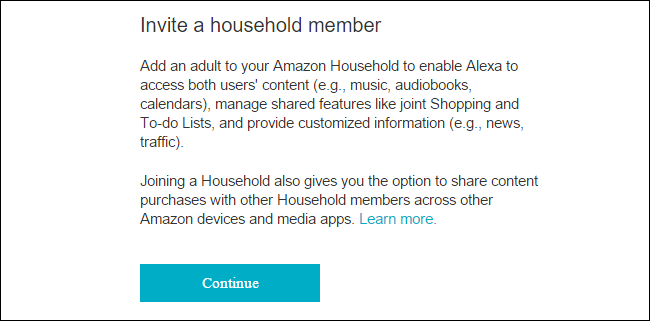
- Прочитайте краткое описание системы Amazon Household и нажмите “Continue” (Продолжить).
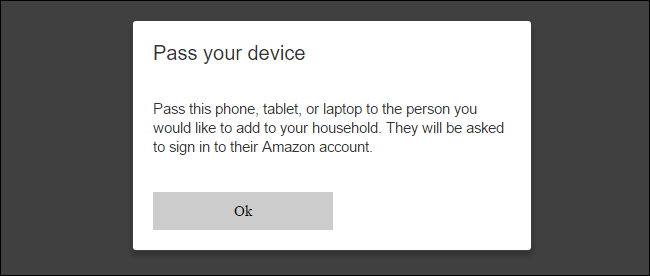
- Передайте устройство или компьютер тому человеку, которого хотите добавить. Он должен ввести свои учётные данные Amazon для подтверждения.
- После проверки учётных данных новый пользователь увидит сводку того, что будет доступно при объединении профилей: музыка, аудиокниги, календари, общие списки и т.д. Нажмите “Join Household” (Присоединиться к домохозяйству).
- Важно: новый пользователь должен принять условия использования Alexa. Для этого ему нужно установить приложение Amazon Alexa на своё устройство или зайти на echo.amazon.com под своим аккаунтом и согласиться с пользовательским соглашением. Пока он этого не сделает, его профиль не будет активен на устройстве.
После выполнения этих шагов профиль будет добавлен и пользователь сможет делиться своим контентом и совместно использовать списки.
Переключение между профилями
Alexa понимает команды с использованием слов “account” и “profile”; в русском языке удобно использовать слово “профиль”.
Чтобы узнать, какой профиль активен, скажите:
Alexa, чей это профиль?
Alexa ответит, например: “В профиле Ани”.
Переключиться можно двумя способами:
- “Alexa, переключить профиль.” — подходит, если в доме два аккаунта.
- “Alexa, переключиться на профиль Ивана.” — быстрее при большем числе аккаунтов.
После переключения все команды будут иметь доступ к контенту активного профиля: плейлистам, спискам покупок, календарю и т.д.
Удаление профиля с Amazon Echo
Если человек уходит из домохозяйства или вы хотите ограничить к нему доступ, его можно удалить. Откройте приложение Amazon Alexa или echo.amazon.com под основным аккаунтом, затем вернитесь в Settings → Household Profile.
Обратите внимание: после удаления пользователя добавить его снова вручную нельзя в течение 180 дней. При ошибочном удалении придётся обращаться в службу поддержки Amazon.
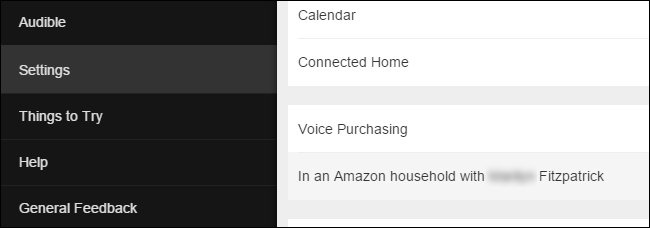
Чтобы удалить:
- В разделе, где отображается “In an Amazon household with [Name]” (В домохозяйстве с [Имя]), выберите запись.
- Перезайдите под своими учётными данными, чтобы подтвердить действие.
- Выберите человека и нажмите “Remove” или “Leave” (Удалить / Покинуть) в зависимости от того, кто совершает действие.
Пользователь также может удалить себя, повторив шаги в своём аккаунте и выбрав “Leave” рядом со своим именем.
Рекомендации по безопасности и приватности
Важно защитить покупки и личные данные:
- Отключите голосовые покупки или установите PIN-код в приложении Alexa: Settings → Voice Purchasing.
- Проверьте, какие сервисы и навыки имеют доступ к общим данным.
- Обсудите с членами домохозяйства правила использования: кто и какие покупки может совершать.
- Для чувствительных календарей или напоминаний используйте личные заметки вне общего профиля.
Пояснение: голосовые покупки — покупка товаров по голосовой команде через Alexa. PIN — четырёхзначный код, который требуется для подтверждения покупки голосом.
Когда совместные профили не подходят
Контра-примеры и ограничения:
- Если разные члены семьи используют отдельные платёжные методы и не хотят их объединять.
- Если в доме присутствуют дети, у которых есть доступ к Echo: рекомендуется настроить детский профиль в Amazon Kids или отключить покупки.
- Юридические или налоговые ограничения при совместном владении контентом.
Альтернатива: вместо объединения аккаунтов используйте семейные подписки (например, Amazon Music Family) и общий список покупок в сторонних приложениях.
Чек‑лист для разных ролей
Для владельца устройства (администратор):
- Войти в echo.amazon.com или приложение Alexa.
- Открыть Settings → Household Profile.
- Пригласить нового пользователя и дождаться принятия условий.
- Отключить голосовые покупки или включить PIN при необходимости.
- Проинструктировать членов домохозяйства об правилах использования.
Для приглашённого пользователя:
- Ввести свои учётные данные при подтверждении приглашения.
- Установить приложение Amazon Alexa и принять условия.
- Проверить доступ к своей музыке и спискам после присоединения.
Для гостя / на время: если вам временно нужен доступ, рекомендуется использовать гостевой режим или следовать договорённостям о покупках.
Мини‑руководство (SOP) для администратора
- Проверка: убедиться, что вы — владелец основного аккаунта и устройство привязано к вашему профилю.
- Открыть Settings → Household Profile.
- Нажать “Continue” и передать устройство человеку, которого хотите добавить.
- Подождать подтверждения со стороны приглашённого — он должен принять условия в своём аккаунте.
- Настроить ограничения для голосовых покупок: выключить или настроить PIN.
- Прописать в заметках дома правила использования и кому звонить при проблемах.
Критерии приёмки
- Новый профиль отображается в списке домохозяйства.
- Пользователь подтверждён и профиль активен (можно переключаться и воспроизводить контент).
- Голосовые покупки защищены PIN‑кодом или выключены.
Факт‑бокс с ключевыми числами
- Повторное ручное добавление удалённого пользователя возможно только через 180 дней.
- PIN для голосовых покупок обычно четырёхзначный (настраивается в приложении).
- Общие функции: музыка, аудиокниги, календарь, общие списки покупок и задач.
Решение, если что-то пошло не так
- Профиль не активен после приглашения: попросите приглашённого открыть echo.amazon.com и принять условия Alexa.
- Невозможно добавить пользователя повторно: проверьте, не прошло ли менее 180 дней с момента удаления.
- Проблемы с покупками: отключите голосовые покупки и свяжитесь со службой поддержки Amazon.
Модель принятия решения (Mermaid)
flowchart TD
  A[Нужно ли делить доступ к музыке/спискам?] -->|Да| B[Добавить профиль в Household]
  A -->|Нет| C[Не добавлять профиль]
  B --> D{Приглашённый принял условия?}
  D -->|Да| E[Профиль активен — настроить безопасность]
  D -->|Нет| F[Попросить принять условия на echo.amazon.com]
  E --> G[Готово]
  F --> G
Совет по лучшей практике (эмпирическое правило)
Если в доме больше двух человек, используйте переключение по имени (“переключиться на профиль Марии”) — это быстрее и снижает ошибки при выборе профиля.
GDPR и приватность (если применимо)
- Делитесь только теми данными, которые приемлемы для всех участников.
- Если в вашей стране действуют правила о защите данных, убедитесь, что личные контакты и финансовая информация не находятся в общем доступе.
- Удаляя пользователя, вы разрываете доступ к личным данным на устройстве, но копии данных могут храниться в облаке Amazon в соответствии с их политикой.
Шаблон сообщения для приглашения (короткая форма)
“Привет! Я добавил(а) тебя в домашний профиль моего Amazon Echo. Пожалуйста, установи приложение Amazon Alexa и зайди в свой аккаунт на echo.amazon.com, чтобы принять условия Alexa. После этого ты сможешь воспроизводить свою музыку и пользоваться общими списками.”
Короткое объявление для дома (100–200 слов)
Мы добавили нового участника в профиль Amazon Echo. Теперь все могут пользоваться общими списками покупок, календарём и музыкой. Если вы не хотите, чтобы кто‑то совершал покупки голосом, сообщите администратору — он может отключить голосовые покупки или установить PIN. Новому участнику нужно принять условия Alexa в приложении или на echo.amazon.com, чтобы профиль заработал.
Если у вас остались вопросы по настройке или безопасности Amazon Echo, напишите: ask@howtogeek.com — специалисты постараются помочь.

Похожие материалы

Несколько аккаунтов Skype: Multi Skype Launcher

Журнал для работы: повысить продуктивность

Персональные звуки уведомлений на Android

Скачивание шоу Hulu для офлайн‑просмотра

Microsoft Start: персонализированная новостная лента
