
Как инвертировать цвета в PDF в Adobe Acrobat Reader для чтения в темноте
Кратко
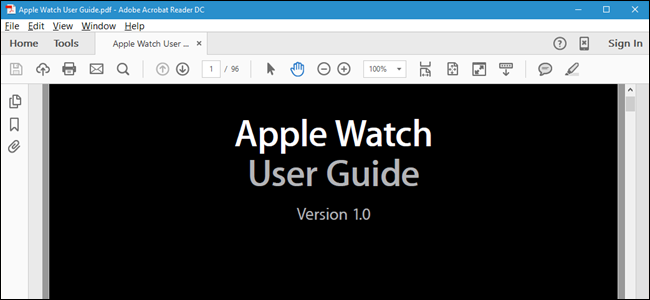
Если экран PDF слишком яркий при чтении в темноте, в Adobe Acrobat Reader можно заменить цвета документа на высококонтрастную (тёмную) схему. Изменение выполняется в настройках «Доступность» и действует для всех открываемых документов. Это быстро, обратимо и не изменяет исходный файл.
Зачем это нужно
Чтение с белым фоном в тёмной комнате вызывает напряжение глаз и повышает яркость экрана. Инверсия цветов или использование высококонтрастных схем уменьшает световой поток и делает текст легче различимым ночью. Обратите внимание: некоторые тёмные элементы (логотипы, изображения) при этом могут стать менее заметными.
Краткий план действий
- Откройте Adobe Acrobat Reader.
- В меню выберите «Правка» → «Настройки».
- Перейдите в раздел «Доступность».
- Включите «Заменять цвета документа» и выберите «Высококонтрастные цвета».
- Выберите одну из комбинаций цветов и подтвердите «OK».
Подробные шаги с иллюстрациями
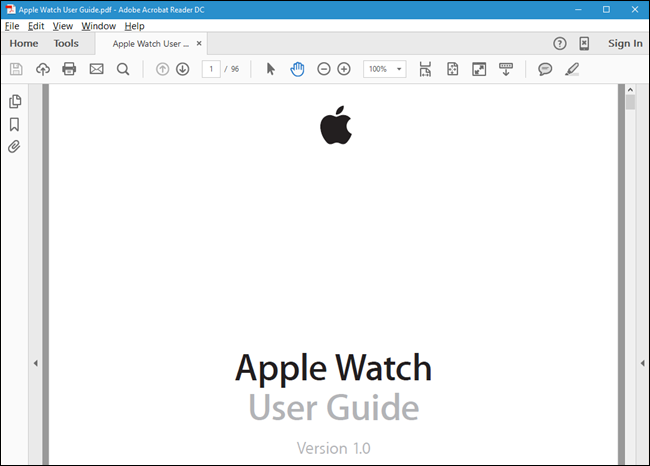
- Откройте документ PDF в Adobe Acrobat Reader. На примере ниже исходная страница справочника отображается с белым фоном и тёмным текстом.
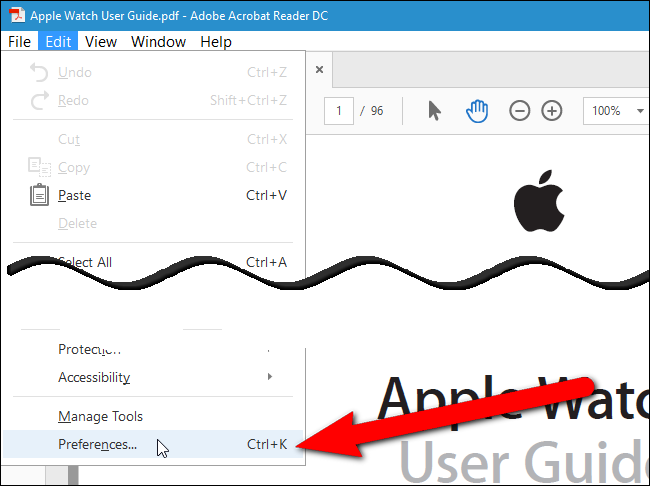
- В строке меню выберите «Правка» и затем «Настройки».
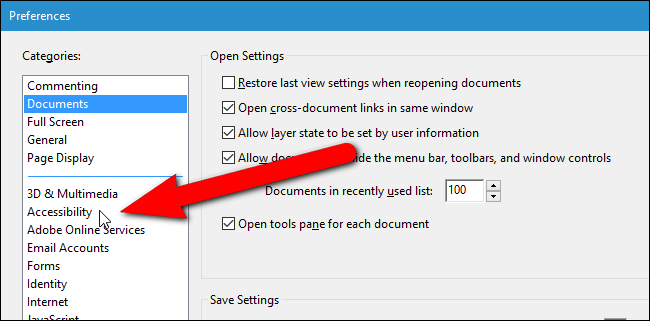
- В окне Настроек слева выберите раздел «Доступность».
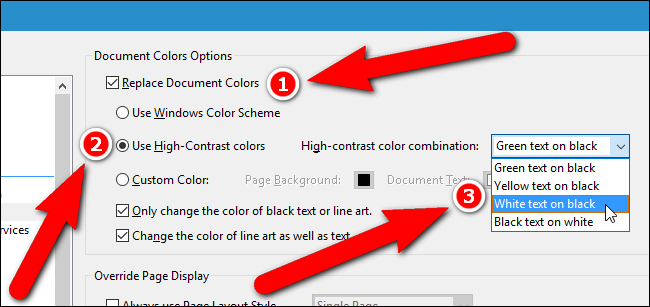
- В блоке Параметры цветов документа отметьте «Заменять цвета документа». Затем выберите «Использовать высококонтрастные цвета» и в выпадающем списке выберите нужную комбинацию (например: светлый текст на тёмном фоне).
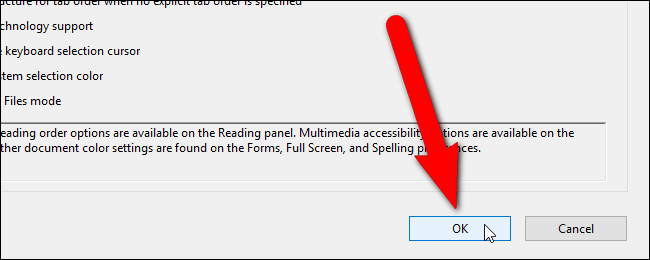
- Нажмите «OK», чтобы сохранить изменения и закрыть окно Настроек.
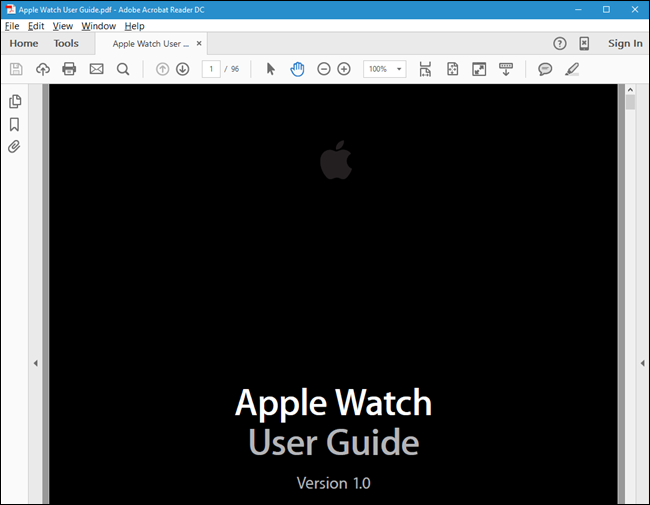
- Цветовая схема документа изменится в области просмотра. Обратите внимание, что ранее тёмные элементы (логотипы, изображения) могут потерять контраст и стать менее заметными.
Важно
- Этот параметр применяется ко всем документам, которые вы открываете в Adobe Acrobat Reader. Если вы хотите вернуть стандартную схему, снова снимите галочку «Заменять цвета документа» в настройках «Доступность».
- Инверсия не меняет файл на диске — только отображение в программе.
Когда это не поможет
- Если документ содержит встроенные растровые изображения с важными тёмными деталями, инвертирование может скрыть их. В таких случаях лучше оставить оригинальные цвета или использовать локальные инструменты редактирования изображений.
- Если PDF защищён от изменений и использует особую цветовую палитру, визуальные артефакты могут появиться при принудительной замене цветов.
Альтернативные способы уменьшить яркость
- Включить системный тёмный режим в Windows или macOS (работает на уровне интерфейса, а не обязательно на содержимом PDF).
- Использовать расширения для чтения в браузере с ночной темой (при просмотре PDF в браузере).
- Настроить аппаратную яркость монитора или использовать фильтры синего света/режим «Ночь».
- Открыть PDF в редакторе, который поддерживает слои и менять фон страницы локально (для продвинутых пользователей).
Быстрая таблица вариантов и эффектов
- Высококонтрастные цвета — лучший вариант для текста: снижает блик, повышает читаемость.
- Инверсия цветов — мгновенный эффект, но может скрыть тёмные изображения.
- Системный тёмный режим — влияет на интерфейс приложений, но не всегда на содержимое PDF.
Чек-лист по ролям
- Обычный пользователь:
- Открыл PDF → Правка → Настройки → Доступность → Включил «Заменять цвета документа».
- Проверил, читается ли текст комфортно.
- Продвинутый пользователь:
- Проверил вид изображений и логотипов.
- При необходимости использовал редактор изображений для исправления видимости ключевых картинок.
- Администратор IT:
- Обеспечил инструкции для сотрудников.
- При необходимости развернул глобальные настройки мониторов/политики цвета.
Критерии приёмки
- Текст легко читается в тёмной комнате без бликов.
- Важные изображения и логотипы остаются различимыми либо после корректировки, либо документ отображается в исходной схеме по необходимости.
- Настройка обратима и не меняет исходный файл.
Устранение неполадок
- Если переключение не видно: закройте и снова откройте документ или перезапустите Reader.
- Если опция недоступна: проверьте версию Adobe Acrobat Reader и обновите её.
- Если цвета не меняются для конкретного файла: файл может использовать собственные цветовые профили; попробуйте открыть в другом просмотрщике.
Небольшой алгоритм выбора (диаграмма)
flowchart TD
  A[Нужно читать PDF в темноте?] -->|Да| B{Вы хотите менять только внешний вид
или менять файл?}
  B -->|Только вид| C[Использовать Настройки → Доступность
'Заменять цвета документа']
  B -->|Изменить файл| D[Редактировать PDF/изображения в редакторе
'для постоянной смены']
  A -->|Нет| E[Оставить стандартную схему]
  C --> F[Проверить видимость логотипов и изображений]
  F -->|Плохо| D
  F -->|Хорошо| G[Читать комфортно]
Краткое резюме
- Adobe Acrobat Reader позволяет быстро заменить цвета документа для комфортного чтения в тёмной комнате через Настройки → Доступность.
- Изменение отображения влияет только на просмотр, не на сам файл, и применяется ко всем документам в программе.
- Если важные изображения теряются при инверсии, рассмотрите альтернативные методы или локальную правку изображений.
Полезно знать
- Если вы часто читаете в темноте, создайте короткую заметку-памятку с шагами для коллег.
Глоссарий
- Высококонтрастные цвета — цветовая схема с максимально различающимися фоновыми и текстовыми цветами для лучшей читаемости.
Социальная аннотация
Если нужно короткое объявление для рассылки или поста, используйте вариант в разделе «extras».

Автор
Редакция
Похожие материалы

Программное обеспечение
Несколько аккаунтов Skype: Multi Skype Launcher

Productivity
Журнал для работы: повысить продуктивность

Android.
Персональные звуки уведомлений на Android

Стриминг
Скачивание шоу Hulu для офлайн‑просмотра

Новости
Microsoft Start: персонализированная новостная лента

Гайды