
Интеграция аккаунта Google в GNOME Shell
Вне зависимости от личного отношения к Google, многие люди и организации используют его сервисы ежедневно. Для тех, кто работает на Linux в корпоративной среде, удобная интеграция учётной записи Google с окружением рабочего стола может серьёзно упростить работу. В этом руководстве показано, как подключить аккаунт Google к GNOME Shell и какие возможности это открывает.
Подключение аккаунта Google
Процесс быстрый и интуитивный. Вот шаги с пояснениями и снимками экрана.
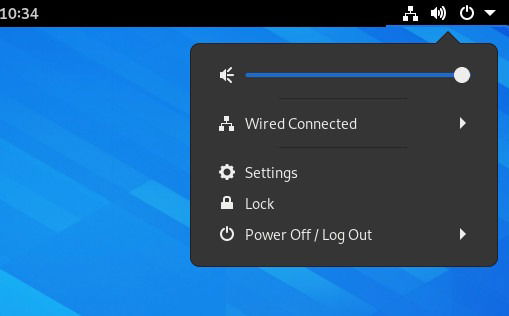
- Откройте системные параметры. Нажмите на область системного трея в правом верхнем углу и выберите «Параметры».
- В параметрах выберите «Онлайн-аккаунты».
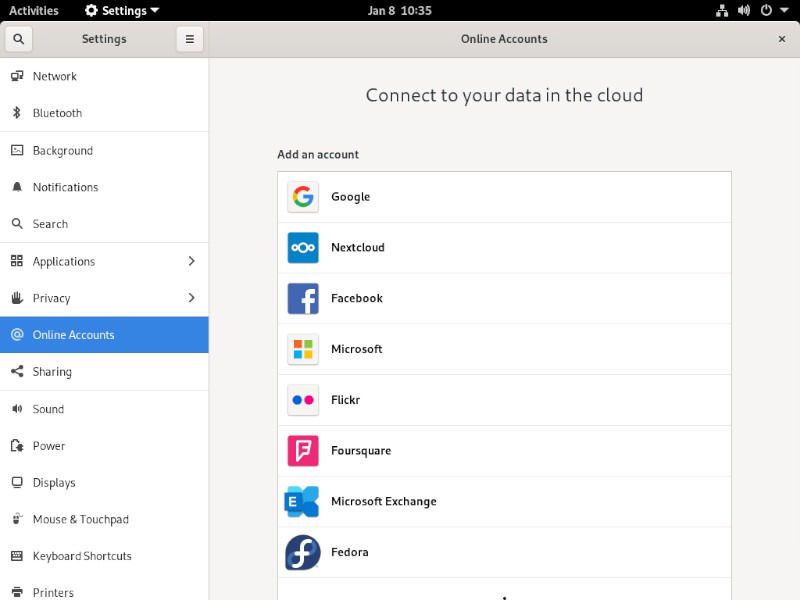
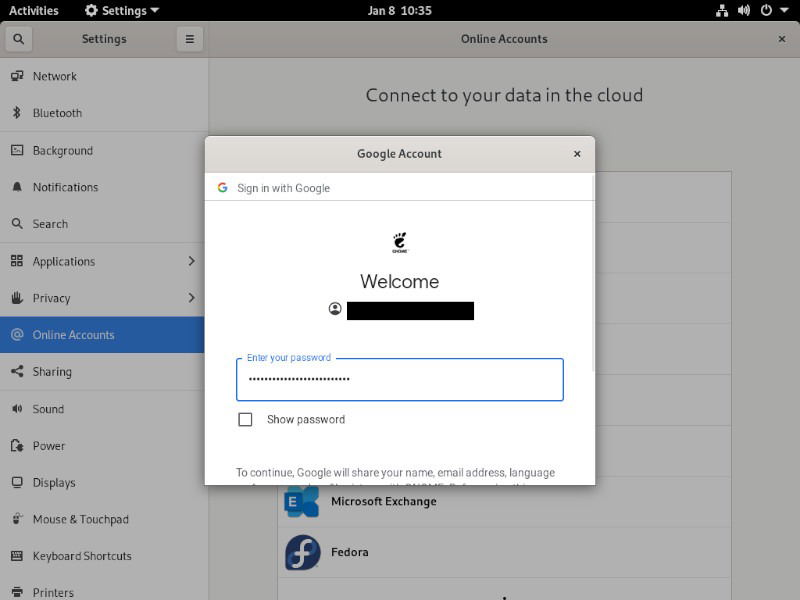
Нажмите на «Google» в списке провайдеров и выполните вход: введите адрес электронной почты и пароль.
Подтвердите разрешения. Google предложит список прав, которые запрашивает GNOME. Выберите «Разрешить», если согласны.
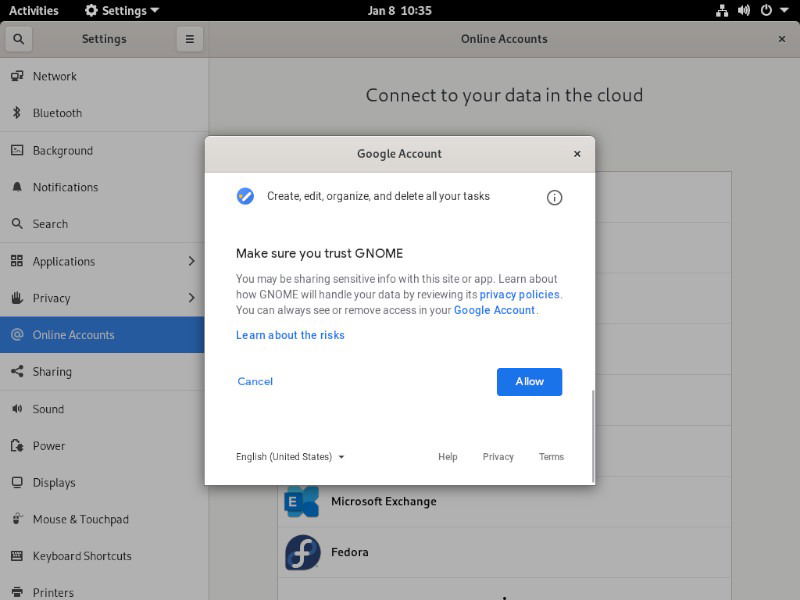
- После входа выберите, какие службы синхронизировать: почта, контакты, календарь, файлы и т.д.
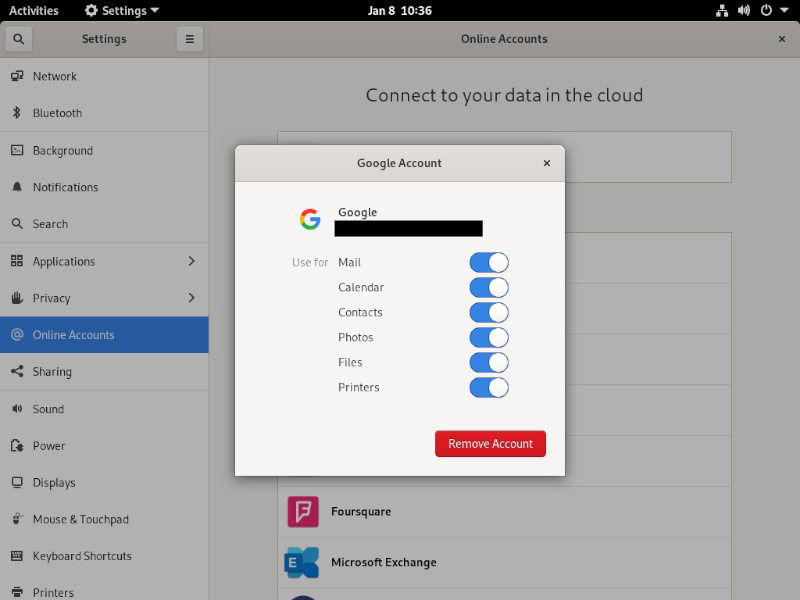
Совет: если это рабочая учётная запись с корпоративным доменом, убедитесь, что политика безопасности компании допускает подключение внешним приложениям.
Использование Google в GNOME
Ниже — как интегрированные сервисы проявляются в окружении рабочего стола.
Календарь
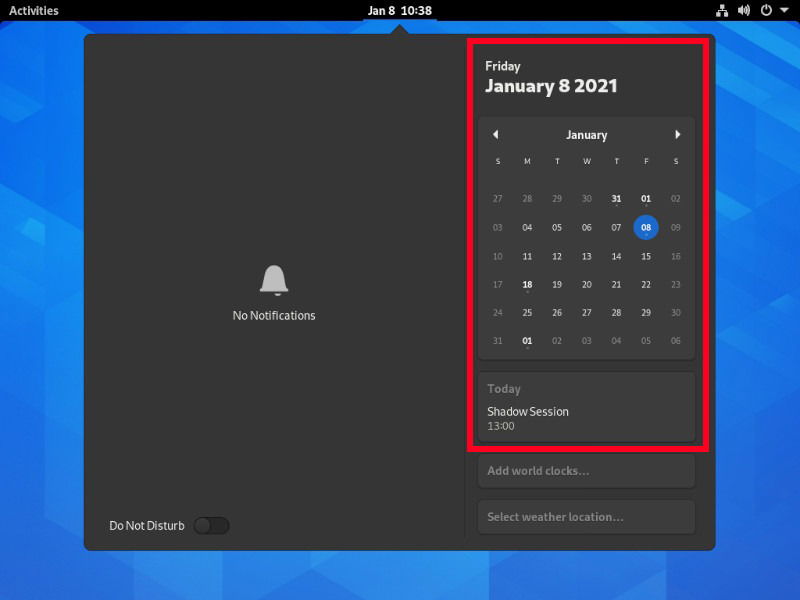
Календарь появляется в мини-представлении системного трея и в приложениях календаря (например, GNOME Calendar или Evolution). Напоминания и события синхронизируются автоматически.

Почта
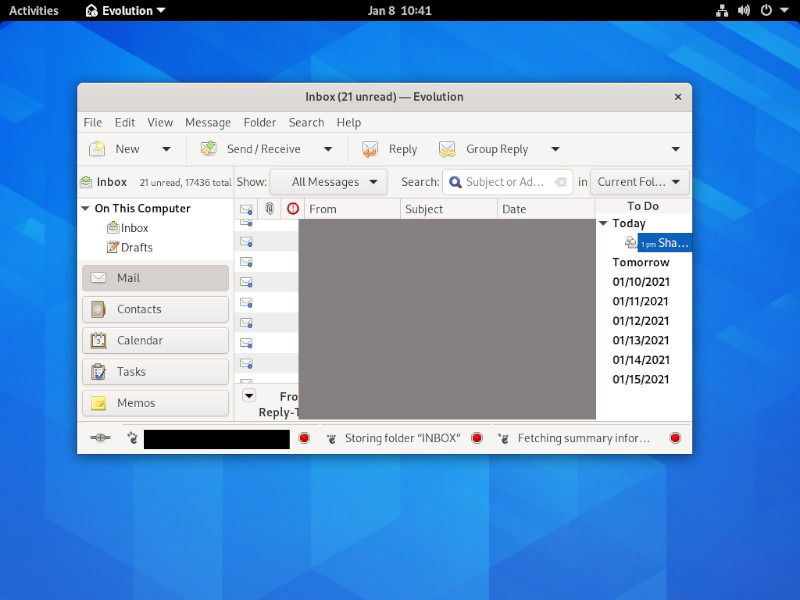
GNOME не включает почтовый клиент по умолчанию, но при наличии установленного клиента (например, Evolution, Thunderbird с соответствующими плагинами) учётная запись появится автоматически и загрузит вашу папку «Входящие».
Файлы (Google Drive)
Чтобы подключить Google Drive в файловом менеджере (Nautilus или другой поддерживаемый), откройте файловый менеджер и в боковой панели выберите свою учётную запись по email. Диск смонтируется как удалённая точка — вы сможете открывать и сохранять файлы.

Ограничения: веб-форматы Google (Docs, Sheets, Slides) не открываются локально как редактируемые файлы. Вы сможете просматривать и загружать PDF, DOCX и другие бинарные форматы.
Критерии приёмки
- Учетная запись отображается в разделе «Онлайн-аккаунты» и имеет статус «Подключено».
- События календаря видны в системной панели и выбранном приложении календаря.
- Почтовый клиент отображает папку «Входящие» (если клиент установлен).
- Google Drive доступен в файловом менеджере и позволяет скачивать/загружать файлы.
Решение проблем и отладка
Если что-то не работает, пройдите чеклист:
- Проверьте интернет-соединение и доступ к accounts.google.com.
- Перезапустите GNOME Shell (Alt+F2 → r) или выйдите в систему и войдите снова.
- Убедитесь, что у приложения есть нужные разрешения в разделе «Онлайн-аккаунты».
- Для корпоративных аккаунтов спросите у администратора, не включён ли режим ограничений OAuth.
- Посмотрите логи: journalctl /usr/bin/gnome-shell и системный журнал за время попытки подключения.
Частые ошибки и как их исправить:
- Ошибка авторизации: откройте браузер, зайдите в Google, подтвердите двухфакторную аутентификацию или создайте пароль приложения при необходимости.
- «Не удаётся подключиться к сервису»: проверьте прокси/файервол и правила безопасности сети.
- Drive монтируется, но файлы не открываются: проверьте, установлен ли пакет gvfs-google (в некоторых дистрибутивах он требуется для работы Google Drive через GVfs).
Альтернативные подходы
Если стандартная интеграция GNOME не подходит, рассмотрите варианты:
- rclone — позволяет монтировать Google Drive как файловую систему FUSE с тонкой настройкой и скриптами.
- Веб-интерфейс Google Drive/Calendar/Gmail в браузере — самый универсальный способ.
- Настройка IMAP/SMTP вручную в почтовом клиенте, если нужен тонкий контроль над синхронизацией.
- Использование корпоративных SSO/SSO-провайдеров через PAM/SSO для централизованного доступа.
Безопасность и приватность
Important: GNOME использует OAuth2 для доступа к аккаунту. Это означает, что GNOME получает токены доступа, а не ваш пароль напрямую. Тем не менее:
- Проверьте список разрешений, которые вы предоставляете приложению.
- Для рабочих аккаунтов согласуйте интеграцию с IT-отделом.
- При потере устройства отзывать доступ следует через аккаунт Google (Раздел «Безопасность» → Устройства и действия).
Роли и чек-листы
Для системного администратора:
- Подготовить инструкцию для сотрудников.
- Проверить, разрешено ли подключение сторонних приложений в GSuite/Google Workspace.
- Убедиться в наличии gvfs-google на целевых системах.
Для пользователя:
- Включить двухфакторную аутентификацию в аккаунте Google.
- Подключить только те сервисы, которые необходимы.
- Проверить работу календаря и почты сразу после подключения.
Ментальные модели и когда это не подходит
Модель: GNOME Online Accounts — это «мост» между рабочим столом и сервисами Google. Он предоставляет токен доступа и локально интегрирует сервисы через GVfs и соответствующие приложения.
Когда не подходит:
- Если ваша политика безопасности запрещает хранить токены на рабочей станции.
- Если вам нужен оффлайн-доступ к Google Docs в редактируемом виде.
- Для очень крупных организаций с централизованным управлением идёт предпочтение SSO-интеграции.
Быстрый план действий (SOP)
- Обновите систему и установите gvfs-google, если требуется.
- Откройте Параметры → Онлайн-аккаунты.
- Добавьте Google и выполните вход.
- Выберите службы для синхронизации.
- Проверьте календарь, почту и Drive в соответствующих приложениях.
- Протестируйте базовые операции: создать событие, отправить тестовое письмо, открыть файл из Drive.
Небольшая диаграмма принятия решения
flowchart TD
  A[Нужно интегрировать Google?] -->|Да| B[GNOME Online Accounts]
  A -->|Нет| C[Использовать браузер или rclone]
  B --> D{Требуется Drive}
  D -->|Да| E[Проверить gvfs-google]
  D -->|Нет| F[Подключить только Календарь/Почту]
Словарь (одна строка)
- GNOME Shell — окружение рабочего стола для Linux.
- Онлайн-аккаунты — модуль GNOME для управления внешними учётными записями.
- OAuth — протокол авторизации, используемый для выдачи токенов доступа.
- GVfs — абстракция файловой системы GNOME для удалённых хранилищ.
- Nautilus — файловый менеджер GNOME.
- Evolution — полнофункциональный почтовый и календарный клиент для GNOME.
Краткое резюме
- Подключение Google к GNOME — простой способ получить нативный доступ к календарю, почте и файлам.
- Проверьте разрешения и безопасность, особенно для рабочих аккаунтов.
- Если нужны расширенные функции Drive или централизованное управление — рассмотрите rclone или SSO.
Если руководство было полезно, посмотрите связанные материалы о сочетаниях клавиш GNOME и настройке ночного освещения.

Похожие материалы

Несколько аккаунтов Skype: Multi Skype Launcher

Журнал для работы: повысить продуктивность

Персональные звуки уведомлений на Android

Скачивание шоу Hulu для офлайн‑просмотра

Microsoft Start: персонализированная новостная лента
