
Интеграция Twitter в PowerPoint: как показывать и отправлять твиты на слайдах

Краткое описание и зачем это нужно
Докладчики всё чаще сталкиваются с тем, что аудитория ведёт живой поток комментариев в Twitter во время выступления. Если докладчик не видит эти сообщения, возникает разрыв между тем, что говорящий считает важным, и тем, о чём реально обсуждают слушатели. Интеграция Twitter в PowerPoint позволяет одновременно: автоматически отправлять твиты (например, заметки спикера) и показывать на слайде поток твитов по хэштегу — для быстрой обратной связи и вовлечения.
Важно: исходный пакет инструментов от Timo Elliott для MS PowerPoint был экспериментальным и бесплатным. На момент написания исходная страница загрузки отмечена как недоступная, а Adobe Flash больше не работает в современных средах. Тем не менее описанная методика полезна как план интеграции Twitter в презентации и как руководство по альтернативам.
Что вам потребуется
- PowerPoint 2003/2007 или совместимая версия (ориентировочно для старых надстроек).
- Установочный пакет AutoTweet/PowerPoint Twitter tools (если нашлась рабочая копия).
- Учётная запись Twitter и хэштег для мероприятия.
- Внимание к вопросам безопасности — не храните учётные данные в ненадёжных файлах.
Примечание о безопасности: если надстройка запрашивает логин и пароль от Twitter, рассмотрите альтернативы (OAuth, внешние виджеты), чтобы не делиться паролем прямо из PowerPoint.
Автоматическая отправка заметок из PowerPoint (AutoTweet)
AutoTweet — это надстройка PowerPoint, которая может автоматически отправлять в Twitter текст из секции “Заметки” (Notes) для каждого слайда. Основная идея: помечать в заметках именно те фразы, которые вы хотите отправить, чтобы не публиковать приватную подсказку.
Краткий алгоритм установки и использования:
- Распакуйте скачанный архив с инструментами для MS Office (если он у вас есть).
- Откройте PowerPoint.
- Перейдите в меню Параметры PowerPoint (Office Button → Параметры PowerPoint) и откройте раздел Добав-Ins.
- Внизу окна выберите PowerPoint Add-ins и нажмите Перейти.
- Нажмите Добавить новый и укажите файл AutoTweet.ppam из распакованной папки.
- После установки на ленте PowerPoint появится вкладка Add-Ins с пунктом AutoTweet.
- Открыв AutoTweet, вы можете включить или отключить автопубликацию, ввести учётные данные Twitter, выбрать хэштег и задать подтверждение успешной отправки.
Как пометить текст, который будет отправлен:
- AutoTweet отправляет только тот текст из заметок слайда, который обёрнут в метки [twitter] … [/twitter].
- Пример заметки, помеченной для твита — вставляйте ровно такие теги в разделе Notes докладчика.
Пример полученного твита с автоматически добавленным хэштегом:
Важно помнить:
- Каждый запуск слайдшоу приведёт к отправке твитов, если функция включена. Перед репетицией отключайте AutoTweet в настройках.
- Подумайте, какие заметки открыты для публикации — используйте отдельные теги для твитов, не публикуйте служебные подсказки.
Показ обратной связи из Twitter прямо на слайде
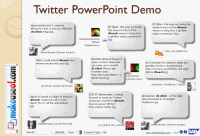
В комплекте есть также слайд-виджет, который динамически подгружает твиты по заданному запросу/хэштегу и отображает их в презентации. Вы можете вставить плейсхолдер этого слайда в свою презентацию и во время показа ввести поисковый запрос, чтобы увидеть поток твитов.
Шаги для вставки слайда обратной связи:
- Откройте презентацию, в которую хотите вставить обратную связь.
- Откройте файл powerpoint_twitter_tools.pptx из распакованного архива (если он у вас есть).
- Перейдите на слайд 4 с названием PowerPoint Twitter Feedback Slide 1.
- Выделите большой элемент с крестом на слайде и скопируйте его в буфер обмена.
- Вставьте скопированный плейсхолдер на пустой слайд в своей презентации и отформатируйте под дизайн.
- Запустите показ слайдов и на слайде обратной связи введите нужный хэштег или поисковую фразу в поле внизу слева. Нажмите Enter.
- Твиты, содержащие этот хэштег или фразу, начнут появляться на слайде. Слайд автоматически обновляется каждые 30 секунд. Можно листать историю твитов стрелками.
Пример облака твитов о #LeWeb:
Функции взаимодействия:
- Клик по аватару или по твиту откроет соответствующий профиль или страницу твита в браузере.
- Для продолжения презентации кликайте по заголовку или по области вне основного содержимого.
- В комплекте может быть второй макет (сетка твитов) — посмотрите слайд 5 в примере.
Практическая методика внедрения в выступление
Мини-методика чтобы Twitter работал на вас, а не отвлекал:
- До выступления: объявите официальный хэштег и попросите аудиторию помечать вопросы/комментарии этим хэштегом.
- На старте: опубликуйте инструкцию в самом начале — например, «Пожалуйста, используйте #EventXYZ для вопросов».
- Во время: используйте Feedback Slide для показа актуальных комментариев и для короткой сессии вопросов.
- После: просмотрите поток твитов, выделите реплики для follow-up и сохраните подборку скриншотов или ссылки.
Преимущества такого подхода:
- Повышение вовлечённости аудитории.
- Получение живой обратной связи и новых идей.
- Возможность быстрее реагировать на непонимание и корректировать темп.
Когда это не работает и альтернативы
Сценарии, когда встроенные инструменты не подойдут:
- Если надстройки требуют устаревшего ПО (Flash) или недоступны для вашей версии Office.
- Если политика безопасности организации запрещает вводить логин/пароль в сторонние надстройки.
- Если интернет на площадке медленный или заблокирован доступ к Twitter.
Альтернативы:
- Использовать веб-виджет Twitter («Embedded Timeline») в браузере, запустить его через встроенный в презентацию веб-браузер (Web Viewer) или переключаться на внешний браузер.
- Сервисы-агрегаторы хэштегов (например, коммерческие стенды для событий) — обычно работают без логина докладчика.
- Инструменты Q&A и голосования (Slido, Mentimeter, Poll Everywhere) — дают структурированную обратную связь и безопасность.
- Использовать отдельный аккаунт мероприятия и заранее настроенные боты/скрипты через API (OAuth) для ретрансляции без хранения пароля в файле.
Проблемы и их решения
- Пустой список твитов: проверьте правильность хэштега и наличие интернет-соединения.
- Надстройка не устанавливается: проверьте совместимость версии Office и права администратора.
- Твиты не отправляются: убедитесь, что автотвиты включены в настройках и вы ввели корректные учётные данные.
- Конфликт с политикой безопасности: используйте внешний агрегатор или презентационный браузер.
Роли и чек-листы
Чек-лист для докладчика:
- Определить хэштег и объявить его в начале.
- Пометить в заметках только те фрагменты, которые можно публиковать.
- Перед репетицией отключить AutoTweet или тестировать в тестовом аккаунте.
- Убедиться в стабильном подключении к интернету.
Чек-лист для организатора/AV:
- Проверить доступность Twitter с площадки и политику сети.
- Предоставить отдельную точку доступа или проводной интернет для ведения трансляции.
- Подготовить запасной план (скриншоты, локальные копии твитов).
- Убедиться, что на сцене есть возможность открыть браузер для демонстрации твитов.
Принятие результатов и критерии приёмки
Критерии приёмки интеграции Twitter в презентацию:
- На слайде обратной связи корректно отображаются твиты по заданному хэштегу.
- Автотвиты отправляются только для помеченных фрагментов заметок.
- Никакие приватные заметки не были опубликованы случайно.
- Во время презентации есть стабильный способ перейти к следующему слайду без сбоев.
Конфиденциальность и соответствие правилам обработки данных
- Не храните логины и пароли в общедоступных презентациях.
- По возможности используйте OAuth и официальные API, а не вводите пароль в сторонние надстройки.
- Сообщите аудитории, что поток твитов публичен и может быть показан на экране.
- Для мероприятий в ЕС проверьте соответствие GDPR при сборе и архивации персональных данных (скриншоты профилей, ссылки на твиты).
Краткая галерея крайних случаев
- Площадка без интернета — используйте заранее подготовленные скриншоты ключевых твитов.
- Политики безопасности запрещают вход в Twitter — используйте внешние агрегаторы, которыми управляет организатор.
- Неправильный хэштег — аудитория будет твитить, но вы не увидите сообщения; продублируйте хэштег в нескольких слайдах.
Простая диаграмма принятия решений
flowchart TB
  A[Нужна обратная связь в реальном времени?] -->|Да| B{Есть доступ к стабильному интернету}
  B -->|Да| C{Разрешено вводить учётные данные в надстройки}
  C -->|Да| D[Использовать AutoTweet + Feedback Slide]
  C -->|Нет| E[Использовать внешний агрегатор или виджет]
  B -->|Нет| F[Подготовить локальные скриншоты и альтернативные Q&A]
  A -->|Нет| G[Не интегрировать Twitter]
Словарь терминов в одну строку
- AutoTweet — надстройка PowerPoint для автоматической отправки отмеченных заметок в Twitter.
- Feedback Slide — слайд-виджет в PowerPoint, показывающий поток твитов по запросу.
- Хэштег — слово с префиксом #, служащее для группировки твитов по теме.
- OAuth — безопасный механизм авторизации API без передачи пароля третьим приложениям.
Итог и рекомендации
Интеграция Twitter в PowerPoint может значительно повысить вовлечённость и дать ценную обратную связь в реальном времени. Однако внимательно относитесь к безопасности учётных данных, заранее тестируйте сценарии и всегда имейте запасной план на случай проблем с интернетом или несовместимости надстроек.
Важно: если вы используете устаревшие надстройки, ищите современную альтернативу через официальный Twitter API, виджеты или сервисы Q&A.
Спасибо за внимание — используйте хэштег на своём следующем мероприятии и протестируйте всё заранее!

Похожие материалы

Несколько аккаунтов Skype: Multi Skype Launcher

Журнал для работы: повысить продуктивность

Персональные звуки уведомлений на Android

Скачивание шоу Hulu для офлайн‑просмотра

Microsoft Start: персонализированная новостная лента
