
Интеграция ONLYOFFICE с Nextcloud: установка и настройка
Обзор
Nextcloud — это форк проекта ownCloud, который позволяет запускать собственный облачный сервис хранения под вашим контролем. Для редактирования документов в браузере можно интегрировать Nextcloud с ONLYOFFICE Document Server через приложение интеграции. В этом руководстве описаны требования, установка Document Server, подключение приложения в Nextcloud, базовая настройка, проверка работы и рекомендации по безопасности и запуску в продакшн.
Кому будет полезно
- Системным администраторам, которые разворачивают собственное облако для компании.
- Ответственным за ИТ-инфраструктуру, желающим обеспечить совместную работу с документами в браузере.
- Разработчикам и интеграторам, которые тестируют работу онлайн-редакторов в связке Nextcloud + ONLYOFFICE.
1. Требования к ПО
Вам понадобится:
- Nextcloud версии 11.0.2 или новее.
- ONLYOFFICE Document Server версии 4.2 или новее.
- Приложение интеграции OwnCloud/Nextcloud для ONLYOFFICE.
Важно: в этом документе сохранены минимальные совместимые версии; перед развертыванием проверьте совместимость текущих релизов на официальных страницах проектов.
2. Установка ONLYOFFICE Document Server (версия 4.2 и новее)
Самый простой и распространённый способ — Docker-контейнер.
Системные минимальные требования (ориентировочно):
- CPU: двухъядерный 2 ГГц или мощнее
- ОЗУ: 4 ГБ или больше
- Диск: минимум 2 ГБ свободного места
- Подкачка (swap): минимум 2 ГБ
- ОС: 64-битный Linux (amd64) с ядром 3.10 или новее
- Docker: версия 1.10 или новее
Запустите Docker и выполните команду (этот же командный пример есть в исходном руководстве):
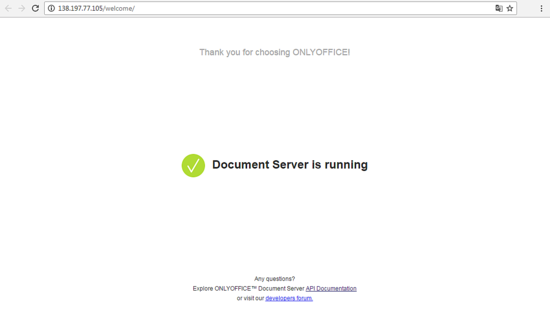
sudo docker run -i -t -d -p 80:80 onlyoffice/documentserverКоманда развернёт контейнер с Document Server и его зависимостями. После запуска откройте в браузере адрес сервера, чтобы убедиться, что Document Server отвечает.
Важно: Document Server и Nextcloud должны быть установлены на разных машинах, иначе возможны проблемы с интеграцией и производительностью.
Альтернативы установке через Docker: .deb/.rpm пакеты и официальные репозитории для Debian/Ubuntu и CentOS. Ссылки на инструкции приведены в разделе “Ссылки” в конце статьи.
3. Включение приложения интеграции OWN/CLOUD — ONLYOFFICE в Nextcloud
Скачайте приложение интеграции с GitHub и поместите папку в каталог apps на сервере Nextcloud:
cd apps/
git clone https://github.com/ONLYOFFICE/onlyoffice-owncloud.git onlyoffice
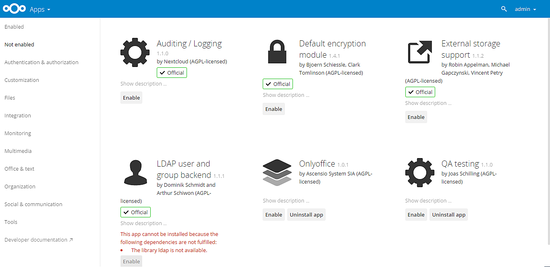
Затем войдите в интерфейс Nextcloud, откройте раздел с приложениями и включите ONLYOFFICE.
4. Настройка интеграции в админке Nextcloud
Перейдите в Настройки администратора → ONLYOFFICE и введите адрес вашего Document Server. Пример формата:
https://
Если вы копируете URL из браузера, не включайте окончание /welcome/.
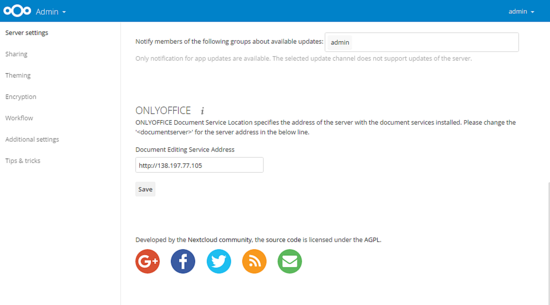
После сохранения можно открыть любой документ через пункт меню “Открыть в ONLYOFFICE”.
5. Первые шаги и базовые действия в Nextcloud
Откройте документ: выберите файл и в контекстном меню — “Открыть в ONLYOFFICE”.
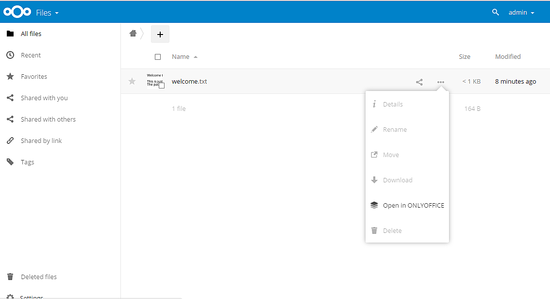
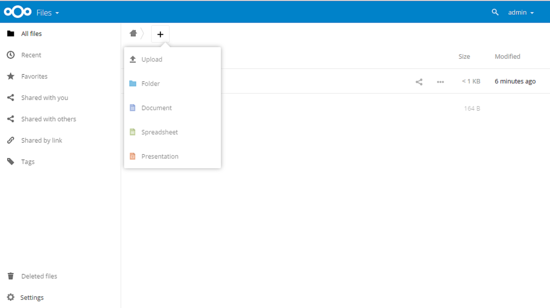
Создать новый документ можно через кнопку “+” в верхней части интерфейса Nextcloud и выбор типа файла: текстовый документ, таблица или презентация.
6. Проверка работоспособности
Проверки до запуска в продакшен:
Откройте Document Server в браузере — он должен вернуть страницу приветствия.
На стороне Nextcloud: включите приложение ONLYOFFICE и введите корректный URL.
Откройте документ и убедитесь, что редактор загружает содержимое и позволяет сохранять.
Если используется Docker, проверьте логи контейнера:
sudo docker logs
В Nextcloud проверьте журнал событий через админку или файл журнала nextcloud.log в каталоге данных.
7. Безопасность и рекомендации для продакшн-развёртывания
- Всегда используйте HTTPS для Document Server и для Nextcloud. Настройте обратный прокси (nginx, Apache) для терминации TLS.
- Разграничьте доступ по брандмауэру: открывайте только необходимые порты между серверами.
- Рассмотрите настройку аутентифицированных токенов (JWT) между Nextcloud и Document Server, если интеграция поддерживает подпись запросов.
- Настройте регулярное резервное копирование данных Nextcloud и конфигураций ONLYOFFICE.
- Следите за обновлениями безопасности для Docker, ОС и приложений.
8. Тестирование и критерии приёмки
Критерии приёмки перед переводом в продакшен:
- Пользователь может открыть, редактировать и сохранить файл без ошибок.
- Одновременное редактирование несколькими пользователями сохраняет изменения корректно (синхронизация корректна).
- Нет ошибок в логах Document Server и Nextcloud при базовых операциях.
- TLS настроен, соединения между сервисами зашифрованы.
Мини‑план тестирования:
- Открыть документ, внести изменение, сохранить — проверить версию файла.
- Два пользователя открывают один документ и изменяют разные части — проверить слияние.
- Симулировать потерю соединения Document Server — проверить обработку ошибок.
9. Отладка и частые проблемы
Когда интеграция не работает — что проверить:
- URL Document Server введён правильно и без /welcome/.
- Document Server доступен из сети Nextcloud (ping, curl).
- Проверить логи Docker и логи Nextcloud на предмет ошибок соединения.
- Проблемы с CORS или прокси — проверьте заголовки и конфигурацию обратного прокси.
- Несовместимые версии: убедитесь, что версии Nextcloud и ONLYOFFICE поддерживают интеграцию.
Советы командной диагностики:
- curl -I https://
— проверить корректность TLS и заголовков. - docker ps / docker logs — статус контейнера и ошибки.
- В Nextcloud: Настройки → Журнал — фильтровать по приложению ONLYOFFICE.
10. Альтернативные решения и сценарии, когда это не подходит
Альтернативы:
- Collabora Online — ещё одно популярное решение для редактирования офисных документов в браузере.
- Хостинг SaaS-редакторов — если вы не хотите управлять инфраструктурой.
Когда интеграция может не подойти:
- Требуется единая машина с ограничениями ресурсов — Document Server и Nextcloud на одной VM могут вызывать проблемы.
- Жёсткие требования по соответствию стандартам: в некоторых проектах предпочтительнее коммерческая поддержка.
11. Роли и чеклисты
Чеклист для системного администратора:
- Развернуть Document Server (Docker/пакет).
- Настроить TLS (обратный прокси или сертификат в контейнере).
- Открыть доступ между серверами и настроить брандмауэр.
- Проверить логи и настроить мониторинг.
Чеклист для администратора Nextcloud:
- Скопировать приложение onlyoffice в каталог apps.
- Включить приложение в интерфейсе Nextcloud.
- Ввести URL Document Server в настройках админа.
- Провести тестовые сценарии и уведомить пользователей о новой функциональности.
Чеклист для конечного пользователя:
- Проверить, что доступен пункт “Открыть в ONLYOFFICE” в меню файла.
- Создать новый документ через кнопку “+” и сохранить изменения.
12. Сопровождение и обновления
- Обновляйте Document Server и приложение интеграции вместе: сначала тестируйте на стенде.
- Проводите миграцию с проверкой совместимости версий.
13. Полезные ссылки
- Установка ONLYOFFICE Document Server из репозитория для Debian/Ubuntu — официальная инструкция.
- Установка ONLYOFFICE Document Server из репозитория для CentOS и производных — официальная инструкция.
- Документация ONLYOFFICE API — читать для расширенной интеграции.
- Исходный код приложения интеграции — GitHub.
- Для вопросов по поддержке — dev.onlyoffice.org.
14. Краткое резюме
ONLYOFFICE позволяет добавить в Nextcloud полноценные онлайн‑редакторы для документов, таблиц и презентаций. Рекомендуется разворачивать Document Server отдельно, на надёжном хосте с TLS, и тестировать интеграцию перед вводом в эксплуатацию.
Важно: регулярно обновляйте оба компонента и следите за логами, чтобы быстро реагировать на появившиеся ошибки.

Похожие материалы

Несколько аккаунтов Skype: Multi Skype Launcher

Журнал для работы: повысить продуктивность

Персональные звуки уведомлений на Android

Скачивание шоу Hulu для офлайн‑просмотра

Microsoft Start: персонализированная новостная лента
