
Интеграция draw.io в ONLYOFFICE Docs
ONLYOFFICE Docs — это набор веб-приложений с открытым исходным кодом под GNU AGPL v3.0: просмотровщики и совместные редакторы текстов, таблиц и презентаций, совместимые с OOXML. Draw.io (diagrams.net) — свободный инструмент для построения диаграмм: блок-схем, майндмэп, организационных схем, UML и сетевых схем.
В этом руководстве вы научитесь делать сервис draw.io доступным непосредственно в редакторе ONLYOFFICE Docs с помощью плагина.
Что понадобится
- Сервер с установленным ONLYOFFICE Docs (доступ по HTTP/HTTPS).
- Доступ к файловой системе сервера или к конфигурационным файлам ONLYOFFICE.
- Права root или пользователь Docker с правами запуска контейнеров.
Важно: сохраните резервную копию конфигурации ONLYOFFICE перед изменениями.
Шаг 1: Установка ONLYOFFICE Docs
Проще всего использовать Docker для быстрого развёртывания. На сервере выполните:
sudo docker run -i -t -d -p 80:80 --restart=always onlyoffice/documentserverЕсли вы уже используете другой порт или прокси (Nginx, Traefik), скорректируйте сопоставление портов и конфигурацию прокси. Подробные инструкции есть в официальных гайдах и в HowtoForge.
Шаг 2: Установка плагина draw.io
Плагин доступен на GitHub. Есть два способа ручной установки: через папку sdkjs-plugins и через конфигурационный файл config.json.
Установка через папку sdkjs-plugins
- Скопируйте папку с кодом плагина в каталог ONLYOFFICE Docs plugins:
var/www/onlyoffice/documentserver/sdkjs-plugins/- Перезапустите сервис ONLYOFFICE или контейнер Docker с подключённой папкой. Пример для отладки, когда вы монтируете плагин из локальной директории:
# docker run -itd -p 80:80 -v /absolutly_path_to_work_dir:/var/www/onlyoffice/documentserver/sdkjs-plugins/plugin onlyoffice/documentserver-ee:latestСовет: в контейнерном окружении используйте привязку тома (-v) для быстрой разработки и тестирования изменений плагина.
Установка через config.json
В конфигурации ONLYOFFICE Docs добавьте путь к config.json плагина в параметр plugins.pluginsData. Пример инициализации редактора с подключаемыми плагинами:
var docEditor = new DocsAPI.DocEditor("placeholder", {
    "editorConfig": {
        "plugins": {
            "autostart": [
                "asc.{0616AE85-5DBE-4B6B-A0A9-455C4F1503AD}",
                "asc.{FFE1F462-1EA2-4391-990D-4CC84940B754}",
                ...
            ],
            "pluginsData": [
                "https://example.com/plugin1/config.json",
                "https://example.com/plugin2/config.json",
                ...
            ]
        },
        ...
    },
    ...
});
Здесь example.com — адрес сервера с установленным ONLYOFFICE Docs, а https://example.com/plugin1/config.json — путь к конфигу плагина.
GUID плагина draw.io: asc.{DB38923B-A8C0-4DE9-8AEE-A61BB5C901A5}.
Если в базовом файле идёт тестовый пример, замените строку /etc/onlyoffice/documentserver-example/local.json на путь к config.json вашего плагина.
Шаг 3: Запуск и использование плагина draw.io
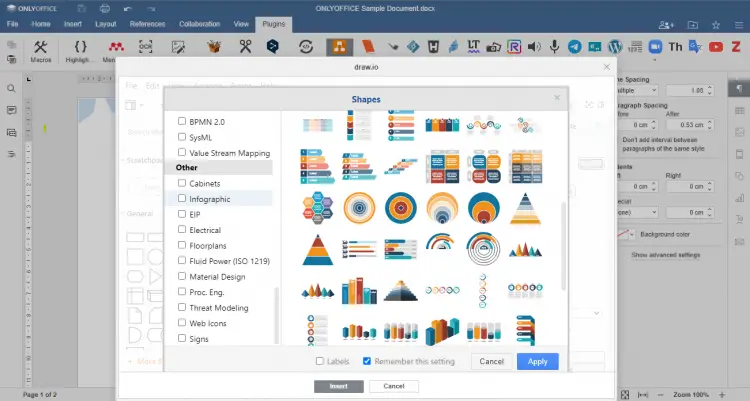
После успешной установки перезапустите ONLYOFFICE Docs. В редакторе откройте вкладку “Плагины”. Там появится иконка draw.io — нажмите на неё, чтобы открыть окно создания диаграммы. Создайте диаграмму или вставьте существующую. По завершении нажмите Save & Exit, затем Ok — диаграмма вставится в документ. Для редактирования повторно кликните по диаграмме.
Важно: при первом запуске убедитесь, что браузер не блокирует попапы и внешние ресурсы, если config.json ссылается на внешние URL.
Типичные проблемы и отладка
- Плагин не отображается: проверьте, что путь к config.json корректен и доступен по сети; убедитесь, что GUID плагина включён в autostart, если требуется автозапуск.
- Ошибки CORS: при загрузке конфигурации с другого домена убедитесь, что сервер выдаёт заголовки CORS для запросов от вашего ONLYOFFICE сервера.
- Плагин загрузился, но при сохранении диаграммы она не вставляется: проверьте консоль браузера и логи ONLYOFFICE на предмет ошибок; убедитесь, что форматы и MIME-типы поддерживаются.
- Проблемы с контейнерными томами: проверьте права доступа на файлы плагина внутри контейнера и владельца файлов.
Совет по логированию: включите детальный лог в ONLYOFFICE и проверьте /var/log/onlyoffice или вывод docker logs для контейнера.
Альтернативные подходы
- Встраивание внешнего редактора: вместо плагина можно хранить диаграммы как файлы .drawio и открывать их в отдельном экземпляре draw.io. Минус — уход из интерфейса редактора.
- Серверный конвертер: генерировать изображения диаграмм на сервере и вставлять их как изображение (подходит для статичных диаграмм).
- Использовать другие плагины/сервисы диаграмм, если требования безопасности запрещают подключать draw.io.
Роли и чек-листы
Администратор
- Сделать бэкап config.json и других конфигурационных файлов.
- Проверить доступность URL плагина и права файлов.
- Настроить CORS и HTTPS, если нужно.
Разработчик/интегратор
- Тестировать плагин в изолированной среде с монтированием sdkjs-plugins.
- Отлаживать через консоль браузера и docker logs.
- Поддерживать версионность плагина и конфигов.
Конечный пользователь
- Открыть вкладку Плагины и выбрать draw.io.
- Создать диаграмму, нажать Save & Exit → Ok.
- При проблемах обратиться к администратору с указанием времени и шага.
Методология внедрения (мини-план)
- Тестовая среда: разверните копию ONLYOFFICE Docs в тестовой среде.
- Установка плагина: установите через sdkjs-plugins и/или config.json.
- Проверка: проверьте отображение и сохранение диаграмм, протестируйте в разных браузерах.
- Безопасность: проверьте CORS, Content Security Policy и права файлов.
- Перенос в прод: перенесите изменения на продуктив после проверки.
Краткий глоссарий
- ONLYOFFICE Docs — веб-редакторы документов и среда для совместной работы.
- draw.io (diagrams.net) — веб-приложение для создания диаграмм.
- sdkjs-plugins — папка для размещения плаги-скриптов в ONLYOFFICE.
- config.json — файл конфигурации плагина, указывающий параметры загрузки и инициализации.
Итог
Вы успешно интегрировали draw.io в ONLYOFFICE Docs, что позволяет создавать диаграммы не покидая редактора. Для стабильной работы следуйте чек-листам, используйте тестовую среду и проверяйте CORS/права доступа.
Важно: при корпоративном использовании учитывайте требования безопасности и внутренние политики по подключению внешних ресурсов.
Ключевые действия: установить ONLYOFFICE, разместить плагин (sdkjs-plugins или config.json), перезапустить сервис и протестировать вставку диаграмм.

Похожие материалы

Несколько аккаунтов Skype: Multi Skype Launcher

Журнал для работы: повысить продуктивность

Персональные звуки уведомлений на Android

Скачивание шоу Hulu для офлайн‑просмотра

Microsoft Start: персонализированная новостная лента
