
Как подключить ChatGPT к Siri на iPhone без Apple Intelligence
Введение
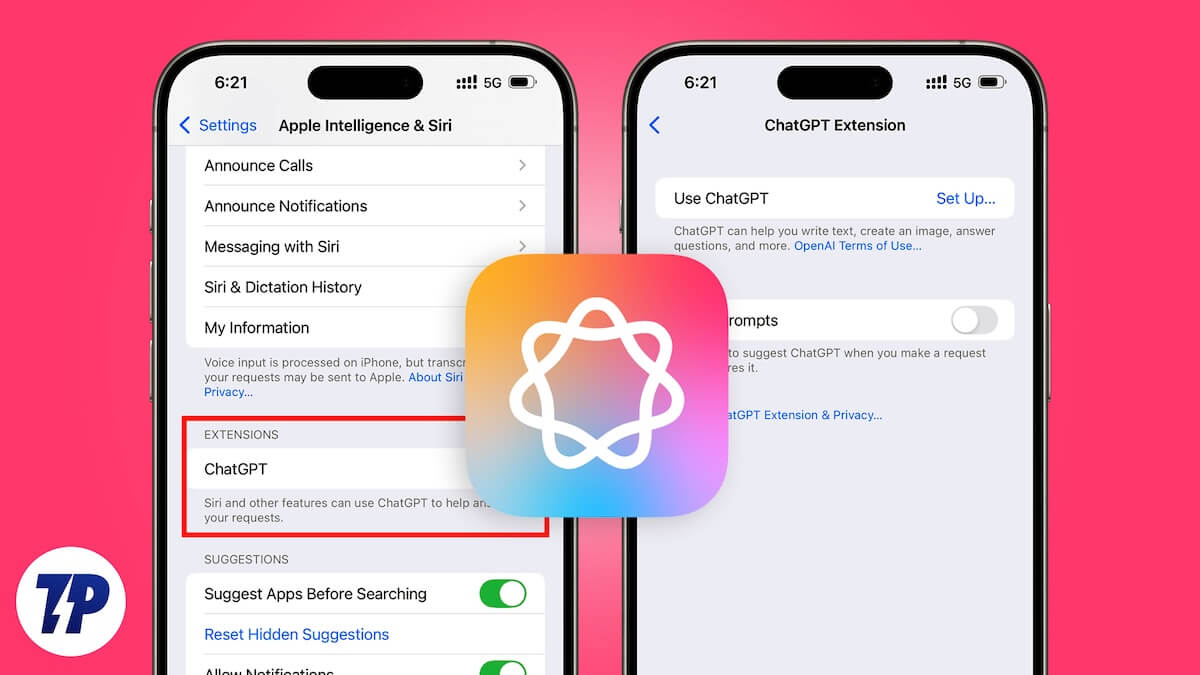
Apple представила набор функций Apple Intelligence на WWDC в июне 2024 года. Многие возможности начали распространяться вместе с обновлением iOS 18.2. Однако Apple Intelligence официально поддерживается только на iPhone 15 Pro и новее. Если у вас iPhone 15, 15 Plus или более старое устройство, официальная интеграция Apple Intelligence недоступна.
Тем не менее, Apple и OpenAI добавили интеграцию ChatGPT в Siri на поддерживаемых устройствах. Это значит, что Siri может передавать сложные запросы модели OpenAI и возвращать ответы. Но даже если ваш iPhone не поддерживает Apple Intelligence, вы всё ещё можете настроить похожую работу Siri + ChatGPT с помощью приложения Shortcuts и официального приложения ChatGPT.
Ключевые принципы работы интеграции
- Когда Siri встречает вопрос, который сама обработать не может, она может перенаправить запрос в интерфейс ChatGPT.
- Перед началом работы ChatGPT запрашивает у пользователя доступ к сервису OpenAI через приложение.
- Apple заявляет о наличии уровня защиты конфиденциальности, который препятствует сохранению запросов OpenAI, когда интеграция работает через их механизм. Однако при использовании сторонних обходных путей часть данных может храниться в приложении ChatGPT.
- На поддерживаемых iPhone OpenAI использует модель GPT-4o для обработки запросов.
- Для работы интеграции на официальных устройствах обычно не требуется создание отдельного аккаунта OpenAI; для кастомного решения через приложение ChatGPT аккаунт может понадобиться, в зависимости от настроек приложения.
Что потребуется
- iPhone с iOS, где доступно приложение Shortcuts (Команды).
- Установленное приложение ChatGPT из App Store.
- Стабильное интернет-соединение.
Пошаговое руководство: как подключить ChatGPT к Siri на неподдерживаемом iPhone
- Установите приложение ChatGPT из App Store, если оно ещё не стоит на вашем устройстве.
- Откройте приложение Shortcuts (Команды).
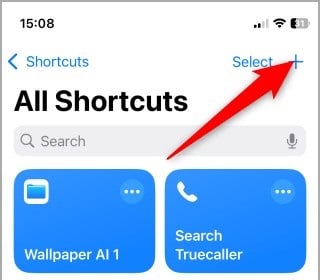
- Нажмите на значок “+” в правом верхнем углу, чтобы создать новую команду.
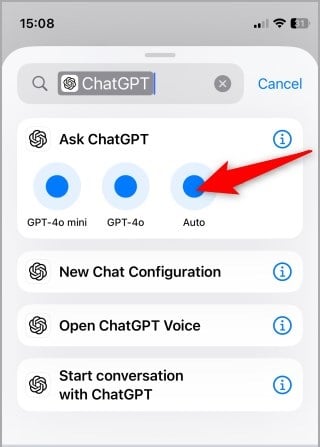
- В поле поиска действий введите “ChatGPT”.
- В разделе “Ask ChatGPT” (Задать ChatGPT) выберите опцию Auto, чтобы Shortcuts сам выбрал модель.
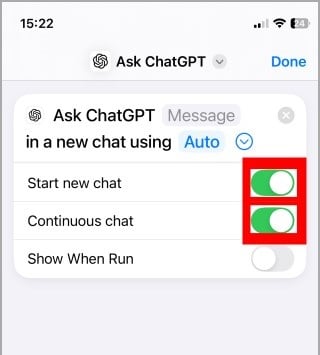
- Раскройте выпадающее меню Auto и включите опции “Start new chat” (Начать новый чат) и “Continuous chat” (Непрерывный чат). Это позволит запускать как одиночные запросы, так и вести диалог.
- В поле поиска действий добавьте действие “Speak Text” (Произнести текст). Это позволит получить голосовой ответ от Siri после получения результата от ChatGPT.
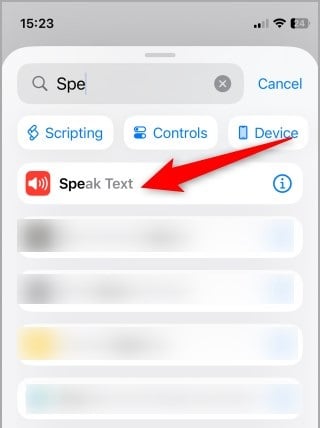
- Сохраните команду и задайте удобную фразу для активации через Siri, например: «Ask ChatGPT» или «Попроси ChatGPT».
- Активируйте Siri и произнесите выбранную фразу. Siri запустит ваш шорткат, передаст запрос в приложение ChatGPT и зачитаeт ответ.
Важно: при первом запуске приложение ChatGPT может запросить авторизацию или разрешения на доступ. Разрешите необходимые действия, если вы согласны.
Преимущества такого подхода
- Вы не обязаны покупать новое устройство, чтобы попробовать возможности ChatGPT в интерфейсе Siri.
- Siri на старом iPhone может решать сложные задачи: составлять черновики писем, генерировать идеи, помогать с контентом для соцсетей и многое другое.
- В Shortcuts вы получаете широкие возможности кастомизации: однократный ответ или непрерывная беседа, обработка входных данных, цепочки действий (например, отправка результата в заметку или мессенджер).
- Все запросы и ответы остаются в истории приложения ChatGPT, если это поведение разрешено в настройках приложения.
Ограничения и недостатки
- Для корректной работы нужен стабильный интернет.
- Этот метод не является нативной интеграцией Apple: часть данных будет проходить через приложение ChatGPT и OpenAI. Избегайте передачи чувствительной информации.
- Доступ к самым новым моделям и специфическим функциям Apple Intelligence (например, локальные возможности на устройстве) может быть ограничен.
- Возможны отличия в скорости и качестве ответа по сравнению с фирменной интеграцией на поддерживаемых iPhone.
Советы по безопасности и приватности
- Не отправляйте через шорткат конфиденциальные пароли, банковские данные или медицину/юридические документы, если вы не готовы, что эти данные обработает сторонний сервис.
- Проверьте настройки приложения ChatGPT: при необходимости отключите сохранение истории в приложении.
- Обновляйте iOS и приложение ChatGPT до последних версий ради исправлений безопасности.
- Если вы работаете с чувствительной информацией в рамках компании, согласуйте использование внешних моделей с отделом безопасности и политиками конфиденциальности.
Важно: официальная интеграция Apple предусматривает дополнительные слои защиты и управление данными. Обходные пути зависят от поведения стороннего приложения.
Альтернативные подходы
- Использовать веб-версию ChatGPT и функцию “Добавить на экран Домой” для быстрого доступа, а затем настраивать короткие Siri-команды для открытия этой страницы и копирования ответа.
- Подключить другую модель или сервис (например, локальный LLM через API) через более сложные шорткаты с помощью Web API действий, если вы управляете собственной инфраструктурой.
- Использовать сторонние приложения-обёртки, которые уже интегрировали ChatGPT + Siri, но проверяйте их политику конфиденциальности.
Примеры использования: сценарии и чек-листы
Быстрая генерация текста для соцсетей:
- Скажите «Попроси ChatGPT придумать подпись для фото о путешествии».
- Получите несколько вариантов и выберите подходящий.
Помощь с письмом:
- Попросите составить черновик делового письма. Затем попросите сократить или упростить текст.
Непрерывная сессия для мозгового штурма:
- Включите “Continuous chat” и ведите диалог по одной теме, уточняя детали и корректируя стиль ответа.
Роль: «контент-мейкер» — чек-лист:
- Установить приложение ChatGPT
- Создать шорткат с Auto + Continuous chat
- Добавить Speak Text для озвучивания
- Протестировать на трёх типичных запросах
Роль: «специалист по безопасности» — чек-лист:
- Оценить поток данных через ChatGPT
- Запретить отправку чувствительной информации пользователям
- Настроить корпоративную политику использования внешних LLM
Устранение проблем (troubleshooting)
- Siri не запускает шорткат: проверьте, правильно ли назначена фраза активации и включена ли опция “Использовать с Siri” в настройках шортката.
- ChatGPT не отвечает: проверьте интернет-соединение и доступность сервиса OpenAI.
- Приложение запрашивает логин: войдите в учётную запись ChatGPT, если этого требует приложение (некоторые функции зависят от аккаунта).
- Нет звука при использовании Speak Text: проверьте громкость и настройки звука Siri.
Критерии приёмки
- Шорткат запускается по голосовой команде через Siri.
- ChatGPT отвечает в течение разумного времени (обычно <30–60 секунд при стабильном интернете).
- Ответы проецируются в голосовом формате (Speak Text) и/или в текстовом виде в шорткате.
- История запросов сохраняется в приложении ChatGPT (если включено) и доступна для просмотра.
Часто задаваемые вопросы
Нужно ли платить за ChatGPT, чтобы использовать его с Siri через Shortcuts?
Функционал приложения может требовать аккаунта для доступа к некоторым моделям или функциям. Базовый доступ часто доступен, но более быстрые или улучшенные модели могут потребовать подписки.
Могу ли я использовать этот метод на iPad?
Да. На iPad, где доступны Shortcuts и приложение ChatGPT, аналогичная схема обычно работает.
Это безопаснее официальной интеграции Apple?
Официальная интеграция Apple содержит дополнительные механизмы защиты данных. Использование стороннего приложения может иметь другие правила хранения и обработки данных.
Итог и рекомендации
Если вы хотите получить возможности ChatGPT в интерфейсе Siri и при этом не готовы покупать новый iPhone, метод через Shortcuts — жизнеспособный и гибкий вариант. Он даёт много преимуществ: кастомизацию, голосовые ответы и возможность непрерывного диалога. Но помните о рисках конфиденциальности и ограничениях по доступу к некоторым моделям.
Короткие советы:
- Тестируйте шорткат на простых запросах в первую очередь.
- Отключайте передачу чувствительной информации.
- Следите за обновлениями iOS и приложения ChatGPT.
Спасибо за чтение. Напишите в комментариях, удалось ли вам настроить интеграцию и какие сценарии вы используете.

Похожие материалы

Несколько аккаунтов Skype: Multi Skype Launcher

Журнал для работы: повысить продуктивность

Персональные звуки уведомлений на Android

Скачивание шоу Hulu для офлайн‑просмотра

Microsoft Start: персонализированная новостная лента
