
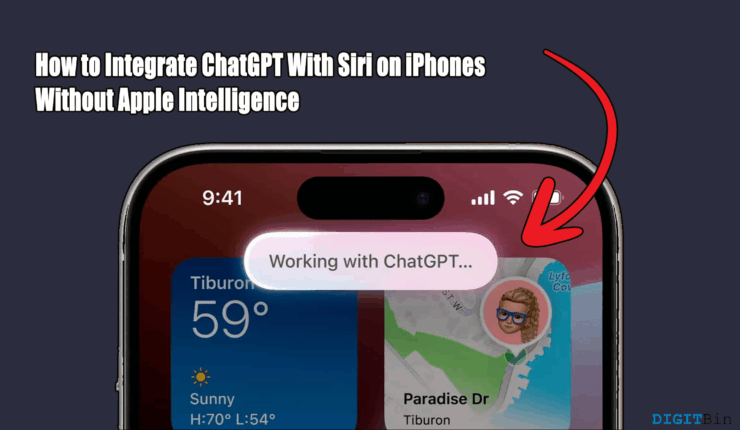
Как связать ChatGPT с Siri на iPhone без Apple Intelligence
К чему это нужно
Siri удобна для простых задач, но иногда ей не хватает контекста и глубины ответа. ChatGPT даёт более подробные и осмысленные ответы, но требует отдельного приложения. Этот метод позволяет запускать ChatGPT голосом через Siri на любом iPhone, даже если устройство не поддерживает Apple Intelligence.
Важно: это не системная интеграция Apple и OpenAI. Это рабочий обход через приложение «Команды» и приложение ChatGPT.
Что понадобится
- iPhone с iOS, где доступно приложение «Команды» (Shortcuts). В русской локали приложение называется «Команды».
- Установленное приложение ChatGPT из App Store.
- Аккаунт ChatGPT и интернет‑соединение.
Шаг за шагом: как настроить
- Скачайте и установите приложение ChatGPT из App Store, если ещё не установлено.
- Откройте приложение «Команды» на iPhone.
- Нажмите «+» в правом верхнем углу, чтобы создать новый ярлык.
- В строке поиска действий введите “ChatGPT” и выберите действие Ask ChatGPT.
- В настройках действия Ask ChatGPT выберите модель Auto (если доступно).
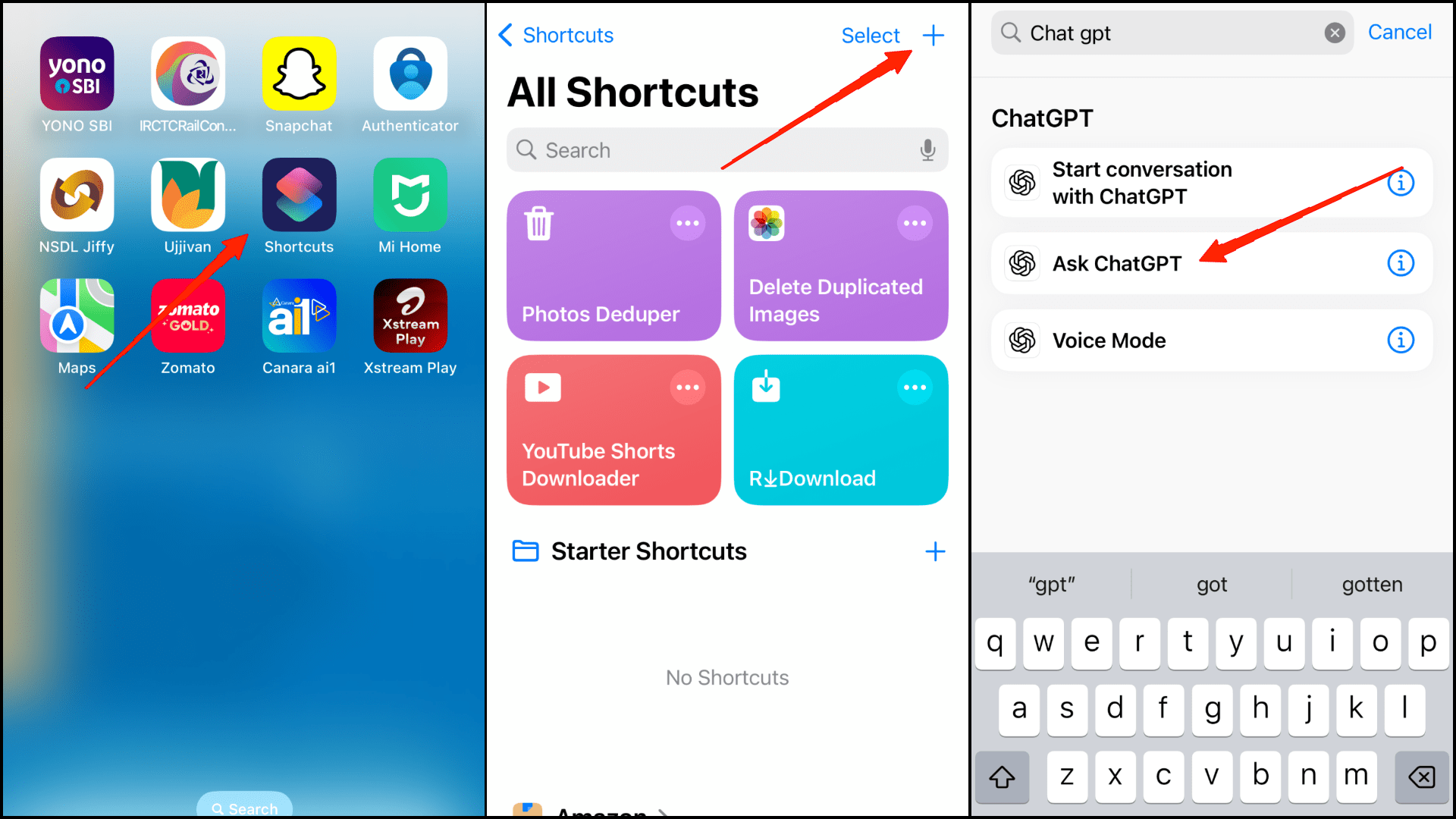
- Включите опцию “Start new chat” (Запустить новый чат). Отключите опцию “Continuous chat” (Непрерывный чат), чтобы окно ChatGPT не оставалось постоянно активным.
- Вернитесь к поиску действий и добавьте действие “Speak Text” (Произнести текст). Это позволит устройству озвучивать ответ, если вы этого хотите.
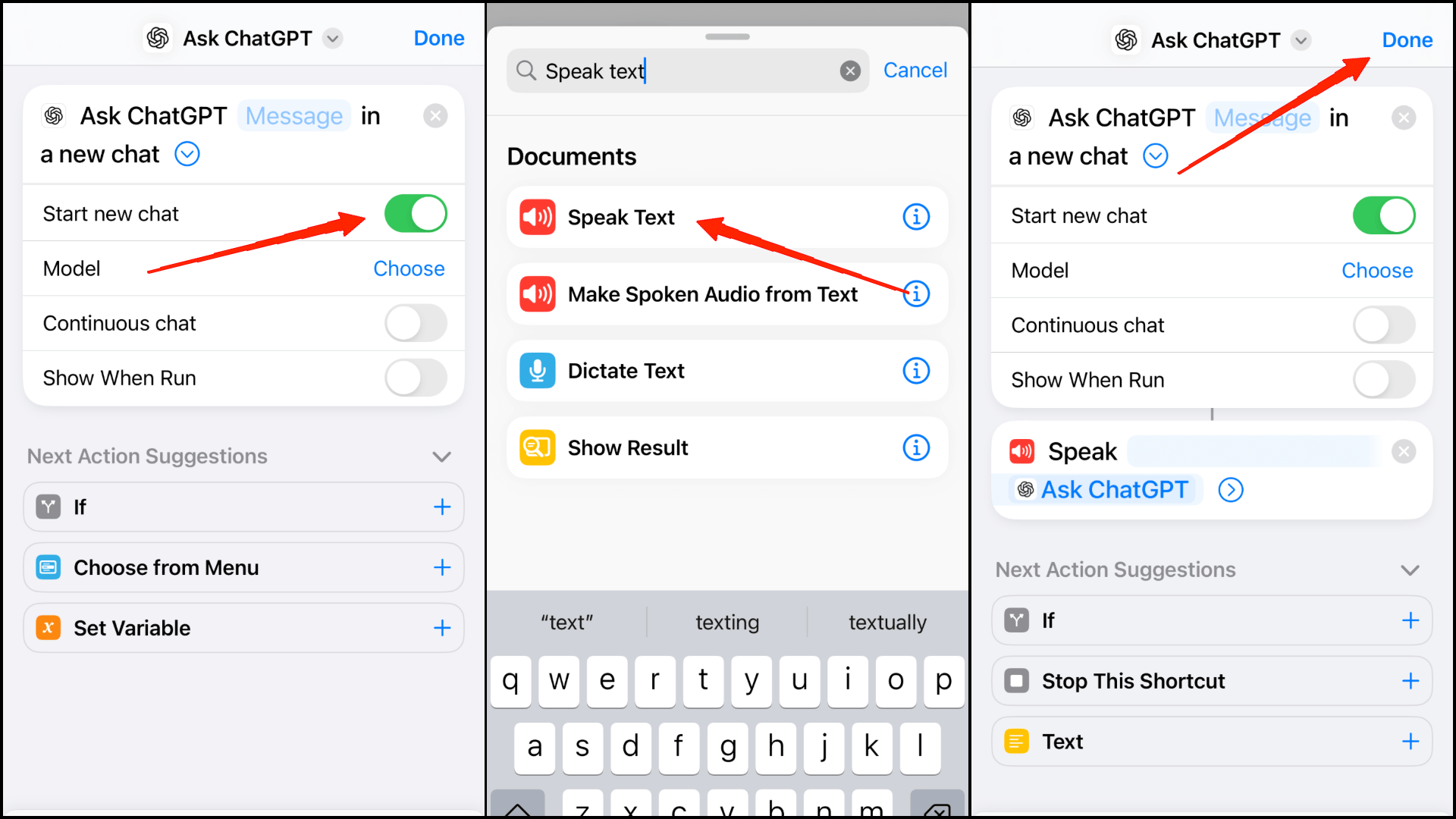
- Назовите ярлык понятным именем, например “Ask ChatGPT” или «Спросить ChatGPT».
- Сохраните ярлык.
- Вызовите Siri и произнесите имя созданного ярлыка. Siri запустит ярлык, откроет ChatGPT и передаст запрос.
Совет: если вы хотите передавать голосовой ввод прямо в ChatGPT, добавьте действие “Dictate Text” (Диктовка текста) перед Ask ChatGPT.
Пример структуры ярлыка
- Dictate Text (по желанию)
- Ask ChatGPT (Model: Auto, Start new chat: вкл., Continuous chat: выкл.)
- Speak Text (озвучивание результата)
Когда это не сработает
- Если на устройстве нет интернета, ChatGPT не ответит.
- Если приложение ChatGPT требует повторной авторизации, ярлык остановится до входа в аккаунт.
- Некоторые функции (например, доступ к системным данным или быстрым системным подсказкам) не будут работать через ярлык.
Альтернативные подходы
- Прямой доступ через браузер: откройте chat.openai.com в Safari и используйте «Поделиться» → «Команды» для передачи текста в ярлык.
- Автоматизация через сторонние приложения: если вы используете приложения-агрегаторы работы с AI, проверьте, поддерживают ли они Shortcuts.
- Готовые ярлыки от сообщества: можно искать и импортировать готовые сценарии в галерее Команд, но проверяйте разрешения.
Безопасность и приватность
- Данные, которые вы отправляете в ChatGPT, проходят через серверы OpenAI. Не отправляйте конфиденциальную информацию, если это критично.
- Проверьте, какие разрешения запрашивает приложение ChatGPT в iOS, и, при необходимости, отключите доступ к микрофону или контактам.
- Для организаций: используйте корпоративные правила обхода, если политика безопасности запрещает сторонние AI‑сервисы.
Важно: если вы обрабатываете персональные данные европейских граждан, убедитесь, что использование ChatGPT соответствует требованиям GDPR вашей организации.
Критерии приёмки настройки
- Ярлык запускается через Siri голосом без ошибок.
- Ask ChatGPT отправляет запрос и получает ответ.
- Ответ озвучивается (если добавлено действие Speak Text) или отображается в приложении ChatGPT.
- Нет постоянного активного окна ChatGPT (Continuous chat выключен).
Тестовые сценарии
- Запуск без интернета — ожидаемый результат: ярлык завершается с сообщением об ошибке сети.
- Запуск после выхода из аккаунта ChatGPT — ожидаемый результат: команда прерывается для входа в систему.
- Передача голосового ввода через Dictate Text — ожидаемый результат: текст распознан и отправлен в ChatGPT.
- Озвучивание ответа — ожидаемый результат: устройство произносит ответ корректно.
Решение проблем
- Ярлык не запускается через Siri: проверьте точное имя ярлыка и произношение. Попробуйте короткое имя без специальных символов.
- ChatGPT не отвечает: проверьте интернет и доступ к серверу OpenAI.
- Запросы теряются между шагами: проверьте порядок действий и наличие переходных переменных в Командах.
Роли и чек-листы
Для водителя:
- Назовите ярлык коротко, например «Ask GPT».
- Добавьте озвучивание ответа.
- Убедитесь, что ярлык работает с Hands‑Free.
Для тех, кто готовит еду:
- Добавьте Dictate Text для голосовых заметок.
- Используйте Speak Text, чтобы не трогать экран грязными руками.
Для студентов и исследователей:
- Включайте Start new chat для изоляции сессий.
- Экспортируйте ответы через «Поделиться» для сохранения заметок.
Когда этот метод не подходит
- Если вам нужна глубокая системная интеграция с iOS (например, чтение SMS, системные напоминания) — штатная Apple Intelligence будет лучше.
- Если политика конфиденциальности вашей компании запрещает отправку данных на внешние серверы.
Краткая методология настройки (мини‑метод)
- Подготовьте ChatGPT и Команды.
- Создайте ярлык: (Диктовка) → Ask ChatGPT → Произнести текст.
- Откройте Siri и произнесите имя ярлыка.
- Проверяйте и корректируйте параметры модели и режимы чата.
Краткая справка терминов
- Ask ChatGPT — действие в Командах, которое отправляет текст в приложение ChatGPT.
- Start new chat — опция, которая открывает новую сессию в ChatGPT.
- Continuous chat — опция, сохраняющая чат активным между запросами.
Короткое объявление для соцсетей
Хотите запускать ChatGPT голосом через Siri даже на старом iPhone? Настройте ярлык в приложении «Команды» и запускайте ChatGPT командой Siri. Быстро, удобно и без Apple Intelligence.
Заключение
Связывание ChatGPT и Siri через ярлыки позволяет получить преимущества обоих ассистентов. Это обходной путь, а не официальная глубокая интеграция, но он работает на большинстве iPhone. Тестируйте ярлык, контролируйте приватность, и адаптируйте сценарии под свои задачи.
Резюме:
- Нужны приложения ChatGPT и Команды.
- Создайте ярлык: Dictate Text → Ask ChatGPT → Speak Text.
- Вызовите ярлык через Siri и проверьте работу.
Если хотите, я могу прислать шаблон шага в формате JSON для импорта в Команды или помочь адаптировать ярлык под ваши сценарии.

Похожие материалы

Несколько аккаунтов Skype: Multi Skype Launcher

Журнал для работы: повысить продуктивность

Персональные звуки уведомлений на Android

Скачивание шоу Hulu для офлайн‑просмотра

Microsoft Start: персонализированная новостная лента
