
Интеграция Docker в Visual Studio Code
TL;DR
Интеграция Docker в VS Code через официальное расширение от Microsoft ускоряет создание контейнеров, отладку и развёртывание. Установите Docker и VS Code, добавьте расширение, используйте Docker Explorer для управления контейнерами, а для быстрого создания Dockerfile примените команду «Add Docker files to Workspace». Ниже — пошаговое руководство, примеры Dockerfile и docker-compose, чеклисты, рекомендации по безопасности и диагностике.
Введение
Интеграция Docker в Visual Studio Code делает разработку проще: вы можете визуально просматривать контейнеры и образы, генерировать Dockerfile, запускать контейнеры и открывать терминалы или логи в один клик. Эта статья объясняет, как настроить расширение Docker, как работать с контейнерами и образами прямо в редакторе, и какие есть альтернативы и практические приёмы.
Основные термины
- Контейнер: изолированный экземпляр процесса, запущенный из образа.
- Образ (image): слоёный шаблон для запуска контейнера.
- Dockerfile: набор инструкций для сборки образа.
- Docker Compose: файл для описания и запуска многоконтейнерных приложений.
Предварительные требования
- Установленный Docker Desktop (Windows/Mac) или Docker Engine (Linux).
- Установленный Visual Studio Code (рекомендуется последняя стабильная версия).
- Доступ к интернету для загрузки образов и расширения.
Важно: на Windows часто требуется включённая интеграция WSL 2 для корректной работы Docker и лучшей совместимости с инструментами командной строки.
Установка расширения Docker в VS Code
- Откройте вид Extensions (Расширения) в VS Code.
- Найдите «Docker» и установите официальное расширение от Microsoft.
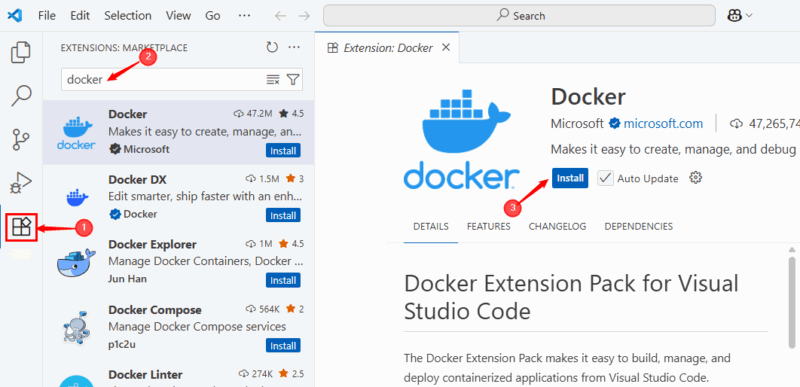
После установки в нижнем левом углу появится значок Docker/Containers — это Docker Explorer.
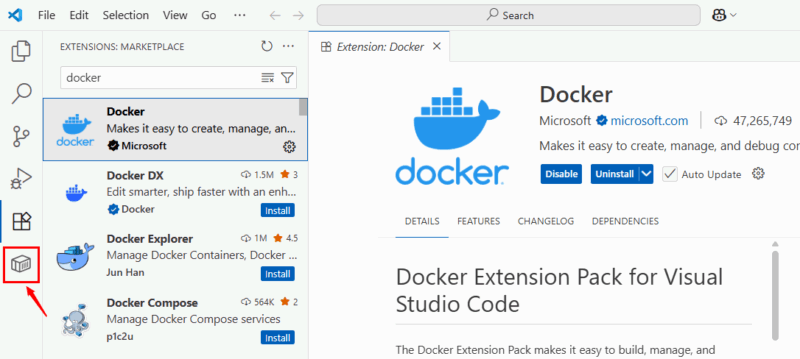
Подключение Docker Desktop к VS Code
Когда Docker Desktop запущен, расширение автоматически подключается к локальному демонy Docker. Дополнительная настройка требуется, только если вы используете удалённый Docker daemon, нестандартные контексты или WSL.
Чтобы проверить подключение, кликните значок Docker/Containers и откройте Docker Explorer. Там отобразятся запущенные и остановленные контейнеры, образы, тома, сети и контексты.
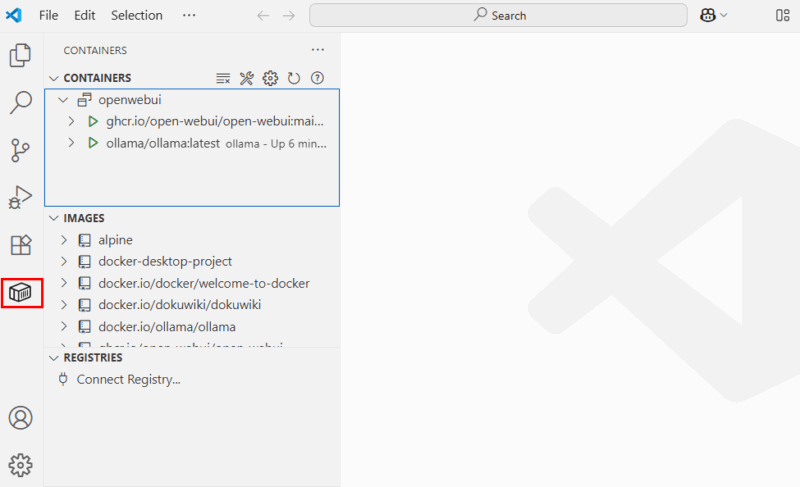
Важно: если соединение не устанавливается, проверьте статус Docker Desktop, переменные окружения DOCKER_HOST и доступность сокета /var/run/docker.sock (Linux) или настройки контекста Docker.
Управление контейнерами, образами и томами из VS Code
Через Docker Explorer вы можете:
- Просматривать и фильтровать контейнеры.
- Правым кликом запускать, останавливать, перезапускать, удалять контейнеры.
- Просматривать логи и подключаться к терминалу контейнера.
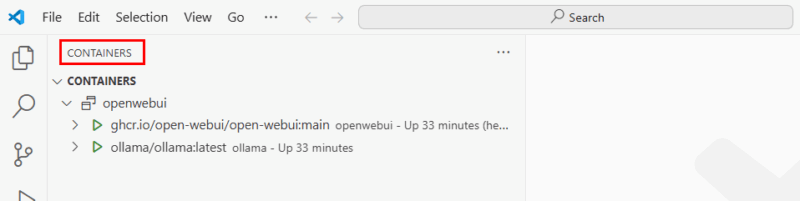
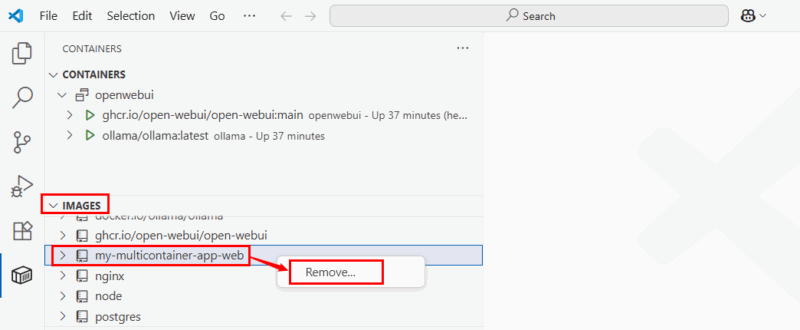
Для изображений доступны операции pull/push, сборка (Build Image) и удаление неиспользуемых образов.
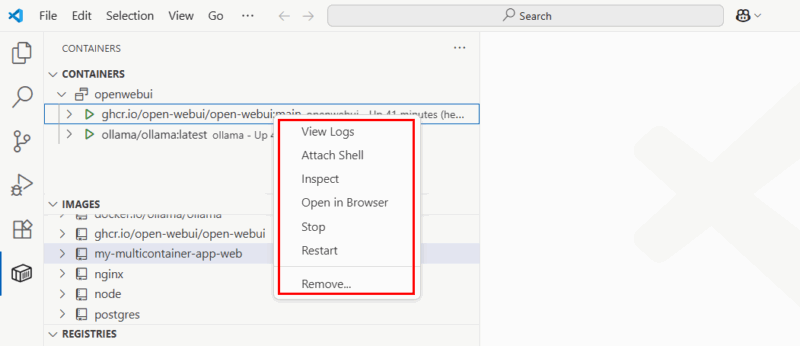
Чтобы удалить неиспользуемый образ, щёлкните по нему правой кнопкой и выберите Remove.
Тома также видны в отдельной секции — вы можете просмотреть связанные контейнеры или удалить томы, которые больше не нужны.
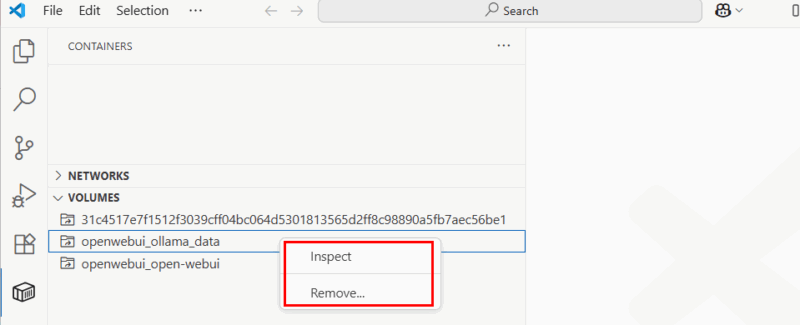
Дополнительно можно управлять сетями, регистрами контейнеров и контекстами Docker, а также отправлять обратную связь через встроенный раздел Help & Feedback.
Быстрая практика: создать и запустить Node.js приложение
Ниже пошаговый пример: создадим простое Express-приложение, сгенерируем Dockerfile и запустим контейнер из VS Code.
- Создайте папку проекта и файл index.js со следующим кодом:
const express = require("express");
const server = express();
const PORT = 4000;

server.get("/", (req, res) => {
  res.send("Welcome to our Express app!");
});

server.listen(PORT, () => {
  console.log(`App running on port ${PORT}`);
});- Инициализируйте package.json (если ещё не создан):
npm init -y
npm install express- Сгенерируйте Docker файлы через командную палитру: откройте Command Palette (⇧⌘P на Mac или Ctrl+Shift+P на Windows) и выполните команду Add Docker files to Workspace.
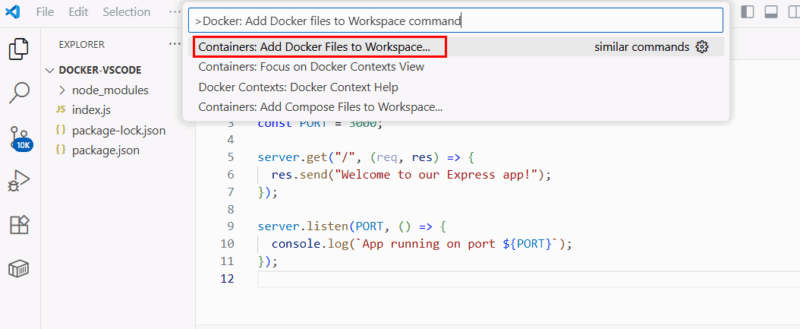
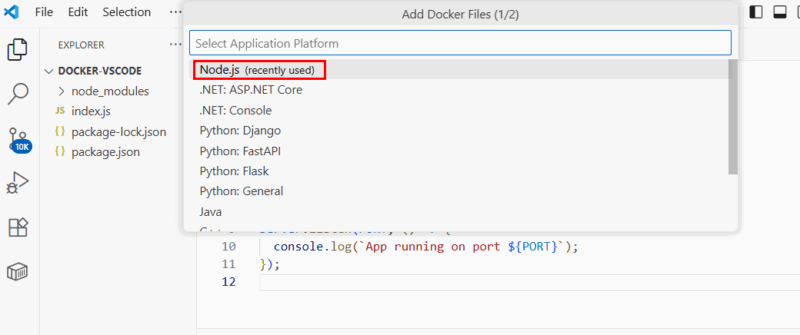
Выберите Node.js как платформу и укажите package.json в корне проекта. Укажите порт (4000) и подтвердите добавление docker-compose, если хотите.
После этого расширение создаст Dockerfile, .dockerignore и, при выборе, compose.yaml.
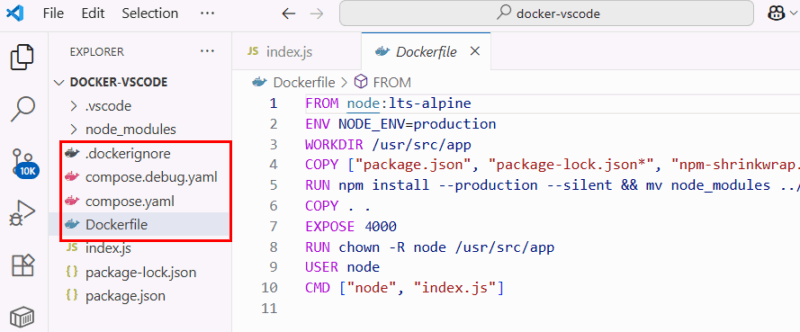
Ниже — типичный Dockerfile, который часто генерирует расширение (пример для Node.js, адаптируйте под ваш проект):
# Используем официальный образ Node.js как базовый
FROM node:16-alpine

# Устанавливаем рабочую директорию
WORKDIR /usr/src/app

# Копируем package*.json и устанавливаем зависимости
COPY package*.json ./
RUN npm install --production

# Копируем исходники приложения
COPY . .

# Открываем порт контейнера
EXPOSE 4000

# Команда запуска
CMD ["node", "index.js"]
Если у вас есть dev-зависимости и нужен режим разработки с hot-reload, можно использовать multi-stage или монтирование тома в docker-compose.
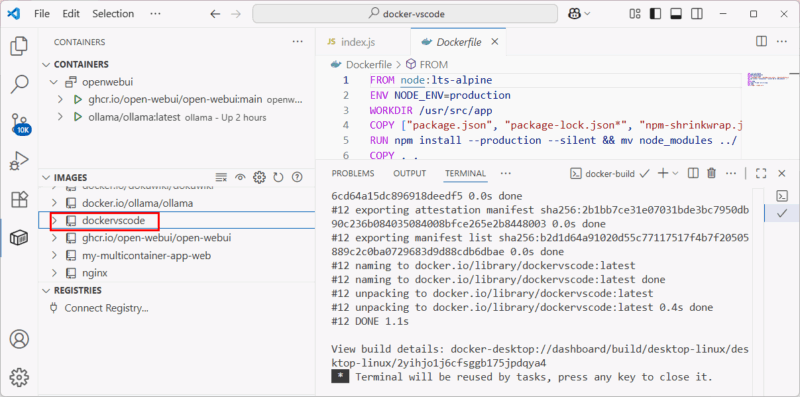
Сборка и запуск образа из VS Code
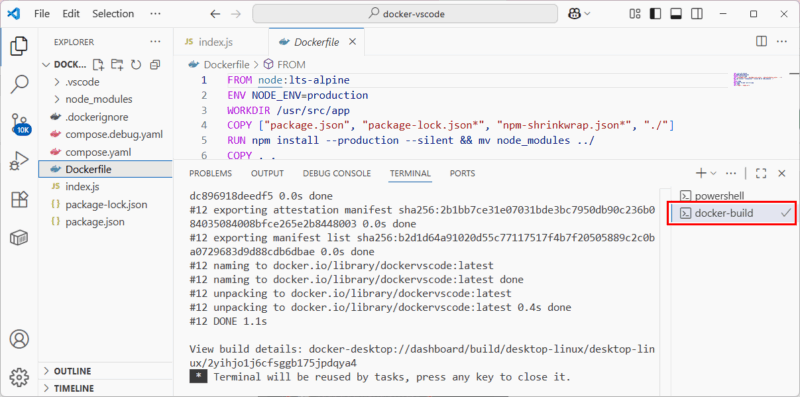
- Правый клик по Dockerfile -> Build Image или выполните Docker Images: Build Image в Command Palette.
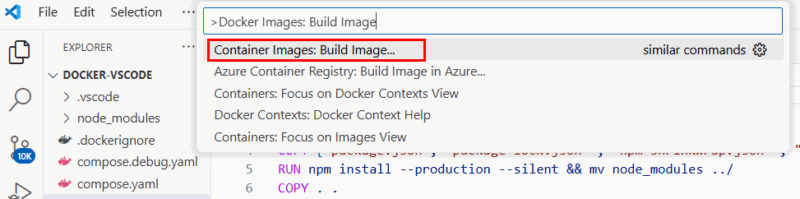
- После успешной сборки образ появится в секции Images.
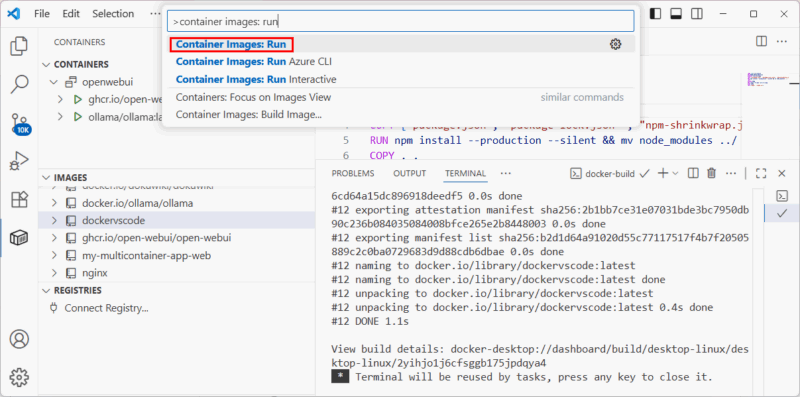
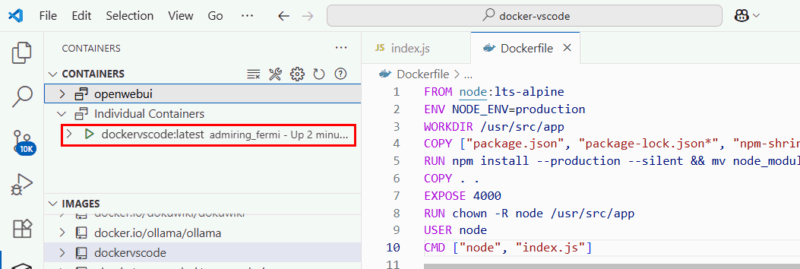
- Правый клик по образу -> Run или используйте команду container images: run.
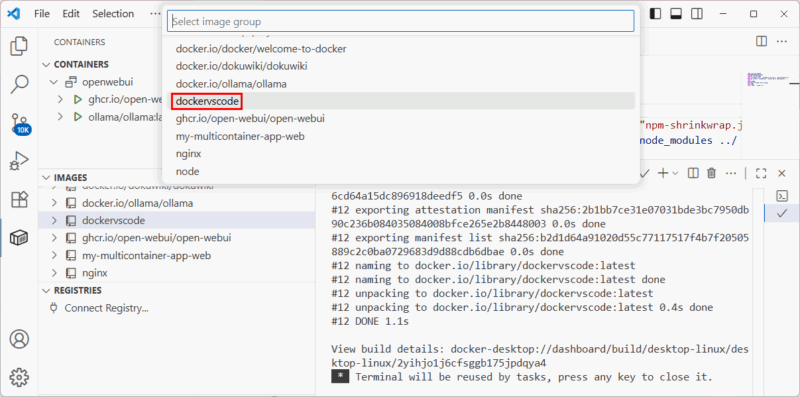
- Выберите нужный тег/образ и подтвердите параметры запуска. Контейнер появится в разделе Containers.
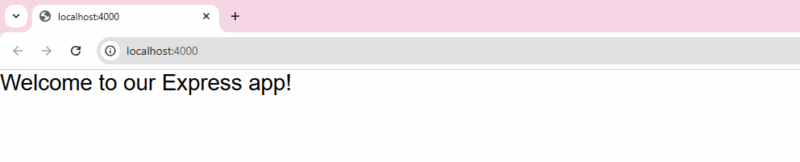
- Откройте приложение: правый клик по запущенному контейнеру -> Open in Browser.
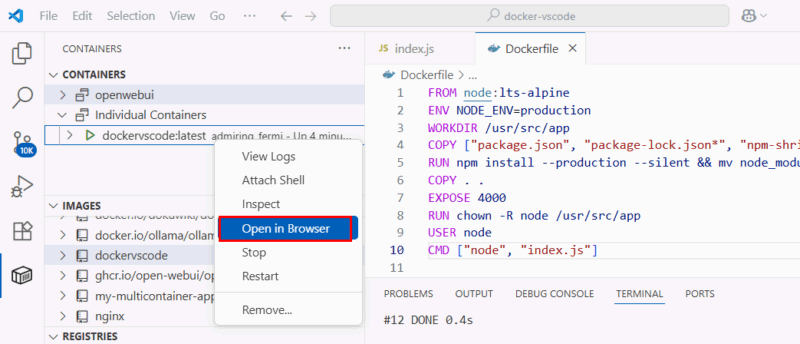
В выводе контейнера вы увидите, что сервер слушает указанный порт.
docker-compose: пример для разработки
Если вы выбрали создание docker-compose, пример файла compose.yaml может выглядеть так:
version: '3.8'
services:
  app:
    build: .
    ports:
      - "4000:4000"
    volumes:
      - .:/usr/src/app
    environment:
      - NODE_ENV=development
Такое решение удобно для разработки: том монтирует исходники в контейнер, что позволяет вносить изменения без пересборки образа.
Отладка и логирование в VS Code
- Откройте лог контейнера через Docker Explorer -> контейнер -> View Logs.
- Подключитесь к терминалу контейнера через Attach Shell.
- Для Node.js можно настроить конфигурацию launch.json для attach к запущенному процессу с флагами debug.
Альтернативные подходы
- Использовать только Docker CLI (docker build, docker run) — полезно для автоматизации и CI.
- Devcontainers (Remote - Containers) — для создания преднастроенных dev-окружений прямо в VS Code.
- Skaffold/ Tilt — для локальной разработки микросервисов с автоматической перезагрузкой при изменениях.
Чеклист перед деплоем
- Образ собран и протестирован локально.
- Минимизированы слои и кэширование зависимостей.
- .dockerignore настроен корректно.
- Переменные окружения вынесены в безопасное хранилище.
- Сканы безопасности выполнены (Snyk, Trivy и т.п.).
Тесты и критерии приёмки
- Приложение запускается в контейнере без ошибок.
- HTTP-эндпоинт / возвращает ожидаемый ответ.
- Образ не превышает целевого размера (по вашей политике).
- Отсутствуют секреты в слоях образа.
Диагностика ошибок — быстрое руководство
- Docker не подключается к VS Code: проверьте, запущен ли Docker Desktop и выбран ли правильный контекст.
- Сборка падает на npm install: проверьте node-версию базового образа и наличие package-lock.json.
- Порт недоступен: убедитесь, что порт проброшен (EXPOSE в Dockerfile и ports в compose).
Безопасность и рекомендации по жёсткой настройке
- Минимизируйте базовые образы (alpine, slim).
- Запускайте процессы не от root внутри контейнера (USER).
- Не храните секреты в образах; используйте менеджеры секретов или переменные окружения на уровне оркестратора.
Роли и обязанности (короткие чеклисты)
- Разработчик: создать Dockerfile, описать зависимости, протестировать локально.
- DevOps: интегрировать сборку в CI, сканировать образы, пушить в реестр.
- Тестировщик: запускать контейнеры в изолированной среде, выполнять функциональные тесты.
Модель принятия решений (Mermaid)
flowchart TD
  A[Есть локальный Docker?] -->|Да| B{Запустить VS Code расширение}
  A -->|Нет| C[Установить Docker]
  B --> D{Нужно ли devcontainer?}
  D -->|Да| E[Использовать Remote-Containers]
  D -->|Нет| F[Использовать Docker Extension]
Когда интеграция может не подойти
- Если вы используете только удалённые серверы без доступа к локальному Docker daemon.
- Когда в проекте используются нестандартные runtime или аппаратно-зависимые компоненты.
Факто-бокс — ключевые шаги
- Установить Docker и VS Code.
- Установить расширение Docker (Microsoft).
- Сгенерировать Dockerfile через Command Palette.
- Сборка образа и запуск контейнера через Docker Explorer.
Короткое объявление для команды (для рассылки)
Интеграция Docker в VS Code завершена: теперь можно генерировать Dockerfile, собирать образы и запускать контейнеры прямо из редактора. Рекомендуется обновить локальные копии репозиториев и следовать чеклисту перед пушем в реестр.
Вывод
Интеграция Docker в VS Code отлично подходит для ускорения локальной разработки и тестирования контейнеризованных приложений. Расширение покрывает большинство повседневных задач: генерация файлов, сборка образов, управление контейнерами, просмотр логов и подключение к терминалу. Для продакшен-сборок и сложной оркестрации рекомендуем дополнять локальные действия CI/CD-пайплайнами и инструментами для сканирования безопасности.
Важно: используйте DevContainers для воспроизводимых dev-окружений и отделяйте обязанности между командами: разработчики — за Dockerfile и тесты, DevOps — за CI и безопасность.
Краткое резюме
- Интеграция Docker в VS Code экономит время и упрощает рабочий процесс.
- Используйте генерацию файлов, Docker Explorer и возможности отладки для быстрого цикла разработки.
- Следуйте чеклистам по безопасности и тестированию перед деплоем.

Похожие материалы

Несколько аккаунтов Skype: Multi Skype Launcher

Журнал для работы: повысить продуктивность

Персональные звуки уведомлений на Android

Скачивание шоу Hulu для офлайн‑просмотра

Microsoft Start: персонализированная новостная лента
