
Быстрое перемещение по папкам и локациям в macOS Finder
Зачем это нужно
Коротко: переходы через меню ‘Перейти’ гораздо быстрее, чем навигация кликами. Это экономит время при работе с проектами, настройке системы или устранении неполадок, особенно если вы привыкли не отрывать рук с клавиатуры.
В этом руководстве вы найдете краткое объяснение, список полезных сочетаний клавиш, инструкции по созданию собственных сочетаний, а также чеклисты и варианты альтернативных подходов.
Основные возможности меню ‘Перейти’ в Finder

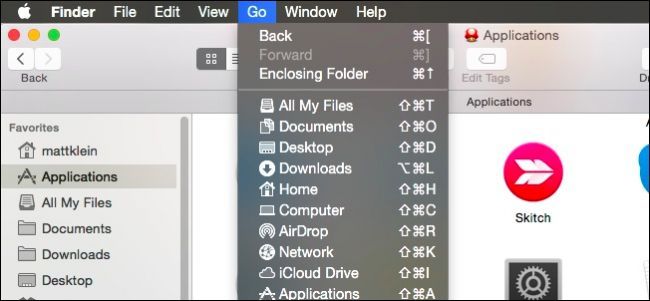
Меню ‘Перейти’ отображается в строке меню, когда активен Finder. В нём заранее перечислены популярные локации: ‘Программы’, ‘Документы’, ‘Загрузки’, домашняя папка, серверы и др. Некоторые опции появляются только при удержании модификаторов клавиш.
- Удерживайте клавишу ‘Option’ (Alt), чтобы получить доступ к скрытой папке ‘Библиотека’ пользователя.
- Удерживайте ‘Command + Shift’, чтобы увидеть дополнительные опции, например ‘Выбрать стартовый диск на рабочем столе’.

Навигация назад/вперед и переход вверх по дереву папок тоже поддерживается сочетаниями:
Command + [    — Назад
Command + ]    — Вперёд
Command + ↑    — Перейти в enclosing folder (родительскую папку)
Это особенно полезно, потому что в боковой панели Finder отсутствует древовидное представление папок по умолчанию — вы можете добавлять избранные папки, но быстрые переходы через клавиатуру остаются удобнее.
Быстрый доступ к произвольному пути: “Перейти к папке…”
Пункт ‘Перейти к папке…’ (‘Go to Folder…’) позволяет ввести полный путь и мгновенно открыть нужную директорию. Вызвать диалог можно сочетанием:
Shift + Command + GВ диалоге можно вставить абсолютный путь или использовать сокращения вроде ~ для домашней папки или /$HOME/Library (в Unix-стиле). После ввода нажмите ‘Перейти’.

Это удобно при выполнении инструкций, при которых нужно попасть в конкретное место — вместо многократных кликов вы вводите путь один раз.
Подключение к сетевым ресурсам
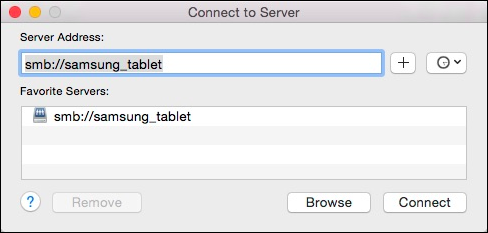
В меню ‘Перейти’ есть пункт ‘Подключиться к серверу…’ (‘Connect to Server…’). Он открывает диалог для подключения по SMB, AFP, NFS и другим протоколам. Комбинация клавиш:
Command + KВ диалоге можно ввести адрес вида smb://server-name/share или afp://..., добавить «избранные» серверы и подключаться к недавно использованным.
Как изменить сочетания клавиш меню ‘Перейти’
Если вам не нравятся стандартные сочетания, их можно переопределить в настройках системы.
- Откройте Системные настройки → Клавиатура → Сочетания.
- Выберите ‘Сочетания для приложений’ (App Shortcuts).
- Нажмите ‘+’ и выберите приложение ‘Finder’.
- Введите точное название пункта меню, как оно отображается в Finder, и назначьте новое сочетание.
Например, чтобы заменить ‘All My Files’ на комбинацию ‘Command + Shift + T’, в поле названия меню укажите точно ‘All My Files’, затем назначьте желаемую комбинацию.
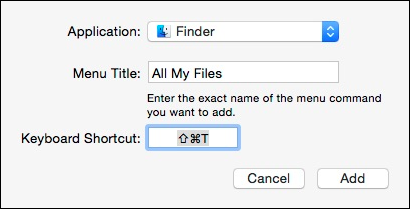
После сохранения меню будет реагировать на новую комбинацию.

Важно: название пункта меню вводите максимально точно — включая заглавные буквы и многословные наименования.
Мини‑метод: как за 2 минуты создать своё сочетание
- Откройте Системные настройки → Клавиатура → Сочетания.
- Нажмите ‘+’, выберите ‘Finder’.
- Скопируйте точное имя пункта меню из Finder и вставьте в поле «Название меню». Используйте один пробел между словами.
- Укажите желаемое сочетание клавиш и сохраните.
Результат: вы получите персональное сочетание и ускорите выполнение повторяющихся задач.
Практические советы и эвристики
- Запомните 3–5 сочетаний, которые используете ежедневно — это даёт наибольший выигрыш в скорости.
- Используйте ‘Перейти к папке…’ для работы с конфигурационными файлами и логами — удобнее, чем искать их вручную.
- Добавляйте часто используемые папки в боковую панель Finder как запасной вариант для мышечной памяти.
Когда это не помогает (когда метод терпит неудачу)
- Если папка защищена правами доступа — Finder откроет окно, но не позволит просмотреть содержимое без прав.
- Если сетевой ресурс недоступен — подключение по ‘Command + K’ вернёт ошибку; проверьте сеть и адрес.
- Некоторые старые или локализованные названия меню могут отличаться — тогда нужно вводить точное локальное имя пункта при создании сочетаний.
Альтернативные подходы
- Использовать Spotlight (Command + Space) для поиска приложений и файлов по имени — удобно для интерактивного поиска.
- Писать алиасы и функции в терминале для перехода в каталоги из shell (cd ~/путь) — полезно для разработчиков.
- Использовать сторонние лаунчеры (например, Alfred или LaunchBar) для продвинутой навигации и макросов.
Быстрые шаблоны и чеклисты по ролям
Для системного администратора:
- Чеклист: знать путь к /Library/Logs, уметь открыть скрытую библиотеку пользователя, уметь подключаться к SMB.
- Типовые команды: открыть папку логов, подключиться к серверу, проверить права.
Для разработчика:
- Чеклист: ‘Перейти к папке’ → проектная директория, быстро открыть ~/Library/Developer, открыть терминал в текущей папке (через контекстное меню).
Для дизайнера/менеджера:
- Чеклист: добавить в боковую панель папки с ассетами, знать сочетание для ‘All My Files’ и для ‘Загрузки’.
Тесты/критерии приёмки
- После назначения нового сочетания для пункта меню в Finder: пункт должен открываться при нажатии сочетания, прежнее сочетание не должно конфликтовать с системными. Если не работает — перезагрузите Finder (правый клик по иконке Finder → “Перезапустить”).
Быстрый справочник сочетаний
Shift + Command + G   — Перейти к папке…
Command + K           — Подключиться к серверу…
Command + [           — Назад
Command + ]           — Вперёд
Command + ↑           — Перейти в родительскую папку
Option (Alt)          — Показывает скрытую папку 'Библиотека' в меню 'Перейти'
Диагностическое дерево принятия решения
flowchart TD
  A[Хочу попасть в папку] --> B{Знаю путь?}
  B -- Да --> C[Нажать Shift+Command+G и вставить путь]
  B -- Нет --> D{Имею имя файла/папки?}
  D -- Да --> E[Искать через Spotlight 'Command+Space']
  D -- Нет --> F{Это сетевой ресурс?}
  F -- Да --> G[Command+K → Ввести smb://...]
  F -- Нет --> H[Открыть Finder и навигировать вручную или добавить в боковую панель]
Краткое резюме
- Меню ‘Перейти’ в Finder — самый быстрый путь по системе без мыши.
- Используйте ‘Перейти к папке…’ и ‘Подключиться к серверу…’ для прямых переходов.
- Настройте собственные сочетания клавиш в Системных настройках для повышения эффективности.
Если у вас есть вопросы или замечания — оставьте сообщение в нашем форуме обсуждений. Мы ценим обратную связь и часто обновляем советы на её основе.
Глоссарий (в одну строку)
- Finder — файловый менеджер macOS; меню ‘Перейти’ (Go) — встроенный список быстрых переходов.

Похожие материалы

Несколько аккаунтов Skype: Multi Skype Launcher

Журнал для работы: повысить продуктивность

Персональные звуки уведомлений на Android

Скачивание шоу Hulu для офлайн‑просмотра

Microsoft Start: персонализированная новостная лента
