
Как мгновенно находить файлы на флешках, сетевых шарах, DVD и других носителях
Быстрые ссылки
- Почему это нужно
- Что потребуется
- Установка и настройка Cathy
- Автоматическое обновление каталогов для локальных дисков и сетевых шар
- Советы, альтернативы и отладка
Почему это нужно
Когда все файлы находятся на одном компьютере, их легко найти штатными средствами или с помощью быстрых индексов вроде Everything. Но как только в картину входят резервные DVD, флешки, внешние USB-HDD и сетевые шарки, штатный поиск перестаёт охватывать всё — а значит, вы тратите часы на вручную перебирать носители.
Идея этого руководства — создать централизованный, портативный и быстрый индекс всех ваших носителей. Этот индекс хранится в отдельных файлах-каталогах, которые можно хранить в облаке (например, в Dropbox) или на внешнем диске. Поиск происходит мгновенно, а сам инструмент лёгкий и не требует изменения системного индекса Windows.
Кратко — вы получите:
- Единый каталог для всех дисков и сетевых ресурсов.
- Портативный набор инструментов (Cathy и CathyCmd) < 200 КБ.
- Минимальное потребление ресурсов при обновлениях после первоначальной индексации.
Important: Cathy не хранит содержимое файлов — только структуру и метаданные (имена, пути, размеры, даты). Если нужно полнотекстовое индексирование содержимого файлов, рассмотрите другие решения (см. раздел «Альтернативы»).
Что потребуется
- Cathy (портативный исполняемый файл Cathy.exe).
- Доступ к дискам и сетевым шарам, которые вы хотите индексировать.
- Опционально: CathyCmd.exe — консольный инструмент для автоматизации обновлений.
- Рекомендуется: папка в облачной папке (Dropbox/OneDrive) для хранения .cat файлов, если хотите иметь индекс доступным с нескольких компьютеров.
Коротко о Cathy: это небольшой инструмент, разработанный Робертом Vašíček в 1990-х для каталогизации медиа. Он прост, надёжен и регулярно обновляется автором.
Установка и базовая настройка Cathy
- Скачайте Cathy и распакуйте единственный файл Cathy.exe в безопасную папку. Мы рекомендуем папку под облачной синхронизацией, например: /My Documents/My Dropbox/Drive Indexes/.
- Почему: каталоги будут сохраняться рядом с Cathy.exe и при хранении в облаке индекс всегда под рукой на других машинах.
- Запустите Cathy.exe — интерфейс будет пустым: нет каталогов, нет результатов.
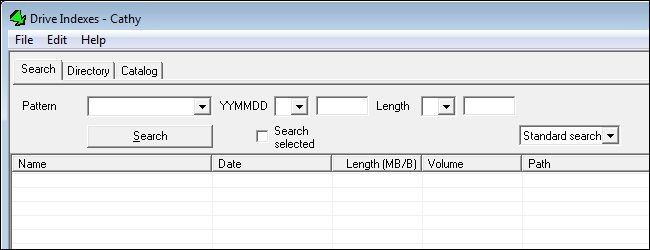
Если при запуске программа сообщает об отсутствии mfc100.dll — установите Microsoft Visual C++ Redistributable (32- или 64-бит в зависимости от вашей системы).
Создание первого каталога
- Откройте вкладку Catalog.
- В поле “Root” введите путь к ресурсу так, как он виден в вашей системе, например: G:\MyDVDBackup или \server\MP3s.
- Отредактируйте “Volume label” (метку тома) — это ярлык, который будет отображён в результатах поиска и как имя файла каталога. Ярлык по умолчанию берётся из последней папки пути; имеет смысл делать его информативным (например, “\Hive\Software” или “USB-Backup-2019”).
- Дополнительно можно ввести комментарий — эта строка выводится рядом с результатом поиска и помогает понять, что содержится в каталоге.
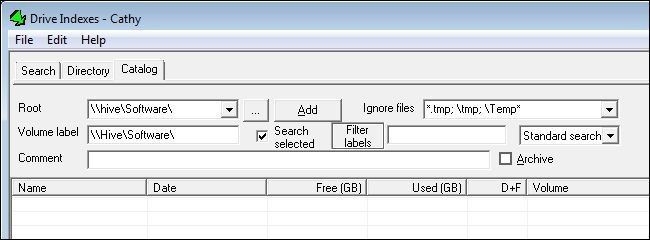
После нажатия Add новый каталог появится в списке, а рядом с Cathy.exe появится файл каталога (обычно с расширением .cat или похожим).
Поиск по каталогу
Перейдите на вкладку Search. В поле Pattern введите часть имени файла и нажмите Search — результаты появятся мгновенно. Если ресурс сейчас доступен (диск подключён, сетевая шара доступна или DVD в приводе), можно щёлкнуть правой кнопкой и открыть файл или директорию прямо из Cathy.

Совет: если каталог указывает на сетевой ресурс, назовите метку тома так, чтобы было понятно, на каком сервере и в какой папке хранится содержимое.
Автоматическое обновление каталогов для локальных дисков и сетевых шар
Если каталог указывает на диски с изменяемым содержимым (локальные диски, сетевые папки), полезно автоматизировать обновление. Cathy позволяет вручную обновлять отдельный каталог (правый клик → Refresh), но это неудобно в повседневной работе.
CathyCmd — это малый CLI-инструмент, который читает простой сценарий и обновляет указанные каталоги.
- Скачайте CathyCmd и поместите CathyCmd.exe в ту же папку, где находится Cathy.exe и файлы каталогов.
- Создайте текстовый файл update.txt в той же папке и откройте его в блокноте.
Внимание: CathyCmd читает только строки, начинающиеся с #IGN и #DEV. Остальные строки игнорируются.
Пример содержимого сценария (сохраните точно в эту структуру):
## The IGN command is used to indicate files\directories you want ignored:
#IGN *.tmp; \tmp; \Temp*;
## The DEV command indicates the folders\file locations you want cataloged:
## The format is: path , volume name
#DEV E:\ , DATA
Важно: оставьте этот блок кода без изменений, чтобы CathyCmd правильно распознал директивы. Этот пример показывает, как исключать временные файлы и как указывать устройство E:\ с меткой DATA.
Сохраните файл и протестируйте сценарий — для теста можно создать временный файл на указанном диске (например, E:\whataintnocountry.txt) и запустить:
- Откройте командную строку в папке с CathyCmd.exe.
- Выполните: CathyCmd.exe -f update.txt
После выполнения обновления вернитесь в Cathy и выполните поиск по имени файла — он должен появиться.
Планирование обновлений в Windows
Чтобы автоматизировать процесс, создайте задачу в Планировщике заданий Windows:
- Откройте “Планировщик заданий” (Task Scheduler).
- Создайте новую задачу: “Создать задачу…”.
- На вкладке “Общие” укажите имя (например, “Обновление каталогов Cathy”).
- Во вкладке “Триггеры” добавьте расписание: ежедневно каждые 12 часов (или по вашему режиму).
- Во вкладке “Действия” добавьте действие: Запуск программы: путь к CathyCmd.exe. В поле аргументы укажите: -f “C:\путь\к\папке\update.txt” (замените на реальный путь).
- При необходимости установите запуск от учётной записи с правами доступа к сетевым шарам.
Совет: если используете сетевые ресурсы с подключением через учётные данные, создайте задачу от учётной записи, у которой есть доступ к этим шарам, и отметьте “Хранить пароль”.
Important: не ставьте слишком частое обновление для очень больших каталогов; у Cathy уже есть оптимизации — после первого полного прохода последующие обновления выполняются быстро.
Практические рекомендации и чек-лист
Перед началом:
- Определите список носителей: локальные диски, внешние HDD, USB, DVD, сетевые папки.
- Решите, где хранить каталоги (локально, в облаке или на внешнем носителе).
- Убедитесь, что у вас есть права чтения на сетевые ресурсы.
Чек-лист для первого запуска:
- Скачан и распакован Cathy.exe.
- Создана папка для хранения каталогов (опционально — в облаке).
- Добавлены каталоги для первых носителей.
- Создан update.txt для CathyCmd (при необходимости автоматизации).
- Настроен Планировщик заданий для автоматического обновления (опционально).
Role-based checklist (кратко):
- Пользователь: каталогизировать личные флешки и внешние диски.
- Системный администратор: каталогизировать сетевые ресурсы, настроить задачу от сервисной учётной записи.
- Архивариус: хранить каталоги в устойчивом хранилище и отслеживать целостность каталогов.
Когда это не сработает (ограничения)
- Полнотекстовый поиск: Cathy индексирует имена файлов и структуру, но не содержимое. Для поиска по тексту внутри файлов нужны другие инструменты.
- Шифрованные тома: если диск зашифрован и недоступен без ключа, Cathy не сможет прочитать структуру.
- Сильные сетевые ограничения: если доступ к сетевым шарам авторизуется динамически (VPN, MFA), автоматическое обновление может требовать дополнительных шагов авторизации.
Альтернативы и когда их рассмотреть
- Everything (VoidTools): сверхбыстрый локальный индекс (работает только для локальных томов и NTFS MFT).
- Recoll, DocFetcher: для полнотекстового поиска по содержимому.
- Enterprise-решения (Elasticsearch, Apache Solr): для больших организаций, если нужен централизованный индекс с возможностью поиска по содержимому и правам доступа.
Ментальная модель: Cathy = «телескоп по файлам» — он фотографирует структуру носителей и хранит снимки (каталоги). Поиск — это просмотр снимков, а не постоянный опрос каждого носителя.
Отладка и типичные проблемы
Проблема: файл не найден в каталоге после обновления.
- Проверьте, что ресурс был доступен во время обновления.
- Убедитесь, что путь в update.txt точно соответствует пути в системе.
- Проверьте правила игнорирования (#IGN) — возможно, шаблон исключил файл.
Проблема: задача в Планировщике не видит сетевую шару.
- Проверьте, от какой учётной записи запускается задача и есть ли у неё доступ к шару.
- Если шар монтируется через сетевую букву в интерактивной сессии, учётная запись сервиса может её не видеть. Рекомендуется использовать UNC-путь (\server\share) и запуск от учётной записи с нужными правами.
Проблема: Cathy требует mfc100.dll.
- Установите Microsoft Visual C++ Redistributable соответствующей архитектуры.
Примеры сценариев update.txt
Пример 1 — каталогизация локального диска и сетевой папки с исключением временных файлов:
#IGN *.tmp; \temp; \$Recycle.Bin;
#DEV E:\ , USB-Archive
#DEV \\Hive\Software , Hive-Software
Пример 2 — только сетевые папки, метки с пояснениями:
#DEV \\fileserver\backups , Backups-Server
#DEV \\media\photos , Office-Photos
Примечание: CathyCmd принимает только строки с #IGN и #DEV — остальные строки игнорируются, поэтому вы можете документировать сценарий обычным текстом вне этих директив.
Критерии приёмки
- Каталоги созданы для всех заявленных носителей.
- Выполнение CathyCmd -f update.txt завершилось без ошибок.
- В Cathy при поиске по известному имени файл отображается в правильном каталоге.
- Плановая задача в Планировщике успешно запускается и обновляет каталоги по расписанию.
Безопасность и приватность
- Cathy хранит только метаданные (имена, пути, даты, размеры) — не содержимое файлов.
- Если хранить каталоги в облаке, помните, что любой с доступом к каталогу сможет увидеть структуру и имена файлов. Шифруйте или ограничьте доступ, если это критично.
Мелкая методология (мини-процесс)
- Инвентаризация: составьте список носителей и приоритетов.
- Первичная индексация: создайте каталоги для высокоприоритетных носителей.
- Автоматизация: добавьте CathyCmd и запланируйте обновления.
- Мониторинг: раз в месяц проверяйте успех задач и целостность каталогов.
SOP: Быстрая инструкция для коллег
- Скопируйте Cathy.exe и CathyCmd.exe в общую папку.
- Создайте update.txt с вашими #DEV директивами.
- Настройте Планировщик заданий для выполнения: CathyCmd.exe -f “C:\путь\update.txt” каждые 12 часов.
- При добавлении нового носителя — добавить запись #DEV и запустить CathyCmd вручную для немедленного обновления.
Шаблон для документов (таблица)
- Путь (Root): полный путь или UNC.
- Метка (Volume label): понятная короткая подпись.
- Комментарий: короткое описание содержимого.
- Частота обновления: например, каждые 12 часов.
Пример заполнения:
- Root: \Hive\Software
- Volume label: Hive-Software
- Комментарий: Установочные пакеты ПО
- Частота: 12 часов
Часто задаваемые вопросы
В: Cathy индексирует содержимое файлов?
A: Нет. Cathy индексирует только имена файлов и структуру папок. Для поисков по содержимому используйте отдельные инструменты.
В: Можно ли хранить каталоги в облаке и использовать их с нескольких компьютеров?
A: Да. Разместите каталоги рядом с Cathy.exe в синхронизируемой папке (Dropbox/OneDrive). Учтите вопросы приватности.
В: Нужно ли повторно индексировать DVD каждый раз при вставке?
A: Нет. Если у вас есть каталог для DVD, он содержит снимок структуры. Когда DVD вставлен, вы можете открыть файл напрямую из результатов поиска; если содержимое изменилось, выполните обновление каталога.
Decision flow (как решить, подходит ли вам Cathy)
flowchart TD
  A[Нужен быстрый поиск по носителям?] -->|Да| B{Нужен поиск по содержимому?}
  B -->|Да| C[Используйте полнотекстовый индексатор 'Recoll/Elasticsearch']
  B -->|Нет| D[Используйте Cathy для каталогов]
  A -->|Нет| E[Стандартные средства поиска Windows]
Сравнение — кратко
- Cathy: лучший для лёгких каталожных снимков множества носителей.
- Everything: лучший для локальных NTFS-дисков (MFT).
- Elasticsearch/Recoll: подходят для корпоративной индексации и полнотекста.
Глоссарий (1 строка)
- Каталог: файл, в котором Cathy сохраняет снимок структуры папок и имён файлов для указанного источника.
Итог
Cathy — простой и эффективный способ держать под контролем разбросанные носители и сетевые ресурсы. Он не заменяет полнотекстовые поисковики, но отлично дополняет их, когда нужно быстро понять, на каком именно диске или DVD лежит нужный файл. Установите Cathy, настройте парочку каталогов, добавьте CathyCmd для автоматизации — и вы сэкономите часы поиска в будущем.
Have a clever way to use Cathy or another indexing tip or trick you’d like to share with your fellow How-To Geek readers? Jump into the conversation below and share your file search wisdom.

Похожие материалы

Несколько аккаунтов Skype: Multi Skype Launcher

Журнал для работы: повысить продуктивность

Персональные звуки уведомлений на Android

Скачивание шоу Hulu для офлайн‑просмотра

Microsoft Start: персонализированная новостная лента
