
Установка Zulip на Debian 9
Zulip — это свободное ПО для группового чата, которое поддерживает приватные и публичные сообщения. Zulip написан на Python и использует Django, PostgreSQL и JavaScript. Zulip легко интегрируется с GitHub, Jira, Stripe, Zendesk и другими сервисами. Клиенты Zulip доступны для iPhone, Android и десктопа. Среди возможностей — приватные сообщения, групповые чаты, перетаскивание файлов, emoji и реакции, превью твитов и многое другое.
В этом руководстве описано, как установить сервер Zulip на Debian 9.
Авторы: руководство изначально написано Hitesh Jethwa, обновлено Till Brehm в ноябре 2018.
Требования
- Сервер с работающим Debian 9.
- root‑доступ к серверу.
Начало работы
Сначала войдите на сервер под пользователем root. Затем обновите систему и установите необходимые пакеты. Все пакеты можно установить одной командой:
apt-get update -y && apt-get upgrade -y
apt-get install python-dev python-pip openssl nano wget curl unzip -y
После установки пакетов переходите к настройке SSL.
Установка SSL‑сертификата
Zulip работает по HTTPS, поэтому нужен либо самоподписанный сертификат, либо коммерческий. Здесь показан вариант с приватным (самоподписанным) сертификатом.
Сначала сгенерируйте RSA‑ключ 2048 бит:
openssl genrsa -des3 -passout pass:password -out server.pass.key 2048Далее запишите приватный ключ в файл zulip.key:
openssl rsa -passin pass:password -in server.pass.key -out zulip.keyСгенерируйте запрос на подпись (CSR):
openssl req -new -key zulip.key -out server.csrКоманда попросит ввести данные для CSR. Пример заполнения (локальные значения приведены для примера — укажите свои):
You are about to be asked to enter information that will be incorporated
into your certificate request.
What you are about to enter is what is called a Distinguished Name or a DN.
There are quite a few fields but you can leave some blank
For some fields there will be a default value,
If you enter '.', the field will be left blank.
-----
Country Name (2 letter code) [AU]:IN
State or Province Name (full name) [Some-State]:Gujarat
Locality Name (eg, city) []:Ahmedabad
Organization Name (eg, company) [Internet Widgits Pty Ltd]:ENJ
Organizational Unit Name (eg, section) []:IT
Common Name (e.g. server FQDN or YOUR name) []:Hitesh
Email Address []:[email protected]

Please enter the following 'extra' attributes
to be sent with your certificate request
A challenge password []:
An optional company name []:
Создайте сертификат, подписав CSR собственной парой ключей (срок 365 дней в примере):
openssl x509 -req -days 365 -in server.csr -signkey zulip.key -out zulip.combined-chain.crtКопируйте ключ и сертификат в системные каталоги:
cp zulip.key /etc/ssl/private/zulip.key
cp zulip.combined-chain.crt /etc/ssl/certs/zulip.combined-chain.crt
Важно: при использовании самоподписанного сертификата браузеры будут показывать предупреждение о доверии. Для рабочих систем рекомендуется приобрести сертификат у доверенного центра сертификации или использовать автоматизированный Let’s Encrypt.
Установка сервера Zulip
Скачайте последнюю версию Zulip с официального репозитория:
cd /tmp
wget https://github.com/zulip/zulip/archive/master.zip
Распакуйте архив:
unzip master.zipПереименуйте распакованную папку в zulip:
mv zulip-master zulipПерейдите в каталог и запустите установщик. Пример запуска с указанием hostname и адреса администратора:
cd zulip
./scripts/setup/install --hostname=example.com [email protected]
Замените example.com и адрес электронной почты на ваши значения.
После завершения установки установщик выдаст одноразовую ссылку для регистрации организации.
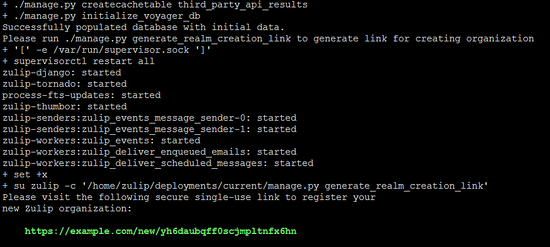
Откройте эту ссылку в браузере, чтобы зарегистрировать организацию. Интерфейс будет на языке, выбранном системой.
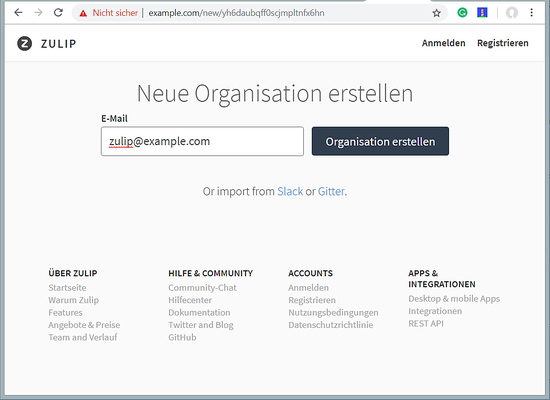
Введите адрес электронной почты и нажмите кнопку для создания организации.
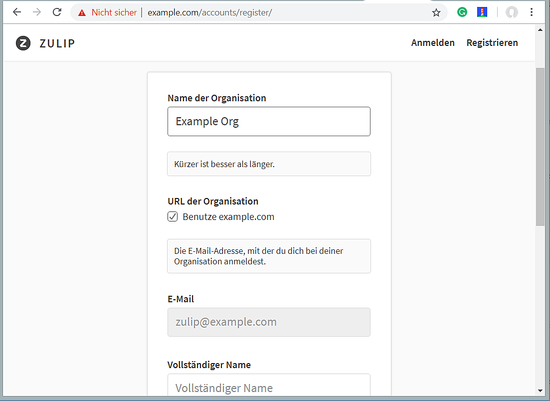
Укажите название организации, email администратора, полное имя и пароль, затем создайте аккаунт.
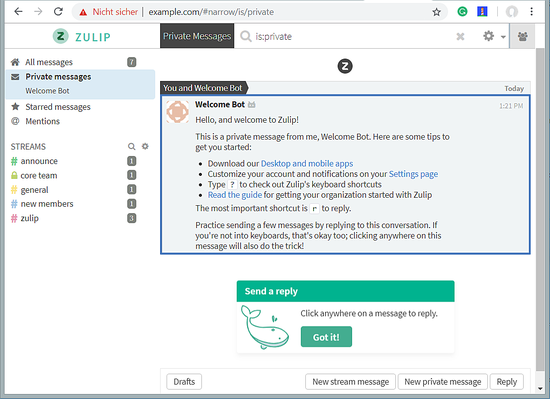
Вы будете перенаправлены в панель управления Zulip.
Поздравляем — вы успешно установили сервер чата Zulip на Debian 9.
Проверки после установки
- Откройте в браузере https://your-hostname и убедитесь, что страница загружается. Если используется самоподписанный сертификат — подтвердите исключение безопасности в браузере.
- Проверьте статус службы Zulip (systemd): systemctl status zulip — при необходимости используйте journalctl -u zulip для логов.
- Убедитесь, что PostgreSQL и другие зависимости подняты и доступны.
- Попробуйте создать несколько пользователей и отправить сообщения в потоках.
Критерии приёмки
- Сервер отвечает по HTTPS на указанном hostname.
- Регистрация организации возможна по одноразовой ссылке, и вы можете создать первого администратора.
- Пользователи могут входить, отправлять сообщения и загружать файлы.
- Интеграции (например, GitHub) могут быть настроены из админ‑панели.
Типичные ошибки и устранение неполадок
- Проблема: страница не открывается по HTTPS.
- Проверьте, что nginx (или другой фронтенд) запущен и слушает 443.
- Убедитесь в корректности путей к сертификату и ключу (/etc/ssl/certs/…, /etc/ssl/private/…).
- Проблема: браузер показывает предупреждение о сертификате.
- Это ожидаемо для самоподписанных сертификатов. Для устранения используйте сертификат от CA или Let’s Encrypt.
- Проблема: установщик завершился с ошибкой зависимостей.
- Пересмотрите логи установщика в каталоге zulip/logs и проверьте, установлены ли все системные пакеты из раздела «Начало работы».
Важно: при возникновении ошибок проверяйте логи сервера и системные журналы. В логах обычно есть явные подсказки о недостающих пакетах или проблемах с правами.
Чек‑лист перед запуском в продакшн
- Использовать доверенный SSL‑сертификат.
- Настроить резервное копирование базы данных PostgreSQL.
- Ограничить доступ по брандмауэру и открыть только нужные порты.
- Настроить мониторинг доступности (uptime) и метрики.
- Проверить политику хранения логов и их ротацию.
Быстрые альтернативы и варианты развёртывания
- Docker / контейнеры: Zulip предоставляет инструкции по контейнерному развёртыванию — подходит для изолированных сред и упрощает обновления.
- Облачные VPS: для быстрого старта используйте провайдера с преднастроенными образами Debian.
- Управляемые SaaS‑решения: если не хочется управлять инстансом, можно рассмотреть Zulip Cloud (платный) или другие хостинговые предложения.
Мини‑методология обновления и отката
- Перед обновлением сделайте полную резервную копию базы данных и конфигураций.
- Тестируйте обновление на staging‑инстансе с теми же версиями зависимостей.
- При проблемах — откатите базу и файлы конфигурации из резервной копии.
Чек‑лист ролей (кто что делает)
- Системный администратор: настройка сервера, SSL, бэкапы, брандмауэр.
- DevOps/инженер релизов: тестирование обновлений, CI/CD для интеграций.
- Администратор Zulip: создание организации, настройка потоков и интеграций.
Короткий глоссарий
- Zulip: сервер и клиенты для группового чата с поточной моделью сообщений.
- CSR: запрос на подпись сертификата (Certificate Signing Request).
- FQDN: полное доменное имя сервера.
Резюме
Установка Zulip на Debian 9 включает подготовку системы, генерацию или установку SSL, загрузку исходников и запуск скрипта установки. После установки пройдите регистрацию организации по одноразовой ссылке и выполните базовые проверки: доступность по HTTPS, работоспособность потоков и интеграций.
Важно: для боевого окружения используйте доверенный SSL, настройте резервные копии и мониторинг.

Похожие материалы

Несколько аккаунтов Skype: Multi Skype Launcher

Журнал для работы: повысить продуктивность

Персональные звуки уведомлений на Android

Скачивание шоу Hulu для офлайн‑просмотра

Microsoft Start: персонализированная новостная лента
