
Установка и настройка Zulip на Debian 11
О чём этот гайд
Zulip — открытый чат-сервер, аналог Microsoft Teams, Rocket.Chat или Slack. Он написан на Python с использованием Django и PostgreSQL и поддерживает более 90 интеграций (GitHub, Jira, Stripe, Zendesk, Sentry и др.). Встроенные функции: приватные сообщения, групповые чаты, потоковые (threaded) обсуждения, каналы, видео-звонки, перетаскивание файлов, кастомные эмодзи, интеграция с Giphy и предпросмотры изображений и твитов. Клиенты доступны для Windows, macOS, Linux, iOS и Android.
Важно: этот гайд рассчитан на Debian 11 и предполагает, что у вас есть домен, указанный на сервер (например, zulip.example.com).
Кому полезно
- системным администраторам, которые разворачивают внутренний мессенджер;
- DevOps-инженерам, управляющим сервисами на Debian;
- руководителям ИТ-проектов, планирующим самостоятельную инфраструктуру чата.
Быстрые требования (Prerequisites)
- Сервер под управлением Debian 11.
- Рекомендуемая память: минимум 2 ГБ RAM для <100 пользователей; 4 ГБ и 2 CPU для 100+ пользователей.
- Нерутовый пользователь с sudo-привилегиями.
- Домен, указывающий на сервер (пример: zulip.example.com).
- Система обновлена:
$ sudo apt update && sudo apt upgrade- Установленные пакеты (часть может быть уже установлена):
$ sudo apt install wget curl nano ufw software-properties-common apt-transport-https gnupg2 ca-certificates debian-archive-keyring -yШаг 1 — Настройка брандмауэра (ufw)
Debian включает ufw (Uncomplicated Firewall). Проверьте статус:
$ sudo ufw statusОжидаемый ответ:
Status: inactiveРазрешите SSH, HTTP и HTTPS до включения ufw, чтобы не потерять соединение:
$ sudo ufw allow OpenSSH
$ sudo ufw allow 80/tcp
$ sudo ufw allow 443/tcp
Включите брандмауэр:
$ sudo ufw enableПроверьте статус ещё раз:
$ sudo ufw statusПримечание: при управлении сервером по облачной панели (например, AWS, GCP) убедитесь, что сетевые правила там также позволяют нужные порты.
Шаг 2 — Установка Zulip (официальный инсталлятор)
Инсталлятор создаёт системного пользователя zulip, устанавливает PostgreSQL, Nginx, RabbitMQ, Redis и Memcached, необходимые зависимости и инициализирует базу данных.
Создайте временную директорию и перейдите в неё:
$ cd $(mktemp -d)Скачайте последний архив Zulip:
$ wget https://download.zulip.com/server/zulip-server-latest.tar.gzРаспакуйте архив:
$ tar -xf zulip-server-latest.tar.gzЗапустите инсталлятор (замените EMAIL и HOSTNAME):
$ sudo ./zulip-server-*/scripts/setup/install --certbot \
    --email=YOUR_EMAIL --hostname=YOUR_HOSTNAME
Параметр –certbot автоматически скачает Certbot и установит SSL-сертификаты.
Важно: инсталлятор требует, чтобы DNS для YOUR_HOSTNAME указывал на этот сервер.
Шаг 3 — Доступ к интерфейсу Zulip
После успешной установки инсталлятор выведет ссылку для одноразовой регистрации организации, например:
Please visit the following secure single-use link to register your

new Zulip organization:


    https://zulip.example.com/new/il5dsewnhugjarbnlxf5nc46
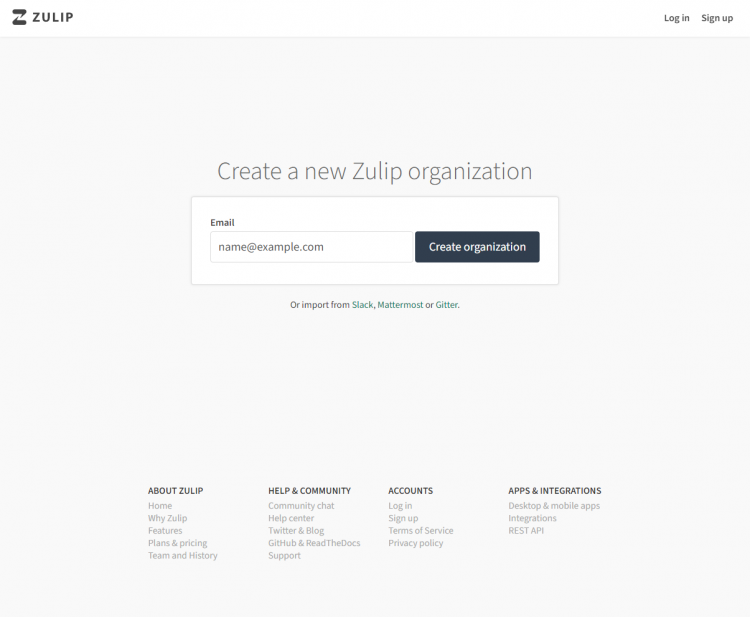
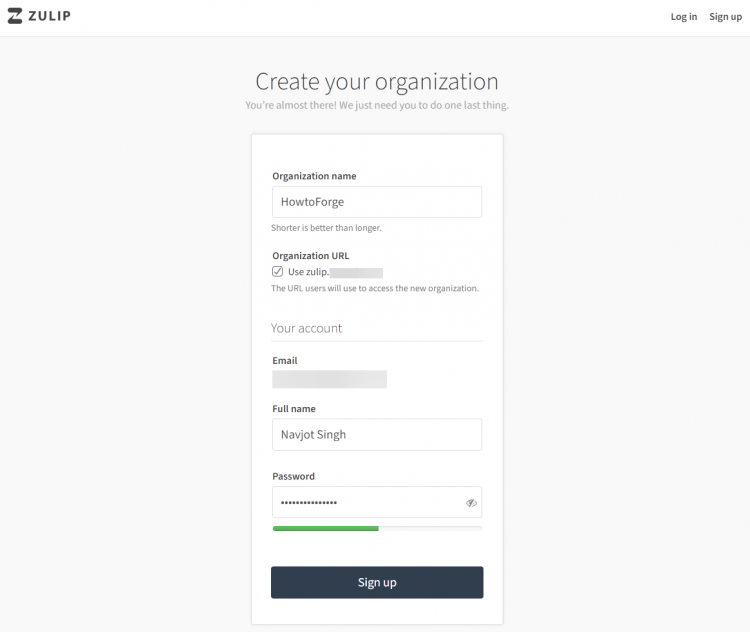
Откройте такую ссылку в браузере и создайте организацию — вам предложат ввести email, затем имя организации, имя пользователя и пароль.
После регистрации вы попадёте на панель управления.
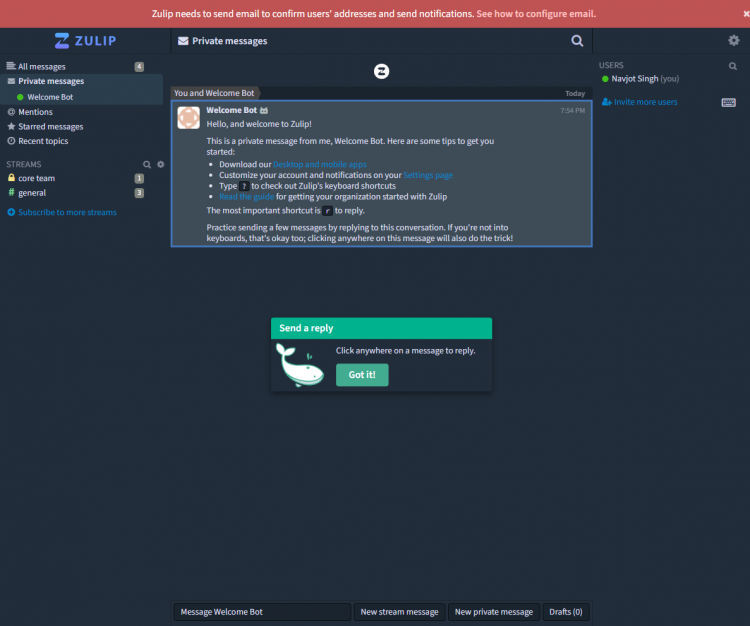
Важно: сохраните данные администратора и ссылку регистрации — она одноразовая.
Шаг 4 — Настройка исходящей почты (SMTP)
Zulip отправляет системные письма (подтверждение почты, уведомления). Все настройки находятся в /etc/zulip/settings.py. Откройте файл для редактирования:
$ sudo nano /etc/zulip/settings.pyПример обязательных параметров (для Amazon SES):
EMAIL_HOST = 'email-smtp.us-west-2.amazonaws.com'
EMAIL_HOST_USER = 'yoursmtp_username'
EMAIL_USE_TLS = True
EMAIL_PORT = 587
В пароли не хранятся в этом файле — они задаются в /etc/zulip/zulip-secrets.conf. Пример:
# /etc/zulip/zulip-secrets.conf
email_password = yoursmtp_password
Дополнительно настройте отправителя noreply:
ADD_TOKENS_TO_NOREPLY_ADDRESS = False
NOREPLY_EMAIL_ADDRESS = 'noreply@example.com'
Сохраните файлы и протестируйте отправку:
$ sudo -u zulip /home/zulip/deployments/current/manage.py send_test_email [email protected]Если возникнут ошибки — посмотрите раздел с отладкой в документации Zulip: https://zulip.readthedocs.io/en/latest/production/email.html#troubleshooting
Наконец, перезапустите сервер Zulip:
$ sudo -u zulip /home/zulip/deployments/current/scripts/restart-serverШаг 5 — Основные команды сервера
Управление сервисом выполняют от имени пользователя zulip:
Остановить:
$ sudo -u zulip /home/zulip/deployments/current/scripts/stop-serverЗапустить:
$ sudo -u zulip /home/zulip/deployments/current/scripts/start-serverПерезапустить:
$ sudo -u zulip /home/zulip/deployments/current/scripts/restart-serverСкрипт manage.py предоставляет множество операций администрирования. Просмотреть список:
$ sudo -u zulip /home/zulip/deployments/current/manage.py helpКлючевые подкоманды: create_user, send_test_email, generate_realm_creation_link, backup, export, import и другие.
Шаг 6 — Обновление Zulip
Скачайте последнюю сборку на сервер:
$ curl -fLO https://download.zulip.com/server/zulip-server-latest.tar.gzЗапустите скрипт обновления:
$ sudo /home/zulip/deployments/current/scripts/upgrade-zulip ~/zulip-server-latest.tar.gzПроцесс выполняет apt upgrade, ставит обновлённые зависимости, выключает сервис, применяет puppet и, при необходимости, выполняет миграции базы данных.
Важно: перед обновлением делайте бэкап (см. шаг 7).
Шаг 7 — Резервное копирование и восстановление
Создать полный бэкап:
$ sudo -u zulip /home/zulip/deployments/current/manage.py backup --output=~/backups/zulip-backup.tar.gzВосстановление: сначала установите Zulip (шаг 2), затем выполните:
$ sudo -u zulip /home/zulip/deployments/current/scripts/setup/restore-backup ~/backups/zulip-backup.tar.gzЕсли нужно сменить домен после восстановления — измените EXTERNAL_HOST в /etc/zulip/settings.py и перезапустите сервис.
Безопасность и жёсткая конфигурация
- Обновляйте систему и пакеты безопасности регулярно (apt upgrade).
- Настройте автоматические обновления безопасности для ОС, если это допустимо.
- Закройте неиспользуемые порты и используйте fail2ban для защиты SSH.
- Используйте сильные пароли и двухфакторную аутентификацию для админов.
- Храните секреты (SMTP-пароли, ключи) в /etc/zulip/zulip-secrets.conf с правами доступа root:600.
- По возможности вынесите S3/облако для загрузок (см. manage.py transfer_uploads_to_s3).
Отладка — частые проблемы и как их решать
- Несовпадение DNS: проверьте A/AAAA записи для hostname.
- Ошибки SSL: убедитесь, что порт 443 открыт и Certbot корректно выполнил получение сертификата.
- Проблемы с отправкой писем: проверьте правильность EMAIL_HOST, EMAIL_HOST_USER и email_password в zulip-secrets.conf; если провайдер не поддерживает токенизированные noreply-адреса, установите ADD_TOKENS_TO_NOREPLY_ADDRESS = False.
- Сервисы не запускаются: смотрите логи в /var/log/zulip/ и вывод systemctl для зависимостей (postgresql, rabbitmq, nginx).
Критерии приёмки
- Сайт доступен по HTTPS на заданном домене.
- Успешно создана организация через одноразовую ссылку.
- Система отправляет тестовые письма без ошибок.
- Бэкап успешно создаётся и восстанавливается на тестовом сервере.
- Админ может войти в панель и выполнить основные операции (создать пользователя, создать поток).
Рекомендации по масштабированию и выбору ресурсов (Decision tree)
flowchart TD
  A[Сколько пользователей?] -->|< 100| B[2 GB/1 CPU]
  A -->|100–500| C[4 GB/2 CPU]
  A -->|>500| D[Рассмотрите кластеризацию: выделенные БД, Redis и очереди]
  D --> E[Вертикальное масштабирование или HA-архитектура]
Чит-лист команд (cheat sheet)
- Установка: смотреть шаг 2
- Перезапуск: sudo -u zulip …/scripts/restart-server
- Бекап: sudo -u zulip …/manage.py backup –output=PATH
- Восстановление: …/scripts/setup/restore-backup PATH
- Тест почты: sudo -u zulip …/manage.py send_test_email you@example.com
- Обновление: sudo …/scripts/upgrade-zulip ~/zulip-server-latest.tar.gz
Роли и контрольный список (Role-based checklists)
- Системный администратор:
- Настроить DNS и брандмауэр.
- Установить Zulip через инсталлятор.
- Настроить резервное копирование.
- Администратор Zulip (приложение):
- Создать организацию и пользователей.
- Настроить потоки (streams) и права доступа.
- DevOps/Безопасность:
- Настроить права на секреты и мониторинг.
- Включить двухфакторную аутентификацию для админов.
Мини-процедура обновления (mini-methodology)
- Сделать полный бэкап и проверить его целостность.
- Протестировать обновление на стенде с аналогичной конфигурацией.
- Планировать окно обновления в периоды низкой нагрузки.
- Выполнить upgrade-zulip и проверить логи и работоспособность.
Миграция с другого чат-сервера / альтернативы
- Zulip поддерживает импорт из Slack, Mattermost и Gitter (см. комманды convert_* в manage.py).
- Для внешних интеграций используйте webhooks, Zapier или IFTTT.
Факты и числа (fact box)
- Поддерживаемые интеграции: более 90.
- Рекомендуемая RAM: 2 ГБ для небольших команд; 4 ГБ для 100+ пользователей.
- Основные компоненты: PostgreSQL, RabbitMQ, Redis, Nginx, Memcached.
Шаблон отката (Incident rollback)
- В случае неудачного обновления — восстановить бэкап на тестовом сервере и подтвердить работоспособность.
- Переключить трафик на резервный сервер (если есть).
- Восстановить рабочую версию на основном сервере через restore-backup.
Заключение
Этот гайд покрывает базовую установку и эксплуатацию Zulip на Debian 11: от подготовки сервера и брандмауэра до настройки почты, резервного копирования и обновлений. Для глубокой кастомизации и высокодоступных развертываний изучите официальную документацию Zulip и адаптируйте архитектуру под ожидаемую нагрузку.
Важно: всегда тестируйте обновления и бэкапы в отдельной среде перед применением в продакшене.
Краткое резюме и ссылки: изучите https://zulip.readthedocs.io для подробной справки и расширенных сценариев.

Похожие материалы

Несколько аккаунтов Skype: Multi Skype Launcher

Журнал для работы: повысить продуктивность

Персональные звуки уведомлений на Android

Скачивание шоу Hulu для офлайн‑просмотра

Microsoft Start: персонализированная новостная лента
