
Установка Zoom на Ubuntu 20.04 — 3 простых способа
Zoom основан в 2011 году и стал одним из самых популярных сервисов для видеоконференций и онлайн-встреч. Учебные заведения, компании и частные пользователи используют Zoom для удалённой работы, онлайн-лекций, экзаменов и деловых встреч. Во время пандемии COVID-19 сервис особенно активно применялся для перевода рабочих процессов и обучения в онлайн.
Zoom доступен для Windows, macOS, Linux, Android и iOS. Для браузеров есть расширения для Mozilla Firefox и Google Chrome. Для участия в собрании учётная запись не требуется — достаточно идентификатора встречи (meeting ID) или приглашения.
- Подготовка — что нужно заранее
- Три способа установки Zoom на Ubuntu 20.04
- Проверка работоспособности и критерии приёмки
- Решение типичных проблем и советы по совместимости
- Роли и чек-листы для администраторов и пользователей
- Рекомендации по безопасности и защите приватности
- Компьютер с установленной Ubuntu 20.04 (64‑бит для примеров ниже).
- Учётная запись с правами sudo.
- Доступ в интернет.
Каждая встреча Zoom имеет уникальный идентификатор 9–11 цифр (meeting ID). Его вводят в приложении Zoom или переходят по ссылке‑приглашению. Можно подключиться также по телефонному номеру из приглашения. При подключении вы можете включить/выключить видео и микрофон, а также предоставить доступ к экрану.
Это самый простой способ для большинства пользователей.
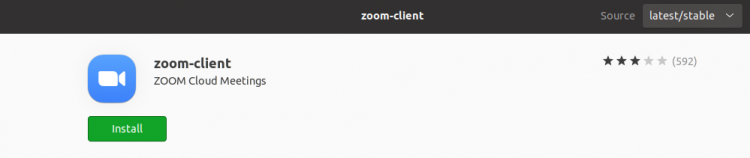
- Откройте приложение «Ubuntu Software» (Программный магазин).
- В поле поиска введите zoom и выберите пакет zoom-client из результатов.
- Нажмите «Установить».
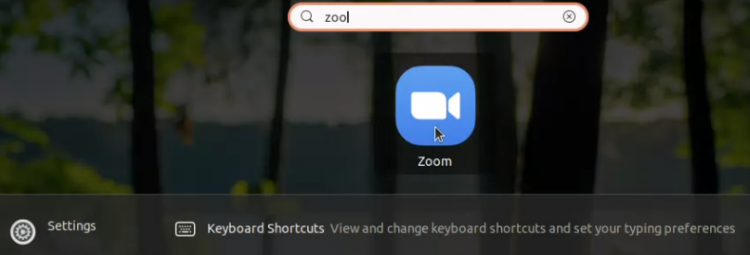
После установки запустите Zoom из меню «Деятельность» или из списка приложений.
Snap — универсальный формат пакетов для Ubuntu. Если вы предпочитаете терминал, этот метод — для вас.
- Убедитесь, что snapd установлен и работает:
sudo apt updatesudo apt install snapdПосле установки snapd выйдите из сессии и войдите снова или перезагрузите систему, чтобы пути snap корректно настроились.
Обновите репозитории и пакеты:
sudo apt updatesudo apt upgrade- Установите Zoom из snap:
sudo snap install zoom-client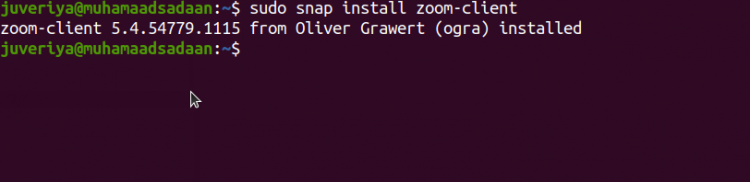
Примечание: snap-пакет в большинстве случаев представляет собой неофициальную фасовку .deb от Zoom. Источник пакета доступен на GitHub у автора-поддерживающего репозиторий.
Этот метод устанавливает официальную версию Zoom, которую предоставляет сайт zoom.us.
- Откройте терминал и загрузите актуальный .deb-пакет (пример для 64‑бит и Ubuntu 16.04+):
wget https://zoom.us/client/latest/zoom_amd64.deb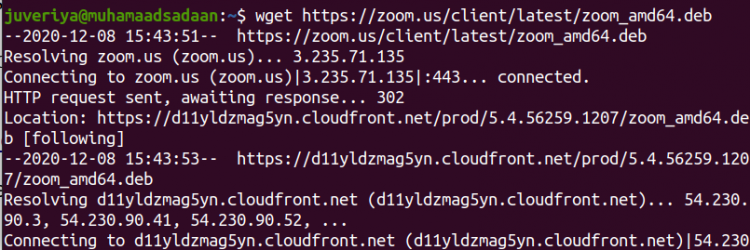
- Установите скачанный пакет:
sudo apt install ./zoom_amd64.debЕсли вы скачали файл в другую папку, укажите полный путь:
sudo apt install /путь/к/файлу/zoom_amd64.deb- Запустите Zoom из терминала командой:
zoomили найдите приложение в списке программ.
Критерии приёмки
- Приложение запускается без ошибок.
- Видео и микрофон захватываются корректно (в тестовом звонке виден ваш видео‑поток и слышен звук).
- Экран можно предоставлять другим участникам.
- Обновления устанавливются штатным менеджером пакетов или snap.
Проверьте: меню «Настройки» → «Видео» и «Аудио», сделайте тестовый звонок через «Проверка устройства».
Проблема: Zoom не запускается, выдает ошибку зависимостей.
Решение:
- Убедитесь, что вы устанавливали .deb пакетом через apt (он автоматически подтянет зависимости):
sudo apt --fix-broken install
sudo apt install -f- Если используете snap, попробуйте удалить snap-пакет и установить .deb или наоборот, чтобы исключить конфликт форматов:
sudo snap remove zoom-client
sudo apt remove zoom-client
Проблема: Нет доступа к камере или микрофону.
Решение:
- В Ubuntu откройте «Настройки» → «Конфиденциальность» → «Камера/Микрофон» и разрешите доступ приложению.
- Если система использует PipeWire вместо PulseAudio, убедитесь, что поддержка приложения настроена и что ваш пользователь входит в нужные группы (например, audio).
Проблема: Проблемы со звуком при использовании Wayland.
Решение:
- Попробуйте войти в сессию Xorg (в экране входа выберите «Ubuntu on Xorg») — некоторые версии Zoom стабильнее работают на Xorg.
- Либо убедитесь, что PipeWire корректно настроен для поддержки демонстрации экрана и захвата аудио.
Проблема: Конфликт версий после обновления системы.
Решение:
- Переустановите официальный .deb, чтобы получить совместимую сборку.
- Следите за заметками в changelog пакета Zoom и обновлениями в дистрибутивных репозиториях.
- Для корпоративных установок рассмотрите централизированную установку через конфигурационный менеджер (Ansible, Puppet, Salt) — развёртывайте .deb и проверяйте зависимости.
- На системах с ограниченным доступом к сети скачайте .deb один раз и раздавайте его локально через внутренний репозиторий APT или через snap proxy.
- Для старых дистрибутивов (Ubuntu 14.04/16.04) выбирайте совместимые пакеты на странице загрузки Zoom.
- Обновляйте Zoom регулярно — разработчики закрывают уязвимости и улучшают шифрование.
- Проверьте настройки встреч: отключение «автоматического входа» участников, требование пароля, зал ожидания (waiting room) — это снижает риск несанкционированного доступа.
- Для организаций применяйте централизованные политики: отключение облачной записи, ограничение совместного доступа к экрану.
- Убедитесь, что передачи персональных данных соответствуют требованиям локального законодательства (GDPR/локальные правила) — при необходимости согласуйте сохранение записей.
Чек-лист для системного администратора
- Проверить наличие прав sudo для развёртывания.
- Решить формат пакетов (.deb или snap) и выбрать способ распространения.
- Тестировать установку на контрольной машине.
- Настроить внутренний репозиторий/скрипты обновления.
- Инструктировать пользователей по правам доступа к камере и микрофону.
Чек-лист для пользователя (быстрый старт)
- Установить Zoom одним из трёх способов.
- Запустить приложение и войти/подключиться к тестовому звонку.
- Разрешить доступ к камере и микрофону в настройках системы.
- Проверить демонстрацию экрана и работу уведомлений.
Чек-лист для преподавателя/ведущего встречи
- Проверить настройки безопасности встречи (пароль, зал ожидания).
- Сделать репетицию с видеопотоком и демонстрацией экрана.
- Подготовить альтернативный способ связи (телефон, чат) на случай проблем.
- Тест: установить Zoom вручную на 1–2 контрольных машины ( .deb и snap ).
- Документ: собрать инструкции установки и решения частых проблем.
- Автоматизация: подготовить Ansible playbook или скрипт для массовой установки .deb.
- Тестирование: провести пилот среди пользователей и собрать обратную связь.
- Ролл‑аут: развертывание по отделам с контрольными точками и планом отката.
- Если политика безопасности организации запрещает проприетарные бинарные клиенты — требуется использовать свободные альтернативы (Jitsi Meet, BigBlueButton).
- На очень старом оборудовании со старыми версиями Ubuntu могут возникнуть несовместимости с медиастеком.
- Критерии приёмки (повтор): приложение запускается, камера/микрофон работают, демонстрация экрана доступна.
- Тестовые шаги:
- Запустите Zoom и перейдите в Настройки → Аудио. Выполните тест микрофона и воспроизведения.
- Перейдите в Настройки → Видео. Убедитесь в наличии камеры и корректном изображении.
- Проведите тестовую встречу и проверьте демонстрацию экрана.
В этой статье показаны три способа установки Zoom на Ubuntu 20.04: через GUI (Ubuntu Software), через snap и через официальный .deb-пакет. Для настольных пользователей достаточно GUI‑варианта; для максимальной совместимости и контроля предпочтителен официальный .deb. Администраторам рекомендую автоматизировать развёртывание и заранее проверить работу мультимедиа (камера, микрофон, демонстрация экрана). Не забывайте про обновления и настройки безопасности.
Важно: бесплатный тариф Zoom позволяет проводить встречи с ограничением по длительности и по количеству участников в зависимости от типа учётной записи. Для корпоративных сценариев рассматривайте платные планы.
- Официальный центр загрузки Zoom: https://zoom.us/download
- snapd документация: https://snapcraft.io/docs

Похожие материалы

Несколько аккаунтов Skype: Multi Skype Launcher

Журнал для работы: повысить продуктивность

Персональные звуки уведомлений на Android

Скачивание шоу Hulu для офлайн‑просмотра

Microsoft Start: персонализированная новостная лента
