
Установка YouTube Vanced v16.02.35 — полное руководство и рекомендации
Что такое YouTube Vanced
YouTube Vanced — это форк официального приложения YouTube, созданный на основе YouTube API. Приложение выглядит, ощущается и работает как оригинальный YouTube, но добавляет ряд удобных функций: блокировку рекламы, фоновое воспроизведение, режим PiP, тёмную тему и пользовательские настройки.
Кратко: Vanced использует API YouTube, поэтому интерфейс и поведение близки к официальному клиенту. Это не официальная версия Google и не подписанный продукт YouTube/Google.
Определение: MicroG — открытая реализация некоторых сервисов Google, позволяющая входить в аккаунты Google в приложениях, которые требуют Google Play Services.
Ключевые функции YouTube Vanced
- Основано на YouTube API — интерфейс и функциональность совпадают с оригинальным приложением.
- Блокировка рекламы — отсутствуют pre-roll, mid-roll и спонсируемые объявления (встроенный блокировщик).
- Фоновое воспроизведение — воспроизведение звука при свёрнутом приложении.
- Режим PiP — плавающее окно для многозадачности (Android Nougat и выше).
- Сохранение офлайн — возможность кэширования видео (как в оригинале, при наличии соответствующих функций в сборке).
- Нет необходимости в root-доступе — доступны версии без root.
- Параллельное использование — пакет отличается от официального, поэтому можно запускать оба приложения одновременно.
- Forced HDR — принудительное применение HDR для улучшения качества видео.
- Vanced Settings — дополнительная панель настроек с гибкой конфигурацией поведения клиента и воспроизведения.
Совместимость и требования
- Версия: v16.02.35 (split APK: base + config.arch)
- Нужен MicroG для входа в аккаунт Google (версия, совместимая с конкретной сборкой Vanced).
- Android: большинство современных версий Android; PiP доступен с Android 7.0 (Nougat).
- Для установки split APK обычно требуется SAI (Split APK Installer) или альтернативный метод объединения.
Важно: Vanced — неофициальное приложение. Пожалуйста, используйте на свой страх и риск. Мы не аффилированы с разработчиками приложения.
Файлы, которые понадобятся
- YouTube Vanced v16.02.35 (apks / split APKs)
- MicroG совместимой версии (указанной для данной сборки Vanced)
Если вы хотите установить без SAI — нужен одиночный APK-демонстрационный пакет (non-split) или ручной способ объединения split-APK.
Как установить Vanced v16.02.35 без SAI
Если у вас есть единый APK (не split) или модифицированная сборка, можно установить без SAI. Если пакет split, можно воспользоваться методами объединения (см. ниже).
Шаги:
- Скачайте на устройство оба файла: YouTube Vanced 16.02.35 APK и MicroG для соответствующей версии. В настройках Android включите «Неизвестные источники» или разрешите установку из файлового менеджера.
- Установите сначала Vanced APK, затем MicroG. Откройте приложение Vanced и выполните вход через MicroG.
- Если установка завершилась неудачей, поменяйте порядок: сначала MicroG, затем Vanced.
- После установки откройте приложение, выполните вход в аккаунт Google через MicroG и убедитесь, что функции работают.
Важно: Если Vanced не запускается, закройте все вкладки, очистите данные приложения и перезапустите устройство.
Как установить Vanced с помощью SAI (Split APK Installer)
Если у вас split APK (base + config.arch), рекомендуемый и наиболее безопасный путь — использовать SAI.
Шаги:
- Скачайте файлы YT Vanced и MicroG на устройство.
- Установите Split APK Installer (SAI) из Google Play.
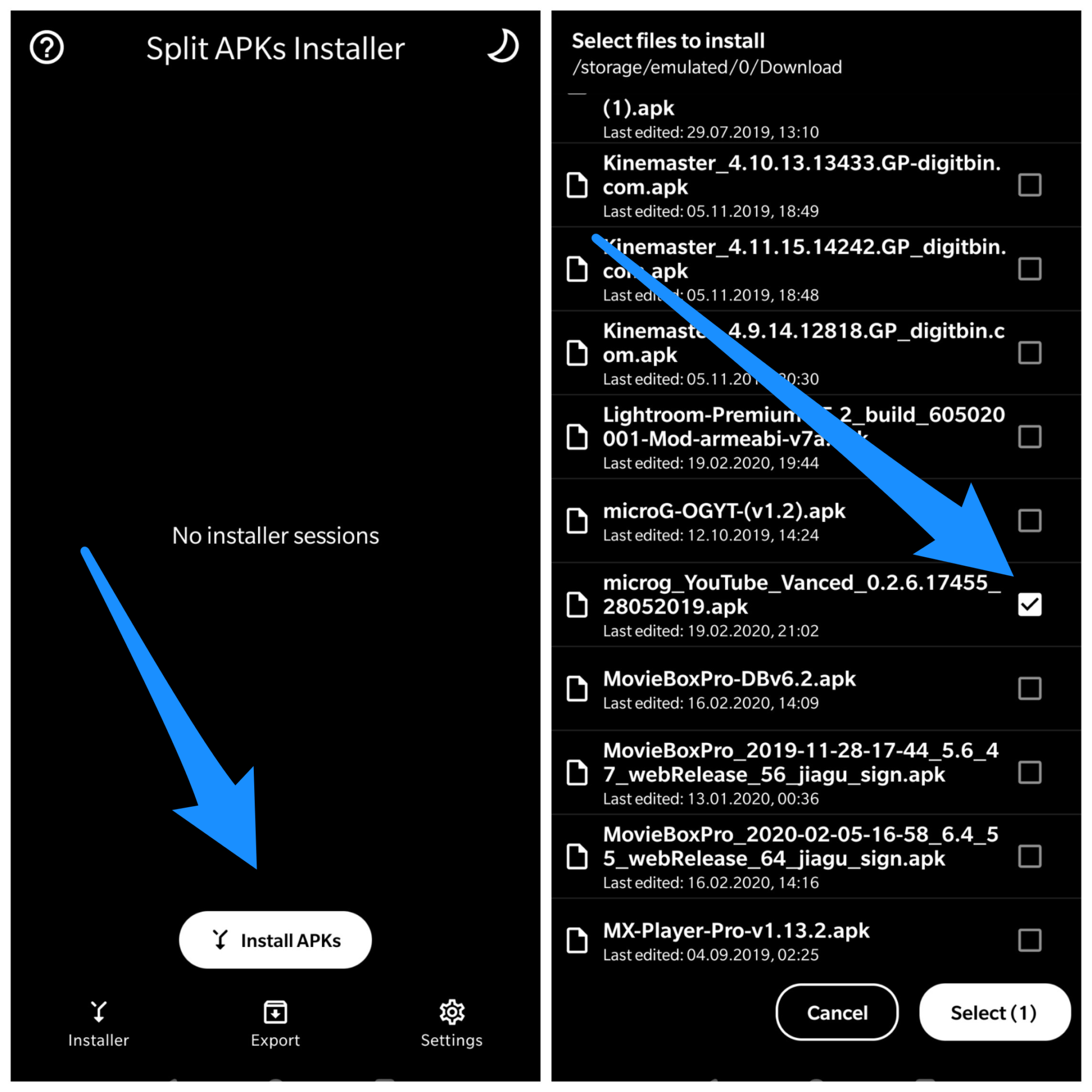
- Запустите SAI, нажмите «Install APKs» и выберите MicroG APK в файловом менеджере.
- Отметьте MicroG и подтвердите установку через SAI.
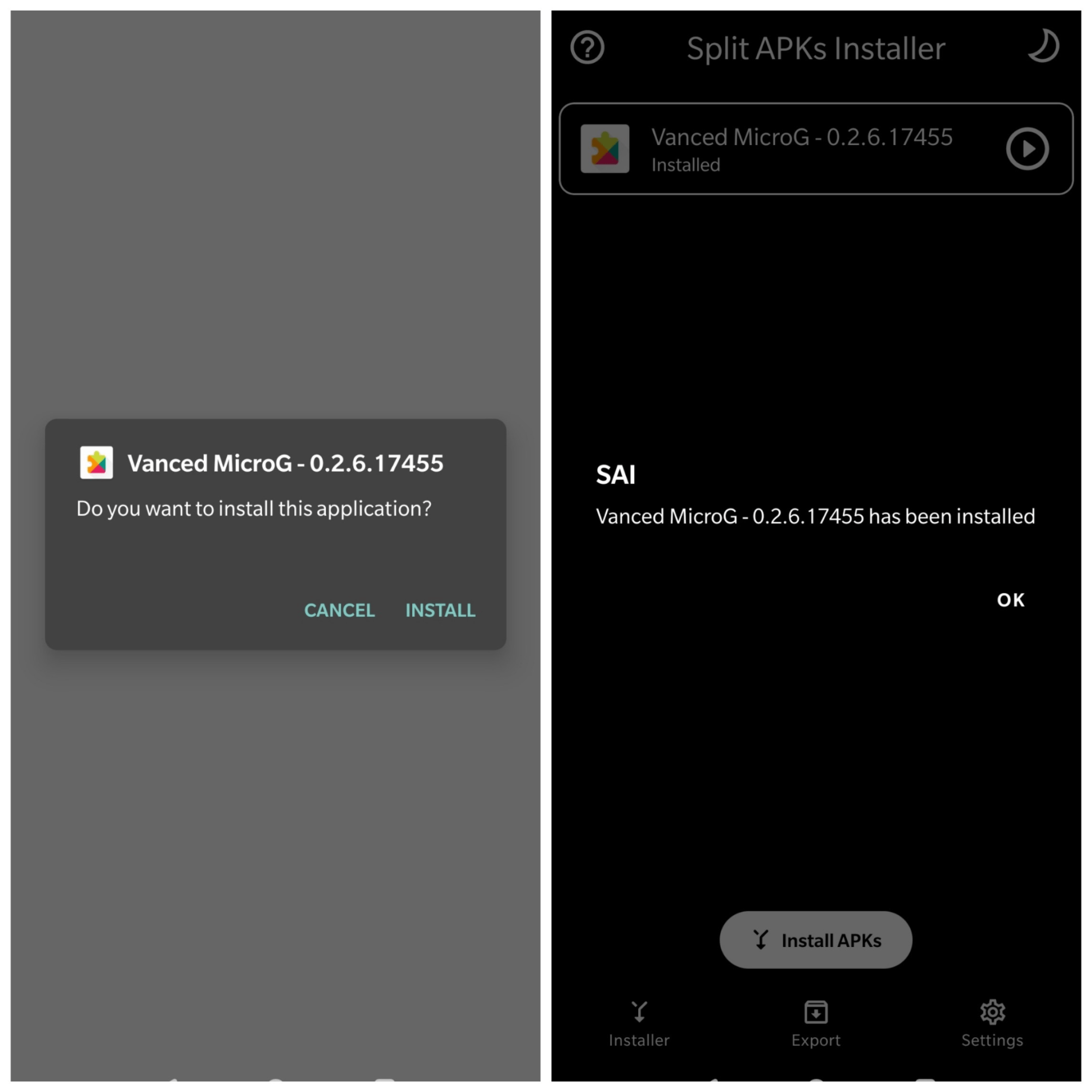
- После успешной установки MicroG снова в SAI нажмите «Install APKs» и выберите файл YT Vanced (.apks). Отметьте все части (base и config.arch) и нажмите «Select».
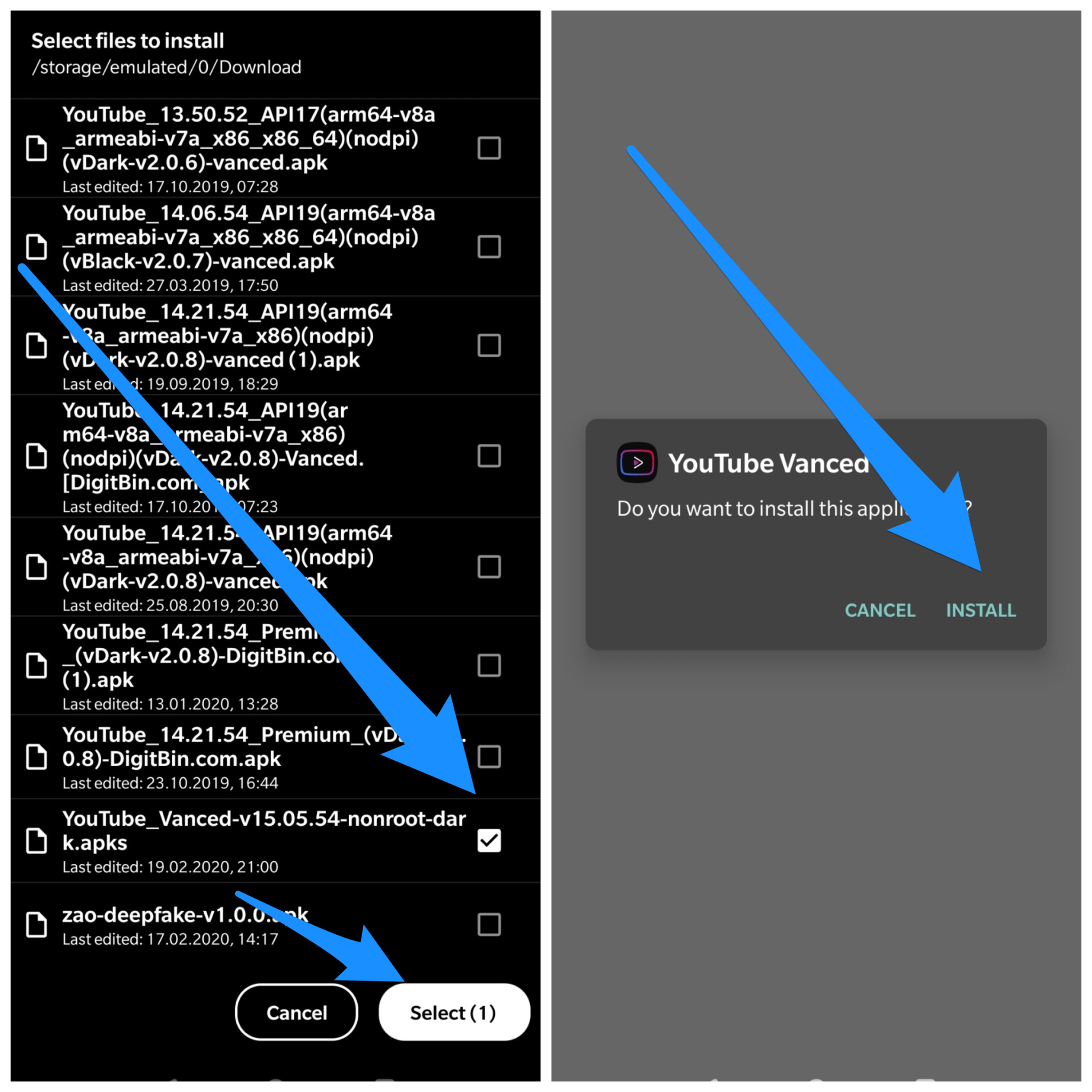
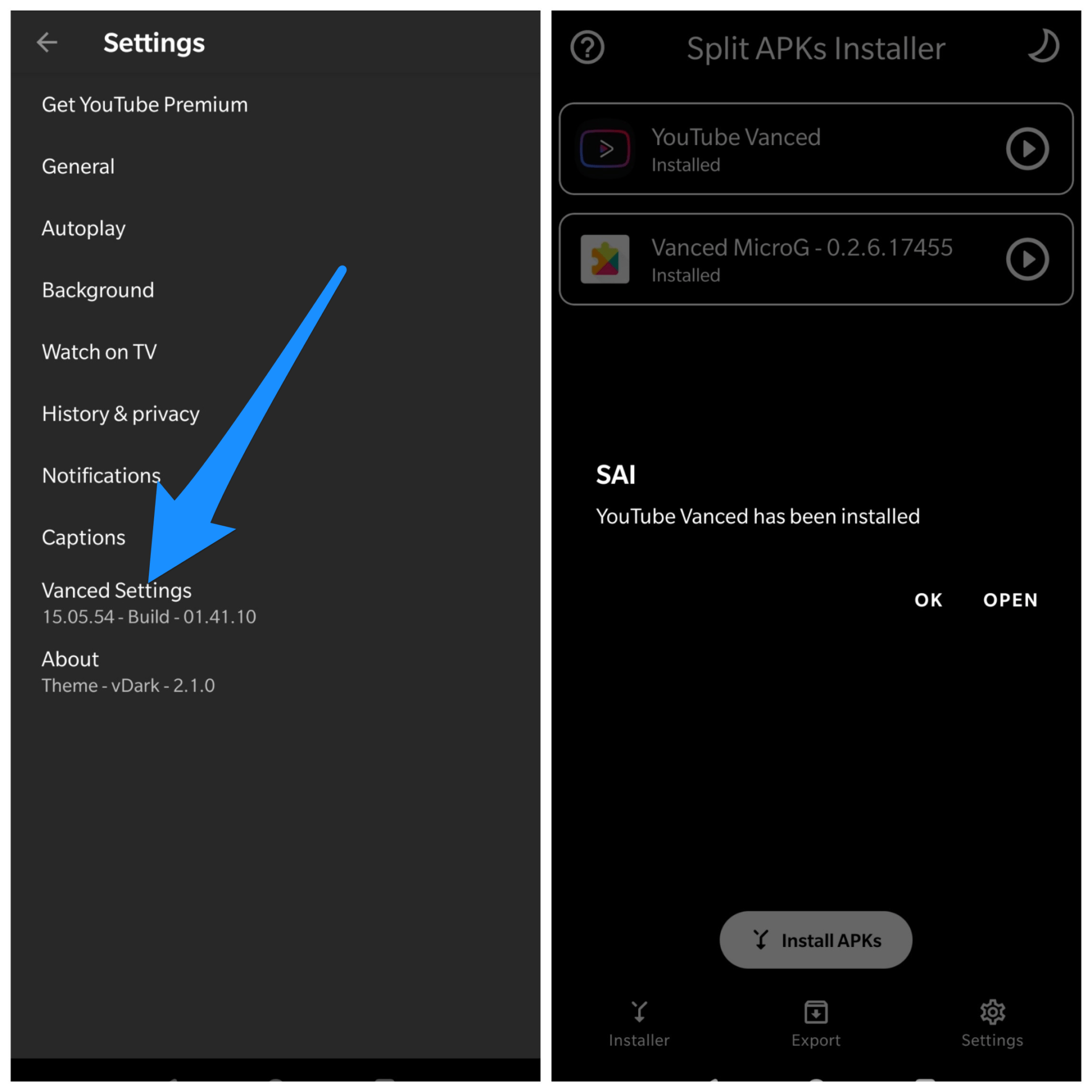
- Дождитесь финальной установки. После этого откройте Vanced и выполните вход через MicroG.
Как объединить split APKs вручную
Если вы не хотите использовать SAI, можно объединить split APK на ПК или на устройстве с помощью инструментов реверса. Этот подход требует аккуратности и базовых навыков работы с APK-файлами.
Минимальная методология:
- Возьмите base APK и декомпилируйте его (apktool рекомендуется на ПК).
- Возьмите папку lib из config.arch APK и добавьте её в декомпилированный base APK (в директорию lib/архитектура).
- Откройте AndroidManifest.xml в декомпилированном base и удалите атрибут, задающий требование split (например, android:splitRequired=”true”).
- Пересоберите APK, подпишите его (или извлеките META-INF из base и примените при сборке) и установите.
Замечание: на практике это сложный процесс. Ошибки в сборке или подписи приведут к ошибкам установки или к некорректной работе приложений. Если вы не знакомы с apktool и подписью APK, используйте SAI или Vanced Manager.
Vanced Manager — простой альтернативный путь
Vanced Manager — это менеджер загрузки и установки для YouTube Vanced. Он автоматически подбирает совместимую версию MicroG и Vanced, скачивает необходимые пакеты и позволяет устанавливать их в правильном порядке.
Преимущества менеджера:
- Автоматическая загрузка и сопоставление версий MicroG и Vanced.
- Установка без ручного поиска компонентов.
- Меньше ошибок при инсталляции split APK.
Если у вас возникают ошибки «App not installed», сначала попробуйте Vanced Manager.
Отладка распространённых ошибок
Критерии приёмки: после установки приложение запускается, вы можете войти в Google-аккаунт через MicroG, фоновой проигрыватель и блокировка рекламы работают.
Проблема: «App not installed» — возможные причины и решения:
- Конфликт пакетов: деинсталлируйте существующий пакет Vanced или аналогичный и повторите установку.
- Неправильный порядок установки: установите сначала MicroG, затем Vanced, или наоборот, если первый порядок не работает.
- Подпись APK не совпадает: используйте SAI или Vanced Manager.
- Split APK без SAI: объедините или используйте SAI.
Проблема: Vanced не открывается или вылетает при запуске:
- Очистите данные и кеш приложения через системные настройки.
- Убедитесь, что MicroG корректно установлен и включён.
- Перезагрузите устройство.
Проблема: вход в Google невозможен:
- Проверьте совместимость версии MicroG.
- В настройках MicroG разрешите учётные записи и уведомления об ошибках авторизации.
Ментальные модели и подбор подхода
- Если вы хотите минимизировать риск и не разбираться с APK — используйте Vanced Manager.
- Если у вас split APK и вы не хотите использовать внешний менеджер — применяйте SAI.
- Если вы умеете работать с инструментами сборки APK — объединяйте вручную, но будьте готовы к подписи и тестированию.
Когда Vanced не подойдёт или когда он не нужен
- Вы хотите официальную поддержку и обновления от Google — используйте YouTube или YouTube Premium.
- Вы беспокоитесь о безопасности и не готовы доверять неофициальным сборкам — избегайте сторонних сборок.
- На некоторых устройствах с модифицированной прошивкой или старым Android возможны ограничения PiP или фонового воспроизведения.
Альтернативные решения
- YouTube Premium — официальная подписка с фоновым воспроизведением и отсутствием рекламы.
- NewPipe — открытый клиент без Google Play Services, подходит для простого просмотра и загрузки видео (ограниченная функциональность по сравнению с Vanced).
- SponsorBlock и расширения для браузеров — альтернативы для блокировки спонсорских вставок при просмотре на ПК.
Безопасность и конфиденциальность
- MicroG передаёт данные авторизации в приложении. Разрешайте только те права, которые вам необходимы.
- Загружайте Vanced и MicroG из проверенных источников сообщества (официальный репозиторий разработчиков Vanced или проверенные зеркала). Если вы не уверены в происхождении APK — не устанавливайте.
- Vanced использует YouTube API, но при этом остаётся неофициальной сборкой. Учитывайте риски в плане обновлений и совместимости.
Короткий план действий для администратора устройства
- Проверить политику безопасности и разрешения на установку из неизвестных источников.
- Выбрать метод установки: Vanced Manager / SAI / ручное объединение.
- Скачивание: Vanced apks + MicroG (или non-split APK).
- Установка и тестирование: вход, воспроизведение, PiP, фон.
- Мониторинг: обновления и реакция на сбои.
Роли и чек-листы
Роль — обычный пользователь:
- Скачать Vanced apks и MicroG.
- Установить SAI или Vanced Manager.
- Установить MicroG и Vanced через выбранный инструмент.
- Войти и проверить функциональность.
Роль — продвинутый пользователь/администратор:
- Проверить подпись APK.
- Объединить split APK при необходимости.
- Настроить резервные копии данных приложения.
- Следить за обновлениями и совместимостью.
Тесты и критерии приёмки
- Установка завершается без ошибок.
- Вход в Google через MicroG успешен и сохраняется после перезапуска.
- Блокировка рекламы работает для большинства роликов.
- Фоновое воспроизведение и PiP работают на устройстве.
Решение типовых инцидентов и откат
- Проблема: приложение перестало запускаться. Действия: удалить Vanced → установить заново через SAI/Vanced Manager → проверить MicroG.
- Проблема: некорректная авторизация. Действия: очистить данные MicroG и Vanced → повторный вход.
Мини-методология подбора версии
- Сверьте версию Vanced и рекомендуемую версию MicroG в описании релиза.
- Если SAI требуется — используйте apks-архив.
- Для стабильности выбирайте релизную ветку, а не экспериментальные сборки.
Краткая таблица совместимости и совет по миграции
- Если у вас Android <7.0 — PiP может быть недоступен.
- Если вы используете устройство с ограничениями производителя (например, некоторые китайские прошивки) — проверьте работу MicroG.
- При переходе с предыдущей версии: экспортируйте плейлисты и настройки, удалите старую версию и установите новую.
Частые вопросы
Q: Можно ли использовать Vanced параллельно с официальным YouTube?
A: Да. Vanced имеет другой пакет, поэтому оба клиента могут сосуществовать.
Q: Нужно ли иметь root?
A: Нет. Есть версии без root.
Q: Какой порядок установки лучше?
A: Обычно MicroG + Vanced или Vanced + MicroG — оба варианта работают; если один не сработал, поменяйте порядок.
Мермайд-цепочка принятия решения
flowchart TD
  A[Наличие apks 'split'?] -->|Да| B{Есть SAI или Vanced Manager?}
  A -->|Нет| C[Установить одиночный APK + MicroG]
  B -->|Да| D[Установить через SAI или Vanced Manager]
  B -->|Нет| E[Объединить split APK вручную или скачать non-split]
  D --> F[Тестировать: вход, фон, PiP]
  C --> F
  E --> F
  F --> G{Работает?}
  G -->|Да| H[Готово]
  G -->|Нет| I[Отладка: очистка данных, переустановка, смена порядка]
Заключение
YouTube Vanced v16.02.35 предлагает многие удобства официального YouTube Premium бесплатно: блокировку рекламы, фон, PiP и гибкие настройки. Наиболее безопасный путь установки — использовать Vanced Manager или SAI. Если вы предпочитаете ручную интеграцию split APK, действуйте аккуратно и следуйте инструкции по объединению и подписи.
Важно: это неофициальная сборка. При работе с APK всегда проверяйте источник и соблюдайте меры предосторожности.
Если у вас есть вопросы по установке без SAI или вы столкнулись с ошибкой — опишите модель устройства, версию Android и последовательность ваших действий в комментарии ниже.
Подпишитесь на канал DigitBin на YouTube для пошаговых видео-уроков.

Похожие материалы

Несколько аккаунтов Skype: Multi Skype Launcher

Журнал для работы: повысить продуктивность

Персональные звуки уведомлений на Android

Скачивание шоу Hulu для офлайн‑просмотра

Microsoft Start: персонализированная новостная лента
