
Установка YouTube Music на ПК через PWA
TL;DR
YouTube Music не имеет официального настольного приложения, но его сайт можно установить как прогрессивное веб‑приложение (PWA) через современные браузеры (Chrome, Edge и другие Chromium‑браузеры). Установка и удаление занимают несколько кликов; в статье — пошаговые инструкции, чек‑листы и советы по устранению проблем.
Быстрые ссылки
- Как установить YouTube Music на ПК
- Как удалить YouTube Music с компьютера
Краткое резюме
- Официального классического приложения YouTube Music для ПК нет; доступна установка через PWA.
- Большинство современных браузеров на базе Chromium поддерживают установку PWA прямо из адресной строки или меню браузера.
- Удаление PWA простое, но зависит от браузера: через приложение или через меню браузера.
Почему стоит установить YouTube Music как PWA
PWA (Progressive Web App) — это сайт, который ведёт себя как приложение: отдельное окно, отдельный значок в меню/панели задач и интеграция с операционной системой на базовом уровне. Коротко о преимуществах:
- Быстрый доступ и отдельный значок в меню «Пуск» или доке.
- Отдельное окно без вкладок и элементов интерфейса браузера.
- Автоматические обновления при обновлении сайта.
- Возможность загружать и управлять собственной медиатекой (функции сайта доступны в PWA).
Важно: PWA — это не «нативное» приложение, а контейнер вокруг веб‑версии. Функции и доступ к системным ресурсам ограничены возможностями браузера.
Совместимость и рекомендации по выбору браузера
- Оптимально использовать Chromium‑браузеры: Google Chrome, Microsoft Edge, Brave, Vivaldi и др.
- Некоторые не‑Chromium браузеры могут поддерживать PWA частично или иметь иной UX.
- Рекомендация: установить PWA в одном основном браузере, чтобы не дублировать приложения и не путаться.
Как установить YouTube Music на компьютере через Google Chrome
- Откройте сайт https://music.youtube.com/ в Google Chrome.
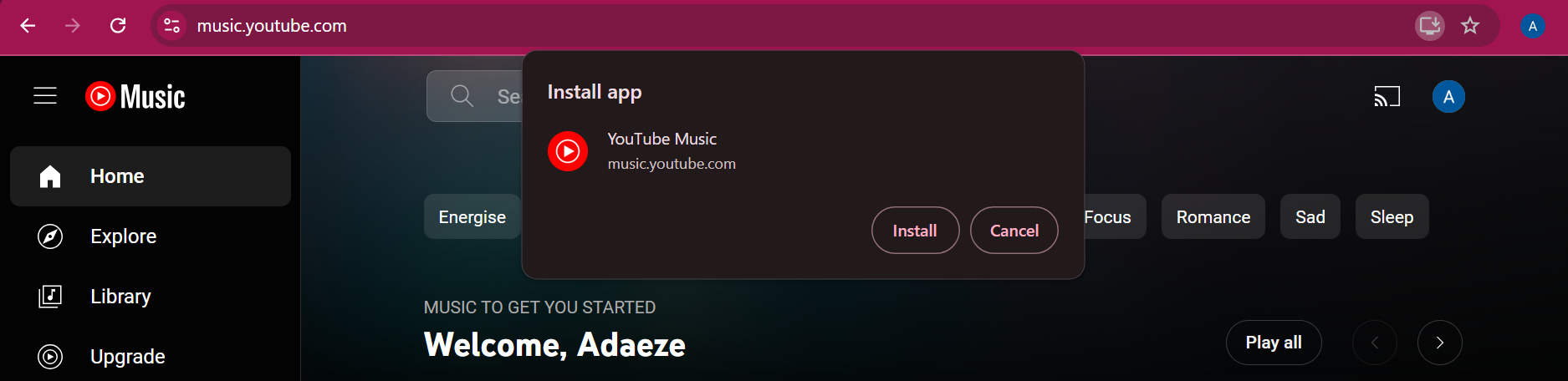
- В адресной строке справа ищите иконку установки — экран со стрелкой внутрь (или значок со знаком плюса). Нажмите её.
- В диалоге подтвердите установку, нажав “Установить”.
Если иконки установки нет:
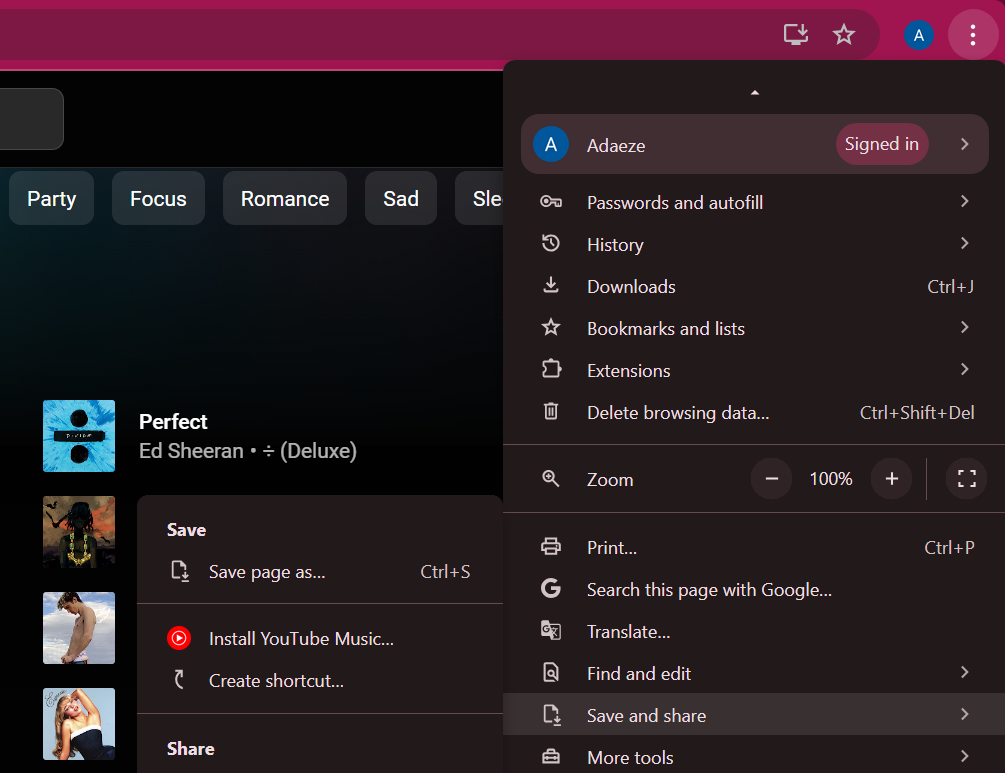
- Нажмите вертикальное меню (три точки) в правом верхнем углу браузера.
- Выберите “Сохранить и отправить” (Save and share) — в последних версиях Chrome пункт может называться по‑русски “Установить приложение” или просто “Установить YouTube Music”.
- Подтвердите установку, нажав “Установить”.
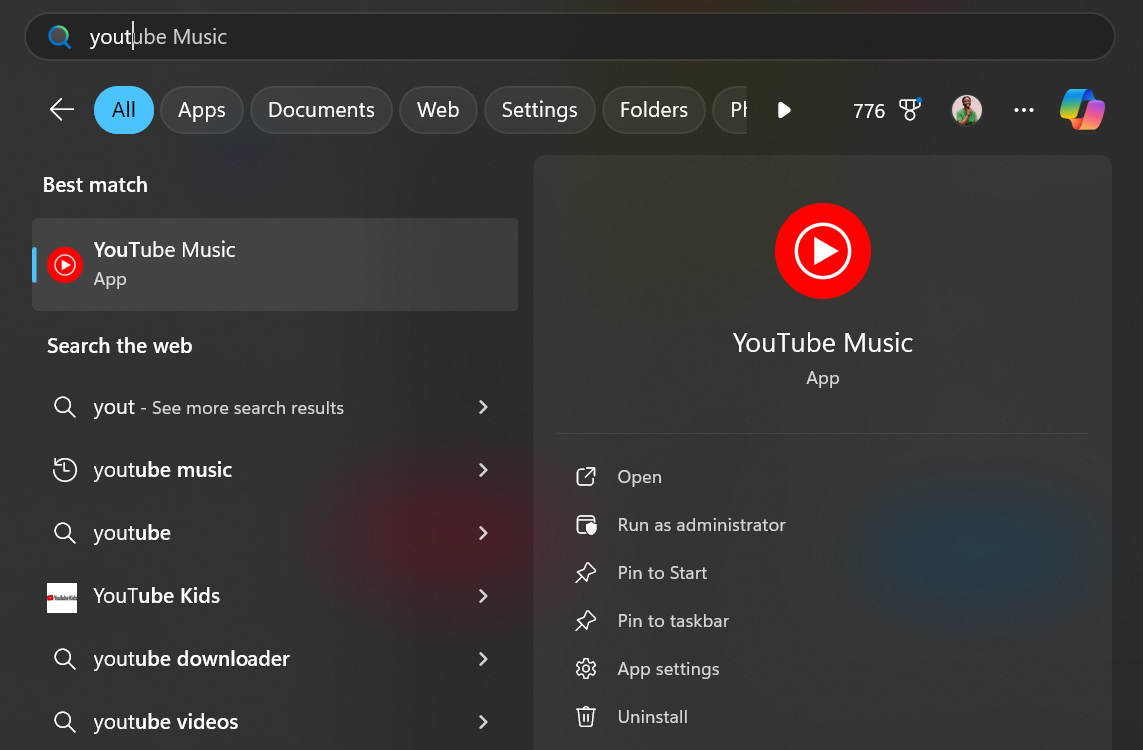
После установки приложение появится в списке установленных программ: меню «Пуск» в Windows, Launchpad/Приложения в macOS, или в лаунчере вашей ОС. Его можно закрепить на панели задач или в доке.
Как установить YouTube Music на компьютере через Microsoft Edge
- Откройте https://music.youtube.com/ в Microsoft Edge.
- Найдите иконку установки в адресной строке — квадрат с отрезанным уголком и плюсом. Нажмите её.
- Подтвердите установку, нажав “Установить”.
Если иконка не отображается:
- Нажмите горизонтальное меню (три точки) в верхнем правом углу.
- Выберите “Приложения”, затем “Установить YouTube Music”.
- Подтвердите в диалоговом окне.
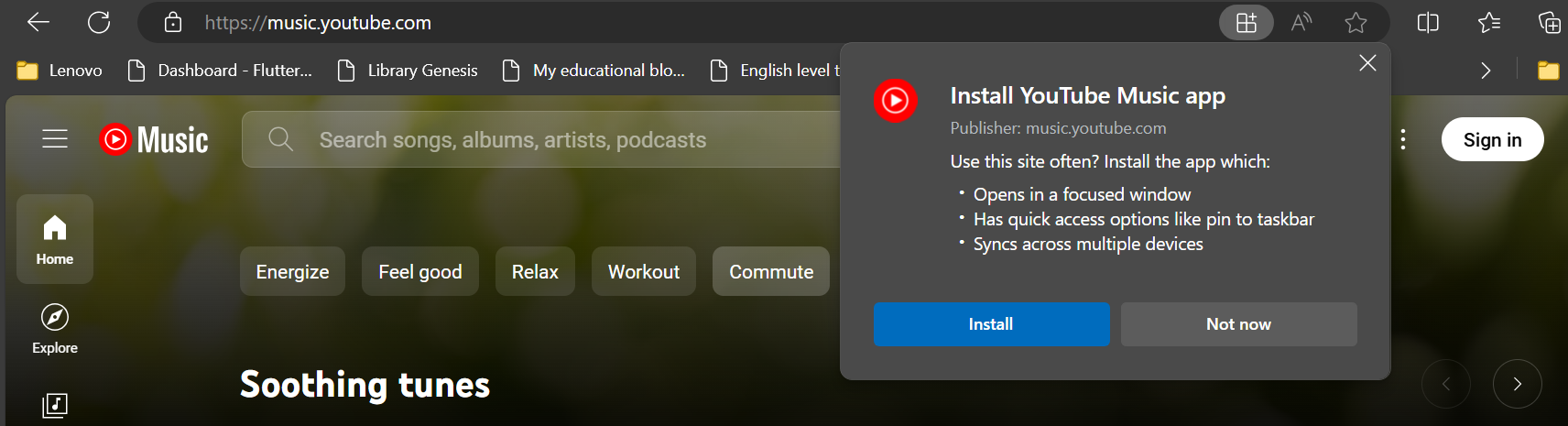
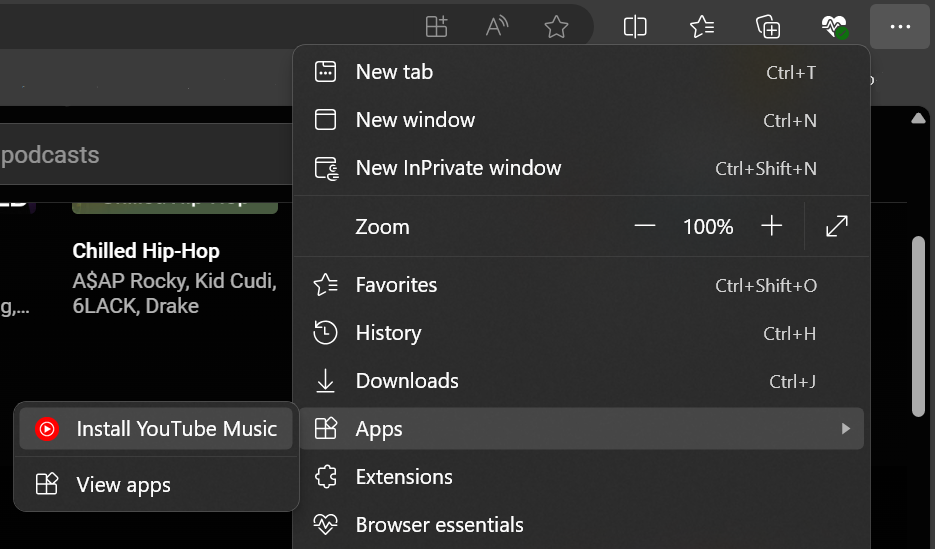
После установки приложение появится в каталоге приложений Edge и в системных списках.
Что остаётся от веб‑версии в PWA
- Все основные функции YouTube Music (поиск, плейлисты, рекомендации, загрузка треков) работают как в браузере.
- Авторизация происходит через вашу учётную запись Google.
- PWA сохраняет куки/локальное хранилище браузера; если удалить приложение, данные остаются в вашем браузере при повторной установке.
Как удалить YouTube Music с компьютера
Удаление зависит от браузера, которым вы пользовались при установке. Ниже — пошаговые инструкции для Chrome и Edge.
Удаление в Google Chrome
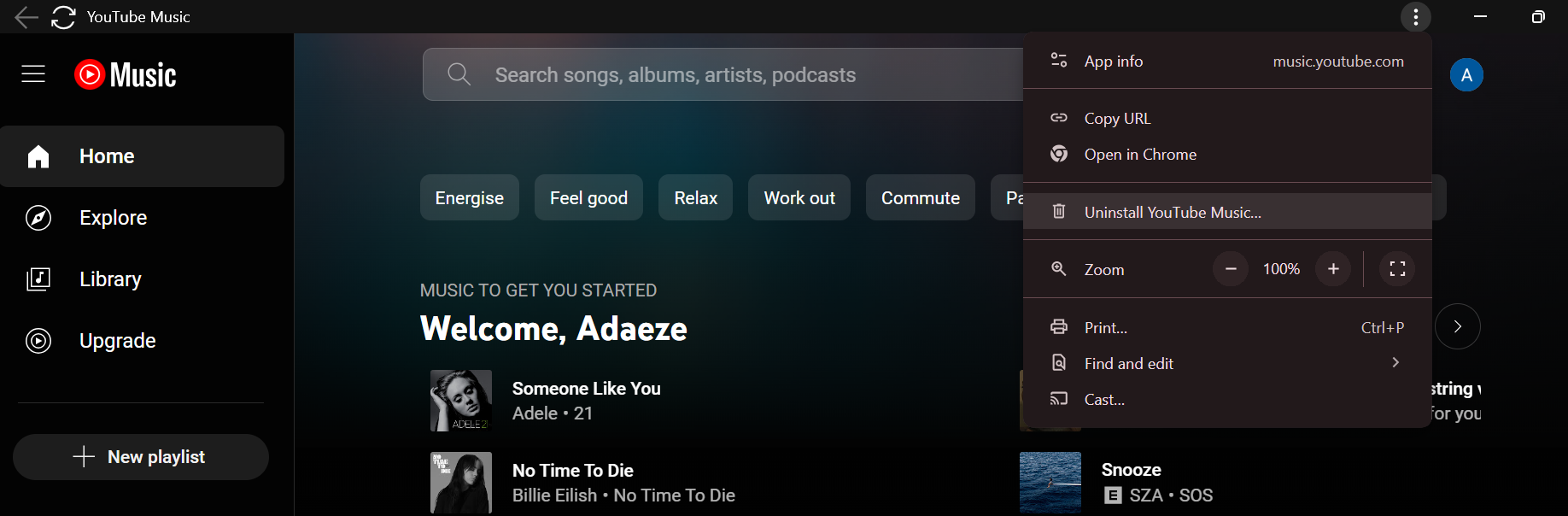
- Запустите установленный YouTube Music как приложение (через меню «Пуск» или ярлык).
- Нажмите вертикальное меню (три точки) в правом верхнем углу окна приложения.
- Выберите “Удалить YouTube Music”.
- Подтвердите, нажав “Удалить”.
Удаление в Microsoft Edge
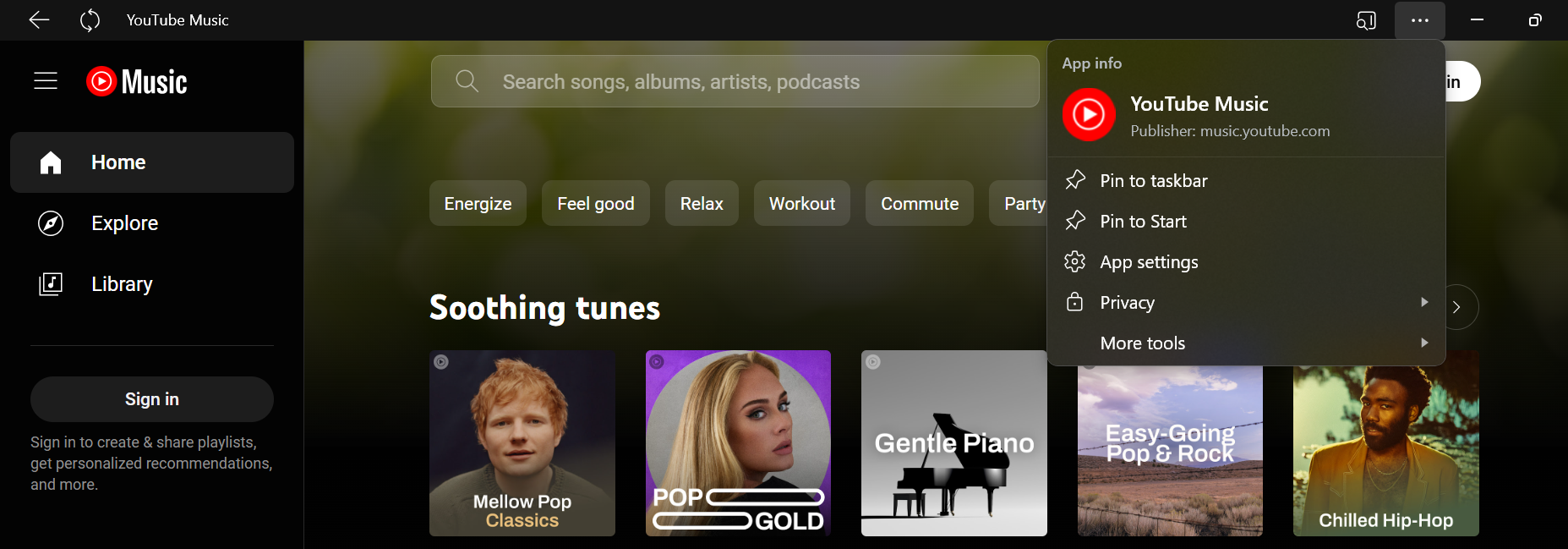
- Откройте YouTube Music как приложение.
- Нажмите горизонтальное меню (три точки) в правом верхнем углу.
- Перейдите в “Параметры приложения” (App Settings). Это откроет каталог приложений в Edge.
- В каталоге найдите пункт “Удалить” или “Uninstall” и нажмите его.
- Подтвердите удаление в появившемся диалоге.
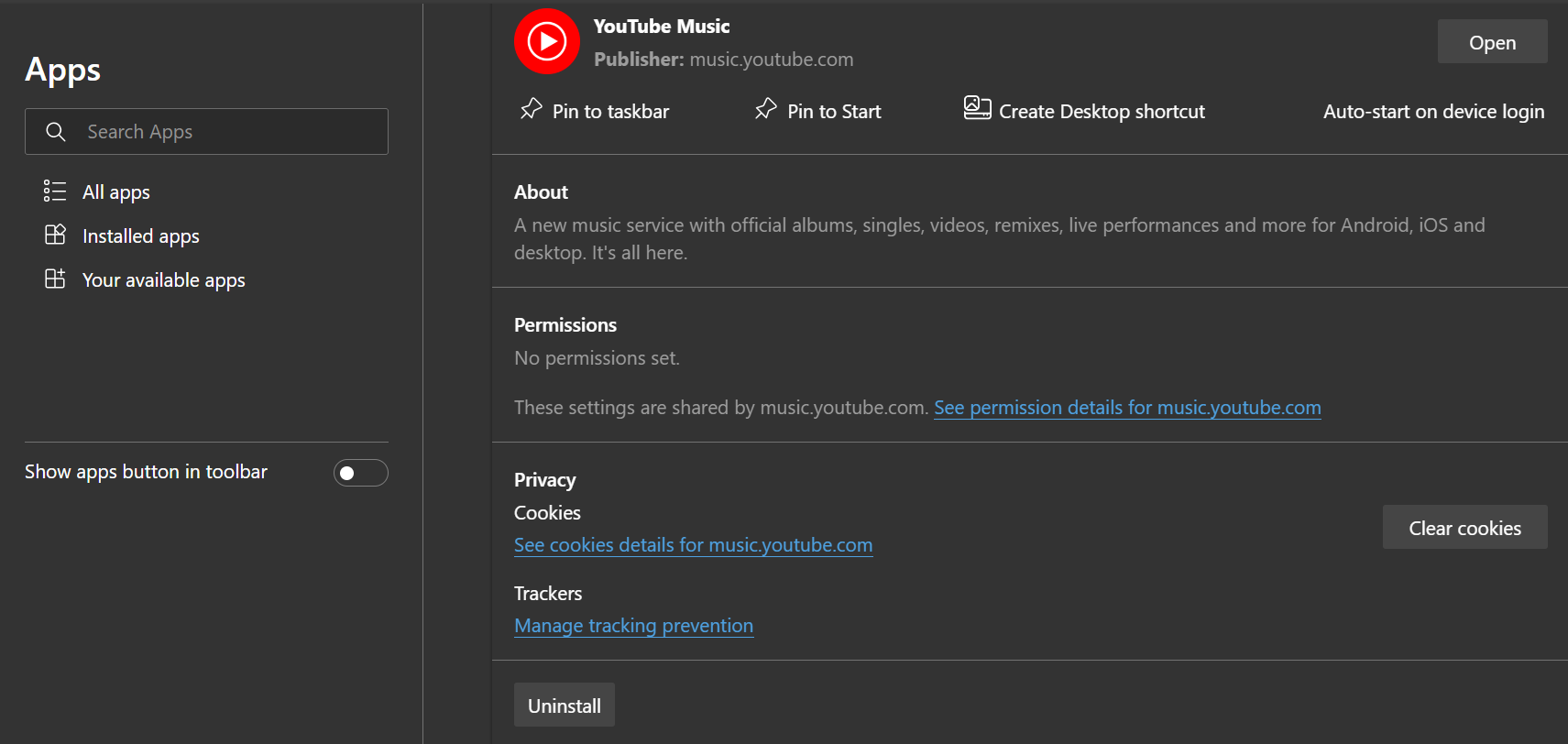
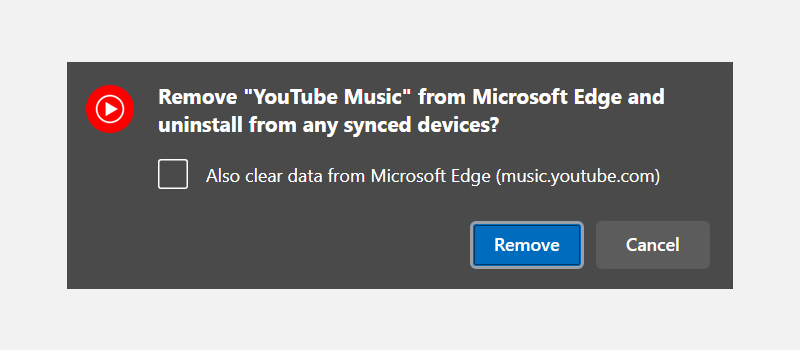
После удаления PWA значок исчезнет из меню «Пуск», из дока и из каталога приложений.
Чек‑лист для установки и удаления
Перед установкой
- Обновите браузер до последней версии.
- Проверьте доступ к аккаунту Google (авторизация должна работать).
- Убедитесь, что нет нескольких установленных копий в разных браузерах.
После установки
- Закрепите приложение в панели задач или доке при необходимости.
- Проверьте воспроизведение и доступ к вашей медиатеке.
- При проблемах перезапустите браузер и проверьте расширения, которые могут блокировать скрипты.
При удалении
- Закройте приложение перед началом удаления.
- Удалите ярлыки и закрепления вручную, если они остались.
- При повторной установке убедитесь, что данные аккаунта корректно синхронизируются.
Распространённые проблемы и способы их решения
Проблема: Иконка установки не появляется.
- Проверьте, обновлён ли браузер.
- Убедитесь, что сайт загружен с https://music.youtube.com/ (PWA не работает без HTTPS).
- Отключите блокировщики скриптов и расширения безопасности и попытайтесь снова.
Проблема: Приложение не запускается или падает.
- Перезапустите браузер и/или компьютер.
- Отключите подозрительные расширения (особенно VPN/AdBlock/Security).
- Попробуйте установить PWA в другом Chromium‑браузере.
Проблема: Звука нет или прерывания воспроизведения.
- Проверьте системные настройки звука и выбранное устройство вывода.
- Убедитесь, что сайт имеет разрешение на воспроизведение мультимедиа.
Проблема: Не удаётся удалить приложение.
- Удалите через меню браузера (каталог приложений Edge или меню Chrome).
- Если остаются ярлыки, удалите их вручную из «Пуск» или дока.
Важно: при возникновении ошибок сначала проверьте простые шаги — обновление браузера и отключение расширений чаще всего решают проблему.
Когда установка PWA не подойдёт или не сработает
- Если вам требуется глубокая интеграция с системой (например, расширенные настройки аудиодрайвера), PWA может быть недостаточна.
- Если браузер не поддерживает PWA или политика компании запрещает установку приложений из веба.
- Если вам нужен офлайн‑режим с загрузкой музыки (некоторые функции могут быть доступны только в мобильных приложениях).
Альтернатива: использовать официальное мобильное приложение на смартфоне или сторонние медиаплееры с поддержкой потоков (учтите вопросы лицензий и безопасности).
Роль‑и‑ответственность: кто что делает
- Пользователь: инициирует установку и управляет ярлыками; проверяет вход в аккаунт Google.
- Администратор системы (в корпоративной среде): разрешает PWA в политике, проверяет совместимость и безопасность.
- Техподдержка: помогает с удалением, выявлением конфликтов расширений и восстановлением данных аккаунта.
Критерии приёмки
- Приложение успешно устанавливается из браузера и появляется в меню ОС.
- Приложение запускается в отдельном окне без адресной строки и работает как веб‑версия.
- Пользователь может воспроизводить музыку и управлять своими плейлистами.
- При удалении приложение исчезает из списка приложений и с панели задач.
Небольшая методология проверки (mini‑QA)
- Установить PWA в чистой сессии браузера (инкогнито не подходит, нужен доступ к аккаунту).
- Авторизоваться в аккаунте Google и проверить доступ к медиатеке.
- Воспроизвести несколько треков, проверить работу рекламы/подписок (если применимо).
- Закрыть приложение и запустить снова через ярлык.
- Удалить приложение через встроенный механизм и убедиться, что значок пропал.
Простая диаграмма принятия решения
flowchart TD
  A[Хотите приложение YouTube Music на ПК?] --> B{Ваш браузер поддерживает PWA?}
  B -- Да --> C[Установите PWA через адресную строку или меню]
  B -- Нет --> D[Попробуйте другой Chromium‑браузер или используйте веб‑версию]
  C --> E{Нужна глубокая интеграция с ОС?}
  E -- Да --> F[Используйте мобильные приложения или сторонние решения]
  E -- Нет --> G[Остановитесь: PWA подходит]
  D --> G
Контрольные тесты и сценарии приёмки
- Тест 1: Установка в Chrome, запуск, воспроизведение трека — PASS если звук есть и окно отдельное.
- Тест 2: Удаление из приложения Chrome — PASS если значок исчезает из меню «Пуск».
- Тест 3: Установка в Edge и проверка каталога приложений — PASS если приложение отображается в списке Edge.
- Тест 4: Проверка работы при включённом блокировщике рекламы — PASS если воспроизведение и авторизация не блокируются.
Совет по безопасности и приватности
- PWA наследует политики и расширения браузера. Если вы используете расширения, контролируйте их доступ к сайту.
- Для публичных компьютеров не авторизуйтесь или используйте режим гостя.
- Удаление PWA не удаляет данные аккаунта Google — выйдите из аккаунта в браузере, если нужно.
Итог
YouTube Music можно быстро установить на ПК как PWA через Chrome, Edge и другие Chromium‑браузеры. PWA даёт удобный доступ, отдельный значок и опыт, близкий к приложению. Удаление выполняется через интерфейс PWA или через каталог браузера. Если нужен более глубокий доступ к системе или офлайн‑режим, рассмотрите мобильные приложения или альтернативные решения.
Важно: используйте один основной браузер для установки, чтобы избежать дублирования приложений и конфликтов.
Ключевые выводы
- YouTube Music доступен как PWA, а не как нативное приложение для ПК.
- Установка и удаление простые и выполняются через меню браузера.
- При проблемах сначала обновите браузер и временно отключите расширения.

Похожие материалы

Несколько аккаунтов Skype: Multi Skype Launcher

Журнал для работы: повысить продуктивность

Персональные звуки уведомлений на Android

Скачивание шоу Hulu для офлайн‑просмотра

Microsoft Start: персонализированная новостная лента
