
Установка XMB форума на Ubuntu 16.04
Кратко: пошаговая инструкция по установке XMB (eXtreme Message Board) на сервер с Ubuntu 16.04. Описаны подготовка системы, установка LAMP-стека, настройка базы данных и Apache, запуск веб-установщика и базовые меры безопасности.
Требования
- Сервер с Ubuntu 16.04
- Ненулевой пользователь с правами sudo
- Доступ к консоли и возможность изменять конфигурацию Apache и MariaDB
Обзор процесса
- Обновить систему
- Установить LAMP: Apache, PHP, MariaDB и утилиты
- Скачать и распаковать XMB
- Настроить базу данных и пользователя
- Создать виртуальный хост Apache
- Завершить установку через веб-интерфейс
Важно: Ubuntu 16.04 и PHP 7.0 устарели и не получают все обновления. Если возможно, планируйте миграцию на более новую версию ОС и PHP для безопасности.
Обновление системы
Перед началом обновите пакеты:
sudo apt-get update -y
sudo apt-get upgrade -y
При необходимости перезагрузите систему, чтобы применить обновления.
Установка LAMP
XMB работает на Apache, написан на PHP и использует MySQL/MariaDB. Выполните установку необходимых пакетов:
sudo apt-get install apache2 libapache2-mod-php7.0 php7.0 php7.0-cli php7.0-gd php7.0-mcrypt php7.0-xml wget nano unzip mariadb-server -yПосле установки запустите и включите автозапуск служб:
sudo systemctl start apache2
sudo systemctl enable apache2
sudo systemctl start mysql
sudo systemctl enable mysql
Примечание: если пакет php7.0 не доступен из репозиториев вашей системы, установите соответствующий пакет PHP для вашей версии Ubuntu.
Скачивание XMB
Скачайте архив с официального сайта:
wget https://www.xmbforum2.com/download/XMB-1.9.11.15.zipРаспакуйте и скопируйте в корень веб-сервера:
unzip XMB-1.9.11.15.zip
cp -r XMB-1.9.11.15 /var/www/html/xmb
Установите права на директорию. Временно в руководстве предлагается 777, но это небезопасно в продакшене:
sudo chown -R www-data:www-data /var/www/html/xmb
sudo chmod -R 777 /var/www/html/xmb
Важно: после завершения установки уменьшите права до более безопасных, например 755 для директорий и 644 для файлов. См. раздел безопасность.
Настройка базы данных
Сначала выполните простой скрипт безопасности MariaDB:
sudo mysql_secure_installationСкрипт предложит установить пароль root, удалить анонимных пользователей, запретить удаленный вход root и удалить тестовую базу. Ответьте утвердительно на вопросы по умолчанию, если хотите усилить безопасность.
Затем войдите в MariaDB и создайте базу и пользователя для XMB:
mysql -u root -pВ консоли MariaDB выполните команды:
SET GLOBAL sql_mode='';
CREATE DATABASE xmbdb;
CREATE USER xmb;
GRANT ALL PRIVILEGES ON xmbdb.* TO 'xmb'@'localhost' IDENTIFIED BY 'password' WITH GRANT OPTION;
FLUSH PRIVILEGES;
exit
Замените password на длинный уникальный пароль перед использованием. Если вы используете удаленную базу, указывайте соответствующий хост вместо localhost.
Настройка Apache для XMB
Создайте файл виртуального хоста Apache. Рекомендуемое место – sites-available, затем включение через a2ensite:
sudo nano /etc/apache2/sites-available/xmb.confВставьте конфигурацию, указав ваш адрес администратора и ServerName:
ServerAdmin admin@example.com
DocumentRoot /var/www/html/xmb
ServerName example.com
Сохраните файл и включите сайт:
sudo a2ensite xmb
sudo systemctl restart apache2
Совет: если ваш домен не настроен или вы работаете по IP, используйте ServerName с вашим IP или добавьте локальную запись в hosts для тестирования.
Доступ к установщику XMB
Откройте браузер и перейдите по адресу:
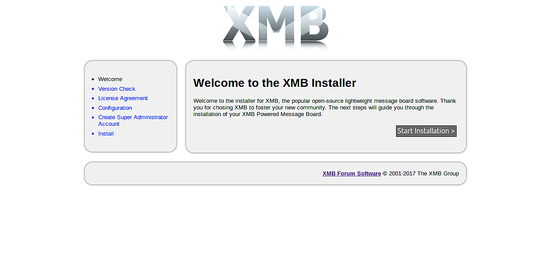
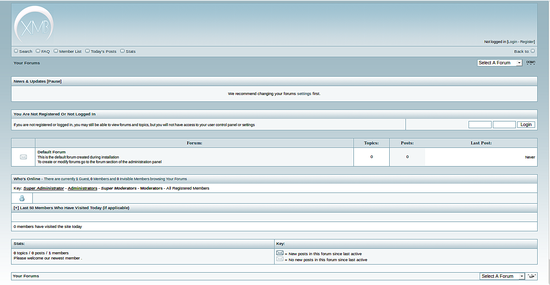
http://example.com/files/install/Вы увидите страницу установщика. Следуйте шагам веб-интерфейса: проверка версии, принятие лицензии, ввод данных базы и SMTP, формирование файла config.php и загрузка его в /var/www/html/xmb/files/. Ниже — изображения интерфейса установщика с пояснениями.
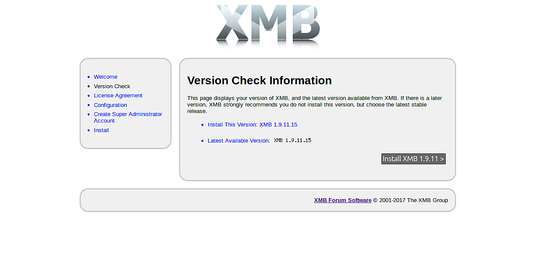
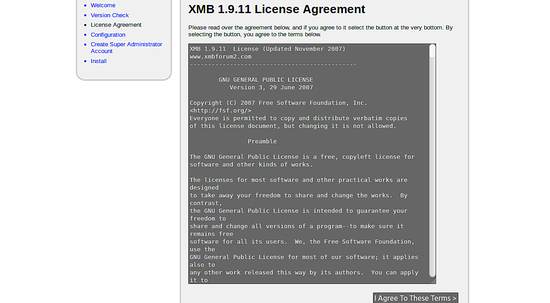
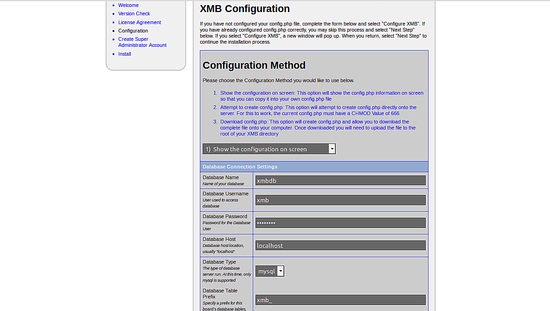
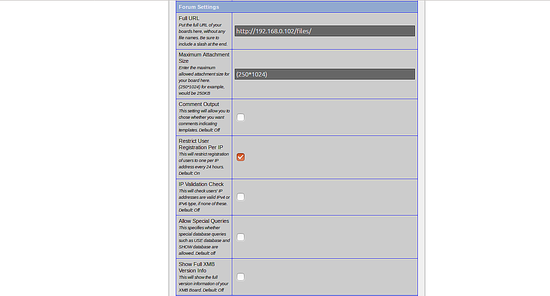
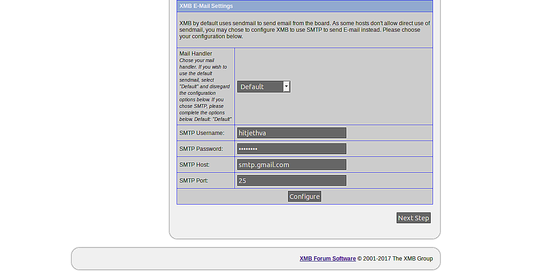
После загрузки config.php нажмите Далее, создайте учётную запись администратора и начните установку.
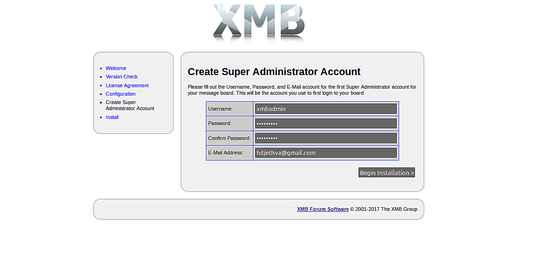
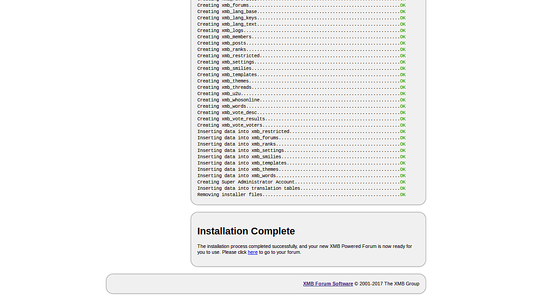
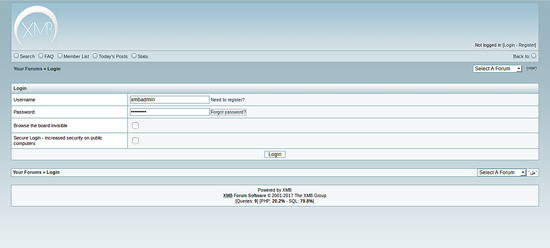
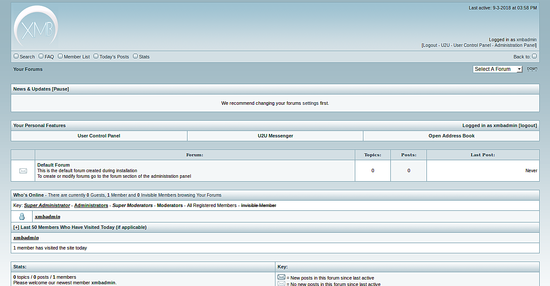
После окончания установки переходите на форум и войдите в админ-панель.
Безопасность и рекомендации после установки
- Немедленно измените права: снимите 777 и установите 755 для каталогов и 644 для файлов.
- Ограничьте доступ к файлу config.php через .htaccess или настройку Apache.
- Регулярно обновляйте систему и PHP. Планируйте миграцию с Ubuntu 16.04 на более свежую LTS.
- Используйте защиту веб-приложений, например WAF, и регулярные бэкапы базы данных и файлов.
Пример команд по снижению прав:
sudo find /var/www/html/xmb -type d -exec chmod 755 {} \;
sudo find /var/www/html/xmb -type f -exec chmod 644 {} \;
Устранение неполадок
- Ошибка 500 при загрузке: проверьте права, владельца www-data и логи Apache в /var/log/apache2/xmb-error_log
- Нестабильная работа PHP: убедитесь, что установлены требуемые модули php7.0-gd, php7.0-mcrypt и php7.0-xml
- Проблемы подключения к базе: проверьте учетные данные в config.php и привилегии пользователя в MariaDB
Ролевые контрольные списки
Администратор сервера:
- Обновить ОС и пакеты
- Настроить резервное копирование
- Настроить SSL для домена
Веб-мастер:
- Настроить виртуальный хост и права
- Проверить модуль PHP и логи
Модератор/Админ форума:
- Создать учётную запись администратора
- Настроить категории и права доступа
- Проверить отправку почты через SMTP
Критерии приёмки
- Страница установщика доступна по адресу /files/install/
- При вводе корректных данных база создается и соединение устанавливается
- Админ-панель открывается и доступна под созданной учётной записью
Мини-методология развёртывания
- Подготовка и обновление системы
- Установка LAMP и тест работоспособности Apache/PHP
- Настройка БД и пользователя с минимальными правами
- Развёртывание файлов XMB и настройка Apache
- Веб-установка и закрытие уязвимостей
- Резервное копирование и тесты восстановления
Заключение
Установка XMB на Ubuntu 16.04 достаточно прямолинейна: требуется LAMP-стек, корректная конфигурация MariaDB и виртуального хоста Apache. Основные риски связаны с устаревшими версиями ОС и правами доступа к файлам. После установки уменьшите права доступа, включите резервное копирование и планируйте обновление платформы.
Важно
Если вы разворачиваете публичный форум, обязательно настройте SSL/TLS, защиту от брутфорс-атак и регулярные обновления. Это минимальные шаги для поддержания безопасности пользователей.

Похожие материалы

Несколько аккаунтов Skype: Multi Skype Launcher

Журнал для работы: повысить продуктивность

Персональные звуки уведомлений на Android

Скачивание шоу Hulu для офлайн‑просмотра

Microsoft Start: персонализированная новостная лента
