
Установка XFCE на Linux Mint 14
TL;DR
Установите пакет xfce4 через Диспетчер пакетов Synaptic, затем выйдите из сессии и выберите Xfce Session на экране входа. Альтернатива — пакет xubuntu-desktop, но он может вызывать проблемы с Центром приложений и индексом обновлений.
Version 1.0
Author: Falko Timme
Follow me on Twitter
XFCE — лёгкая и быстро работающая среда рабочего стола. В Linux Mint 13 был отдельный выпуск с XFCE; в Mint 14 такого выпуска нет. Это краткое руководство объясняет, как установить XFCE на рабочую станцию с Linux Mint 14. Я не даю гарантий, что инструкция сработает во всех конфигурациях.
1 Предварительная заметка
Кроме описанного ниже способа, можно установить пакет xubuntu-desktop — он развернёт полноценный рабочий стол Xubuntu (на базе XFCE). В моих тестах Xubuntu работал, но фиксировал ошибки в Ubuntu Software Center и update-apt-xapian-index. Поэтому здесь показан «чистый» способ установки только XFCE (пакет xfce4).
Важно: прежде чем менять среду рабочего стола, сделайте бэкап важных данных и конфигураций.
2 Установка XFCE
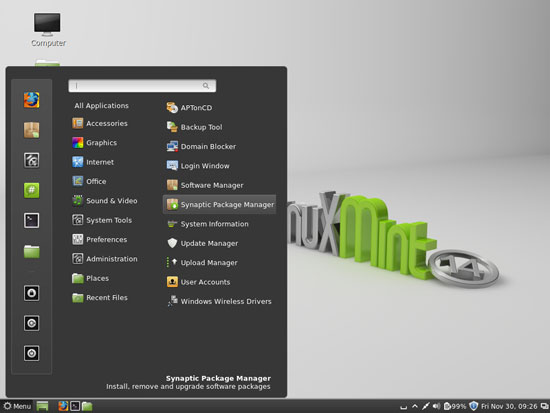
- Откройте Диспетчер пакетов Synaptic (Администрирование > Диспетчер пакетов Synaptic).
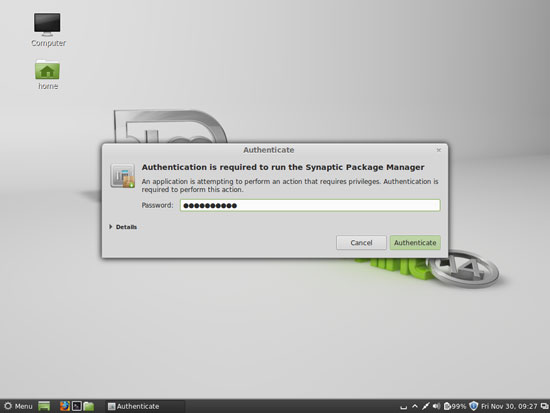
- Введите пароль для административных действий.
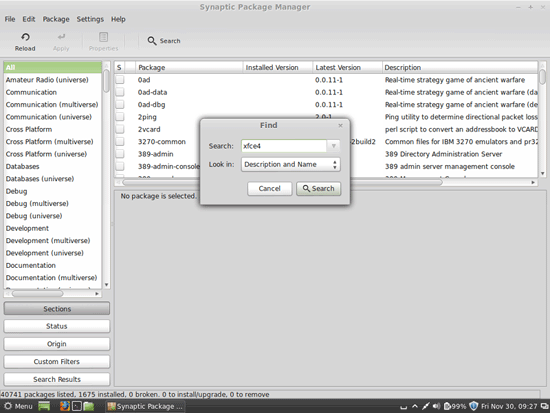
- Нажмите кнопку поиска и введите xfce4 в поле поиска.
- Щёлкните по пакету xfce4 правой кнопкой мыши и выберите «Отметить для установки».
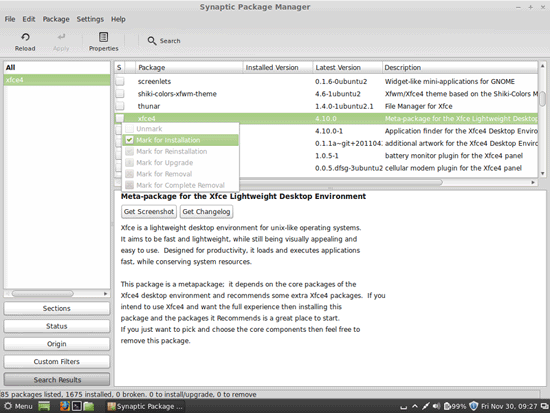
- Подтвердите установку зависимостей XFCE, нажав «Отметить».
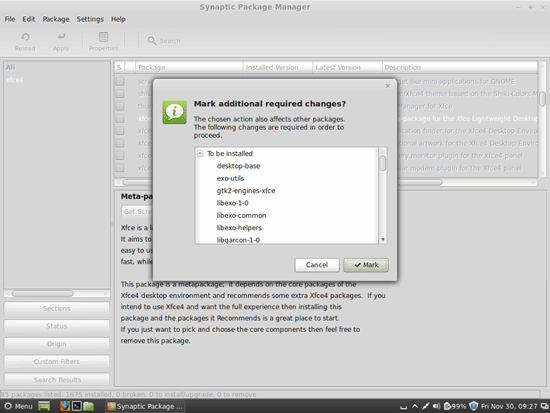
- Затем нажмите кнопку Применить, чтобы начать установку.
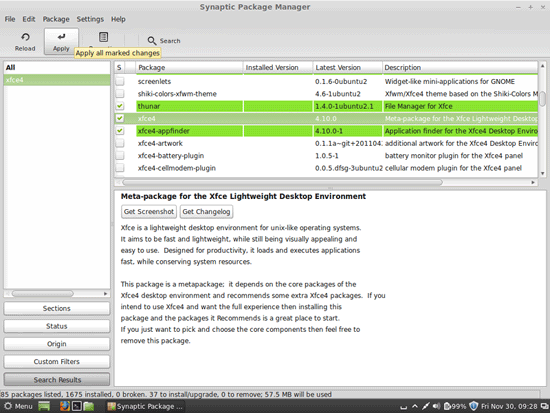
- Подтвердите выбор ещё раз, кликнув Применить.
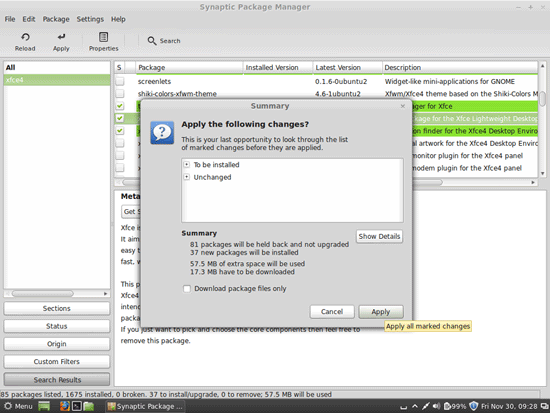
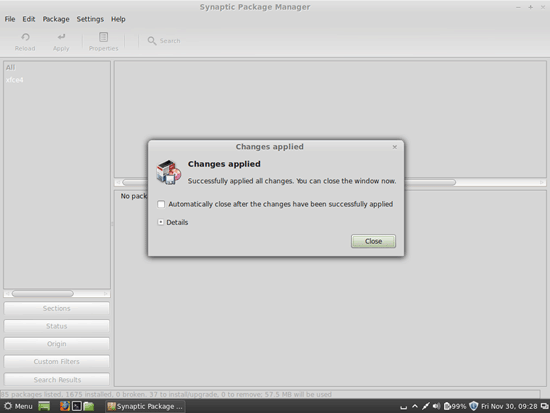
- Пакеты будут загружены и установлены автоматически. Дождитесь завершения процесса.
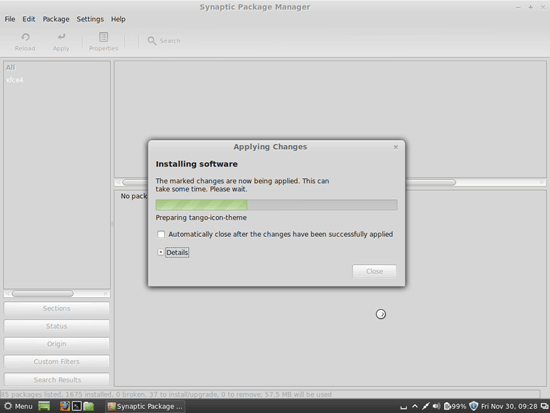
- По окончании нажмите Закрыть и выйдите из Synaptic.
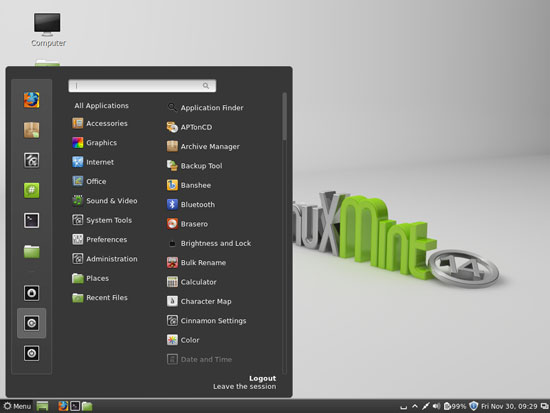
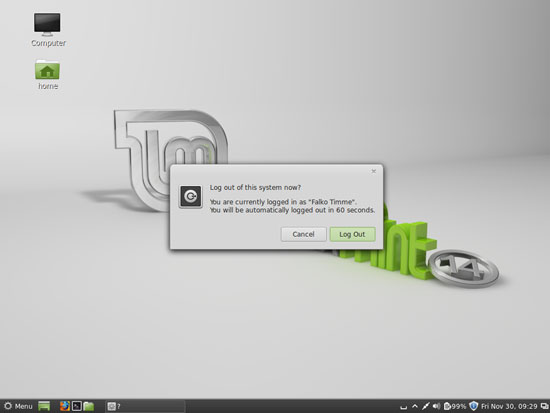
- Выйдите из текущей сессии рабочего стола.
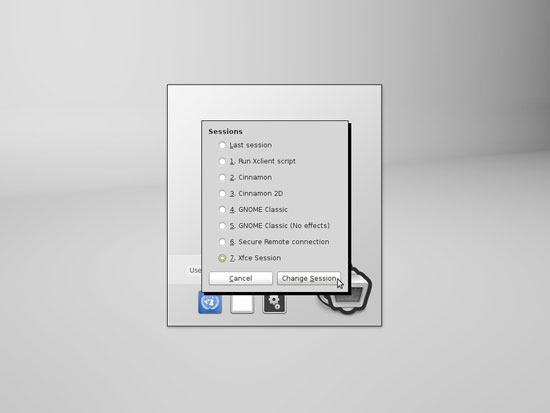
- На экране входа в систему нажмите на значок выбора сессии.
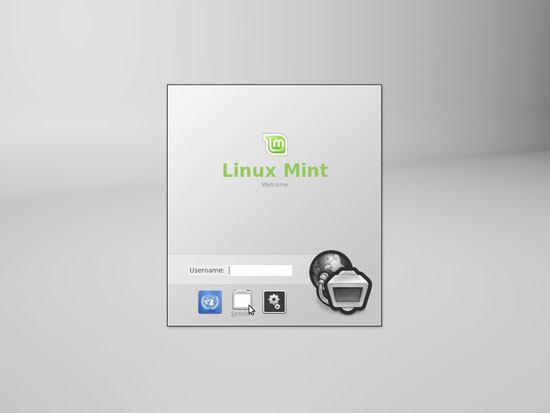
- Выберите Xfce Session в списке доступных сред и нажмите Изменить сессию или Change Session.
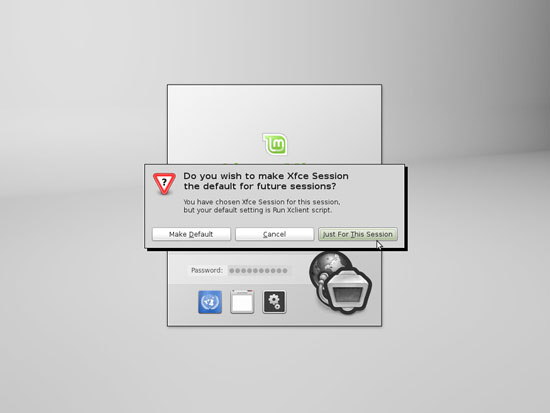
- Введите имя пользователя и пароль. Система предложит использовать XFCE только для этой сессии или сделать её средой по умолчанию. Выберите нужный вариант.
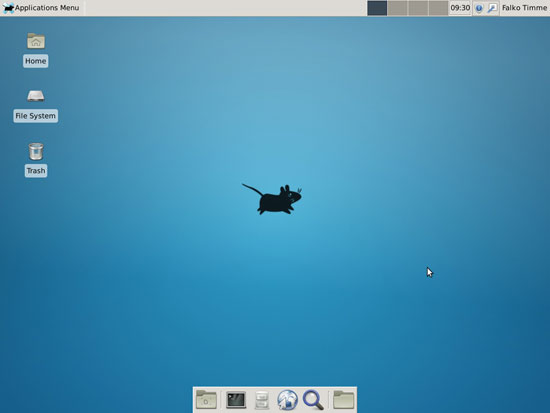
- Готово — вы увидите рабочий стол XFCE.
Альтернативы и когда это не сработает
- Пакет xubuntu-desktop разворачивает полноценный Xubuntu. Он удобен, если вы хотите «готовый» образ со всеми конфигурациями. Однако возможны конфликты с Центром приложений или индексом обновлений в Mint 14.
- Если у вас кастомные настройки Gnome/Cinnamon, ожидайте, что часть настроек не перенесётся в XFCE. В таких случаях лучше создать нового пользователя для тестирования.
- На системах с сильно модифицированными пакетами или устаревшими репозиториями установка может завершиться ошибкой зависимостей.
Контрольный список по ролям
Пользователь:
- Сделать резервные копии важных файлов.
- Открыть Synaptic и найти xfce4.
- Отметить пакет и применить установку.
- Выйти и выбрать Xfce Session на экране входа.
Администратор:
- Проверить доступные репозитории и обновить список пакетов.
- Просмотреть конфликтующие пакеты перед установкой.
- Настроить политики входа, если нужно ограничить выбор среды.
Краткая методология и проверка
Метод: установить минимально необходимый пакет xfce4 через Synaptic и переключить сессию при входе.
Критерии приёмки: XFCE загружается, панели отображаются, основные приложения запускаются, смена сессии сохраняется при выборе «по умолчанию».
Рекомендации по отладке
- Если установка прерывается из-за зависимостей, выполните в терминале: sudo apt-get update && sudo apt-get -f install.
- Если после установки отсутствуют панели или меню, перезапустите сессию и проверьте файлы конфигурации в ~/.config/xfce4.
Ссылки
- Linux Mint: http://www.linuxmint.com/
Итог
Установка XFCE на Linux Mint 14 сводится к установке пакета xfce4 и выбору Xfce Session при входе. Это быстрый способ получить лёгкую среду рабочего стола без разворачивания полного образа Xubuntu.
Важно: тестируйте сначала на непроизводственных учётных записях и делайте резервные копии.

Похожие материалы

Несколько аккаунтов Skype: Multi Skype Launcher

Журнал для работы: повысить продуктивность

Персональные звуки уведомлений на Android

Скачивание шоу Hulu для офлайн‑просмотра

Microsoft Start: персонализированная новостная лента
