
Установка и настройка X2Go на Ubuntu 14.04
Важно: пример использует IP 192.168.0.100 и учётную запись administrator с паролем howtoforge — замените их на реальные значения перед применением.
Ключевые задачи
- Установить репозиторий X2Go и сам X2Go Server на Ubuntu 14.04.
- Установить лёгкую графическую среду (XFCE) на сервере.
- Установить и использовать X2Go Client на Ubuntu Desktop и Windows.
- Описать проверку, безопасность и отладку подключения.
1 Предварительная заметка
Этот материал ориентирован на Ubuntu 14.04 Server. Перед началом убедитесь, что у вас есть базовая установка Ubuntu 14.04 Server с настроенным статическим IP (в примере 192.168.0.100) и доступ по SSH под пользователем с правами администратора. Для тестирования потребуется также рабочая станция с Ubuntu Desktop и/или Windows.
Определение: X2Go — это протокол и набор программ для удалённого доступа к графической сессии Linux по SSH. Серверная часть называется X2Go Server, клиентская — X2Go Client.
2 Установка X2Go Server на Ubuntu 14.04
Выполните обновление списка пакетов и добавьте PPA x2go/stable, затем установите сервер:
apt-get update
apt-get install python-software-properties
add-apt-repository ppa:x2go/stable
root@server1:~# add-apt-repository ppa:x2go/stable
Далее пример быстрого набора команд для превращения машины в X2Go сервер:
sudo apt-add-repository ppa:x2go/stable
sudo apt-get update
sudo apt-get install x2goserver x2goserver-xsession
sudo apt-get install x2golxdebindings # if you use LXDE/lubuntu
Быстрая установка клиента (если нужно):
sudo apt-add-repository ppa:x2go/stable
sudo apt-get update
sudo apt-get install x2goclient
После добавления PPA система попросит подтвердить действие и импортирует ключи GPG. Пример вывода установки ключа:
gpg: keyring /tmp/tmpyyi5xx5q/secring.gpg' created gpg: keyring/tmp/tmpyyi5xx5q/pubring.gpg’ created
gpg: requesting key 0A53F9FD from hkp server keyserver.ubuntu.com
gpg: /tmp/tmpyyi5xx5q/trustdb.gpg: trustdb created
gpg: key 0A53F9FD: public key “Launchpad PPA for x2go” imported
gpg: Total number processed: 1
gpg: imported: 1 (RSA: 1)
OK
root@server1:~#
Теперь установите серверные пакеты (повтор):
apt-get update
apt-get install x2goserver x2goserver-xsession
3 Установка графического окружения на сервере
X2Go сам по себе не даёт полноценной графической среды — на сервере нужно установить её. Для минимального потребления ресурсов рекомендуем XFCE:
apt-get install xfce4
reboot
После перезагрузки сервер готов принимать графические сессии.
Важно: если вы используете другое окружение (GNOME, KDE, LXDE), выберите соответствующие пакеты и bindings (например, x2golxdebindings для LXDE).
4 Подключение с Ubuntu Desktop (X2Go Client)
Установка клиента на Ubuntu Desktop (если не установлен):
sudo apt-get install x2goclientЕсли ваша дистрибуция старше Ubuntu 12.04, добавьте PPA, как показано в разделе установки.
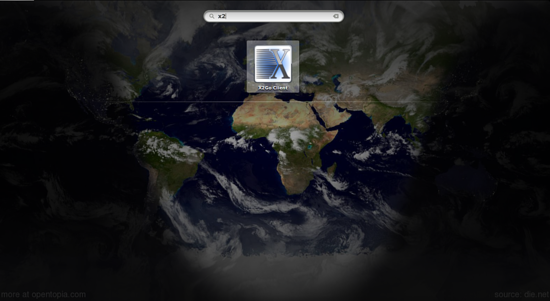
После установки запустите X2Go Client и создайте новую сессию с параметрами:
- Session name: New session (любое имя)
- Host: 192.168.0.100 (IP сервера)
- Login: administrator (пользователь на сервере)
- SSH port: 22 (если не изменён)
- Session type: XFCE
Подставьте учётные данные и подключитесь. Клиент спросит об аутентификации SSH-ключа — подтвердите, если вы доверяете серверу.
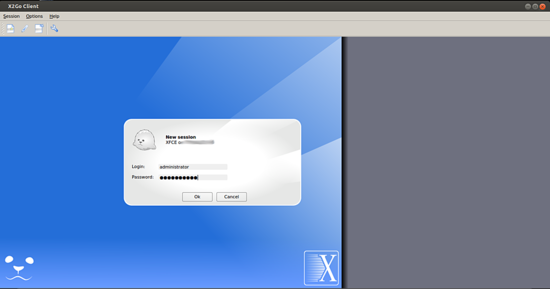
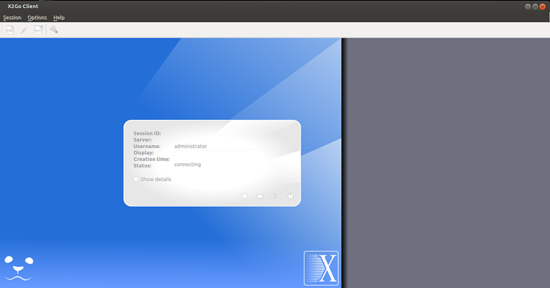
В диалогах может появиться предложение использовать конфигурацию по умолчанию — обычно выбирайте «Use default config».
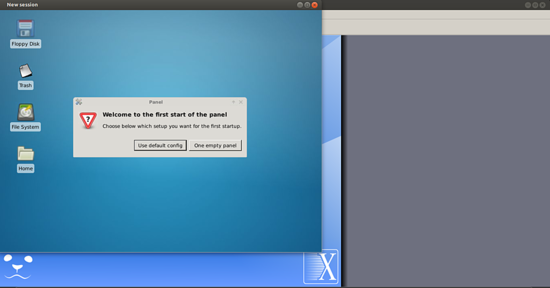
После успешного подключения вы получите удалённый рабочий стол XFCE, запускающийся под вашей учётной записью.
5 Подключение через Windows (X2Go Client для Windows)
Скачайте установщик X2Go Client для Windows (например, x2goclient-4.0.2.0-setup.exe) и установите его с правами администратора.
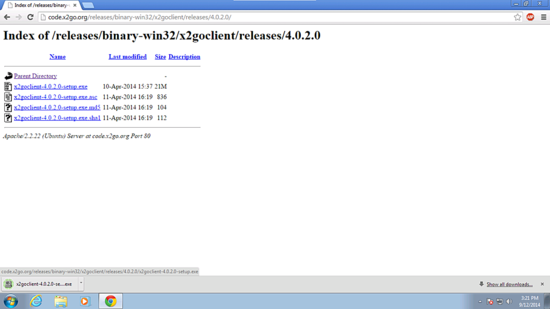
Во время установки следуйте мастеру: Next → Next → Finish. После установки создайте сессию аналогично Ubuntu-клиенту:
- Host: 192.168.0.100
- Login: administrator
- SSH port: 22
- Session type: XFCE
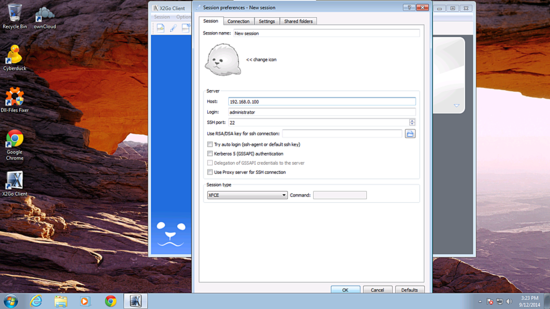
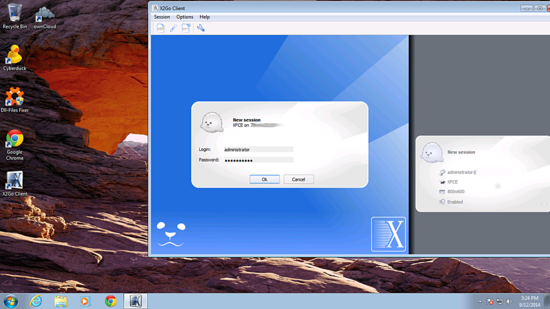
Введите учётные данные и подключитесь. Визуально процесс аналогичен подключению с Linux.
6 Безопасность и рекомендации по эксплуатации
Важно обеспечить безопасность SSH и сервера в целом:
- Используйте ключи SSH вместо паролей для административных учётных записей.
- Отключите вход по root по SSH (PermitRootLogin no) и используйте sudo.
- Ограничьте доступ по IP на уровне брандмауэра (ufw/iptables) при необходимости.
- Обновляйте пакеты: регулярно запускать apt-get update && apt-get upgrade.
- При работе в общедоступных сетях используйте двухфакторную аутентификацию поверх SSH (дополнительно).
Совет по аудио: X2Go поддерживает передачу звука (pulseaudio/ALSA) — убедитесь, что на сервере настроена поддержка pulseaudio для удалённых сессий.
7 Отладка и типичные проблемы
- Не удаётся подключиться: проверьте, доступен ли SSH (ssh -p 22 administrator@192.168.0.100).
- Пустой или чёрный экран: убедитесь, что на сервере установлена и работает XFCE, и что x2goserver-xsession установлен.
- Ошибки аутентификации: проверьте лог /var/log/auth.log на сервере и настройку SSH.
- Задержки и низкое качество: уменьшите разрешение и глубину цвета в настройках сессии клиента.
- Одновременные сессии: по умолчанию X2Go создаёт отдельную сессию на пользователя; для совместного доступа настройте проброс экранов или используйте VNC в рамках сессии.
Команды для диагностики на сервере:
- systemctl status x2goserver (или service x2goserver status)
- tail -n 200 /var/log/x2golog/
- tail -n 200 /var/log/auth.log
8 Альтернативы и когда X2Go не подходит
Когда X2Go — хорошее решение:
- Низкая пропускная способность (удалённые сессии по медленным каналам).
- Необходимость запуска полноценной графической сессии на сервере.
Когда стоит смотреть в сторону альтернатив:
- Если требуется доступ к Windows-рабочему столу — лучше использовать RDP/FreeRDP.
- Для простого удалённого управления и демонстрации экрана нескольким пользователям — VNC и специализированные решения (Zoom, TeamViewer) могут быть удобнее.
Краткое сравнение:
- X2Go: SSH, сессии на пользователя, хорош для Linux, поддержка звука.
- VNC: проще настроить для общего экрана, но менее эффективен при низкой пропускной способности.
- RDP: нативно для Windows, есть реализации для Linux (xrdp).
9 Методология проверок и критерии приёмки
Мини-методология установки и проверки:
- Подготовка: базовая установка сервера, большой функционал SSH.
- Установка PPA и пакетов X2Go.
- Установка XFCE и перезагрузка.
- Тестовое подключение с Linux-клиента.
- Тестовое подключение с Windows-клиента.
- Тесты производительности и аудио.
Критерии приёмки:
- Установка x2goserver и x2goserver-xsession завершена без ошибок.
- После перезагрузки можно подключиться с X2Go Client и получить рабочий стол XFCE.
- Звук (если требуется) передаётся корректно в тестовой сессии.
- SSH-аутентификация работает по ключам для административной учётной записи.
10 Контрольные списки (роль-based)
Для администратора сервера:
- Добавлен PPA x2go/stable и импортирован GPG-ключ.
- Установлены x2goserver и x2goserver-xsession.
- Установлено XFCE и выполнена перезагрузка.
- Проверен статус службы x2goserver.
- Настроен брандмауэр и отключён вход root по SSH.
Для пользователя клиента:
- Установлен X2Go Client (Ubuntu/Windows).
- Создана новая сессия с корректным IP, логином и типом сессии XFCE.
- Выполнена авторизация SSH и подтверждён ключ сервера.
11 Мини-список тестов/кейс для приёмки
- Тест 1: Удалённая сессия XFCE открывается и отображает панель и меню.
- Тест 2: Перезапуск графического приложения в сессии без разрыва SSH.
- Тест 3: Проверка передачи звука (воспроизведение аудиофайла на сервере).
- Тест 4: Подключение второго клиента под тем же пользователем и под другим пользователем (изменение поведения по настройкам).
12 Словарь (1 строка каждый)
- X2Go Server — серверная часть, принимает X2Go-сессии по SSH.
- X2Go Client — приложение для подключения к X2Go Server с рабочего стола.
- XFCE — лёгкая графическая среда рабочего стола для Linux.
- PPA — Personal Package Archive, репозиторий пакетов для Ubuntu.
13 Полезные ссылки
- X2Goserver : http://wiki.x2go.org/doku.php
- Ubuntu : http://www.ubuntu.com/
Резюме: X2Go — надёжное решение для удалённых графических сессий на Linux-серверах, особенно при ограниченной пропускной способности. Установка на Ubuntu 14.04 включает добавление PPA, установку пакетов x2goserver и графической среды (XFCE), после чего клиенты на Linux и Windows могут подключаться по SSH и работать с полноценным рабочим столом.

Похожие материалы

Несколько аккаунтов Skype: Multi Skype Launcher

Журнал для работы: повысить продуктивность

Персональные звуки уведомлений на Android

Скачивание шоу Hulu для офлайн‑просмотра

Microsoft Start: персонализированная новостная лента
