
Установка X2Go Server на CentOS 7 как альтернативы VNC
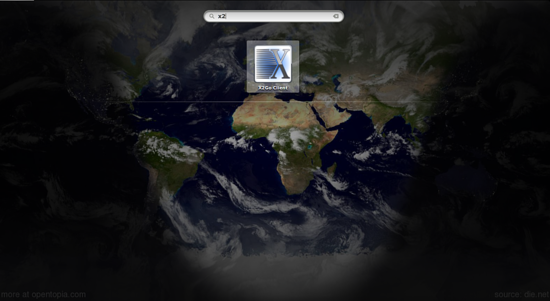
X2Go — быстрый и защищённый способ удалённого доступа к графическому рабочему столу Linux через SSH. В статье подробно описаны шаги установки X2Go Server на CentOS 7, настройка окружения XFCE, открытие портов в firewall-cmd, подключение клиентов под Ubuntu и Windows, а также советы по устранению неполадок и повышению безопасности.
Версия 1.0
Автор: Srijan Kishore
Следите за howtoforge в Twitter
Введение
X2Go позволяет получить доступ к графическому рабочему столу Linux по сетям с низкой или высокой пропускной способностью. В отличие от некоторых «Remote Control» решений, X2Go использует SSH для защищённого обмена данными и поддерживает передачу звука. Клиент X2Go доступен для Linux, Windows и macOS. Серверная часть устанавливается на целевой Linux‑хост — X2Go Server.
Важно: в этой инструкции используется CentOS 7. Перед началом настройте базовую установку CentOS 7 с статическим IP. В примерах использован IP 192.168.0.100 и имя хоста server1.example.com; в системе есть пользователь root и пользователь administrator с паролем howtoforge (только для демонстрации).
Что понадобится
- Сервер с CentOS 7, доступ по SSH, статический IP.
- Доступ администратора (root) или sudo права.
- Десктопная машина под Ubuntu (для теста клиента) или Windows 7/10 (для теста клиента).
- Понимание базовых команд shell и работы с firewall-cmd.
1 Предварительная заметка
Эта инструкция рассчитана на CentOS 7. Убедитесь, что система обновлена и имеет сетевой доступ. Команды выполняются от имени root или с sudo.
2 Установка X2Go Server
Добавьте репозиторий EPEL и установите пакет X2Go Server и графическое окружение XFCE.
rpm -ivh http://dl.fedoraproject.org/pub/epel/7/x86_64/e/epel-release-7-1.noarch.rpm

yum -y install x2goserver-xsession

# Установим лёгкое графическое окружение XFCE
yum -y groupinstall "Xfce"
reboot
Примечание: в этом руководстве используется XFCE как рабочее окружение, потому что X2Go не поддерживает Gnome в некоторых конфигурациях. XFCE работает корректно и экономит ресурсы.Откройте SSH в firewall:
firewall-cmd --permanent --zone=public --add-service=ssh
firewall-cmd --reload
Важно: X2Go подключается по SSH (обычно порт 22), поэтому дополнительных открытий портов для X2Go не требуется.
3 Подключение из Ubuntu (X2Go Client)
Установите клиент на Ubuntu:
sudo apt-get install x2goclientЕсли у вас более старая версия Ubuntu (<12.04) — добавьте PPA:
sudo apt-get install python-software-properties
sudo add-apt-repository ppa:x2go/stable
sudo apt-get update
sudo apt-get install x2goclient
После установки откройте X2Go Client и создайте новую сессию с параметрами:
- Session name: любое имя
- Host: 192.168.0.100 (IP вашего сервера)
- Login: administrator (или другой пользователь на сервере)
- SSH port: 22
- Session type: XFCE
Далее введите учётные данные пользователя (логин и пароль) и подтвердите SSH‑ключ при первом подключении.
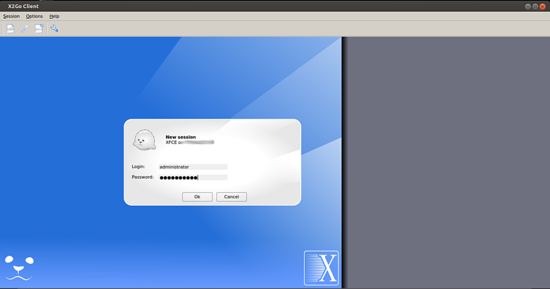
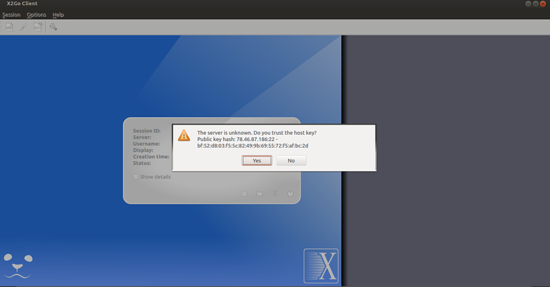
После подтверждения вы увидите экран подтверждения конфигурации и сможете использовать «Use default config». Сервер создаст новую удалённую сессию XFCE.
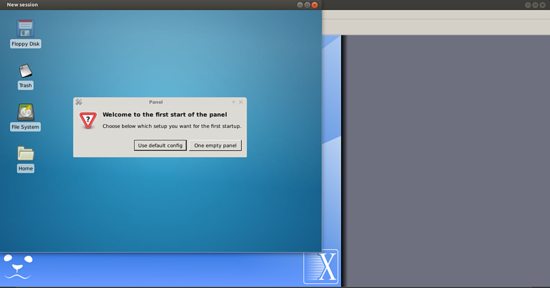
4 Подключение из Windows
Скачайте установщик X2Go Client для Windows (пример: x2goclient-4.0.2.0-setup.exe). Запустите установщик с правами администратора и следуйте мастеру установки.
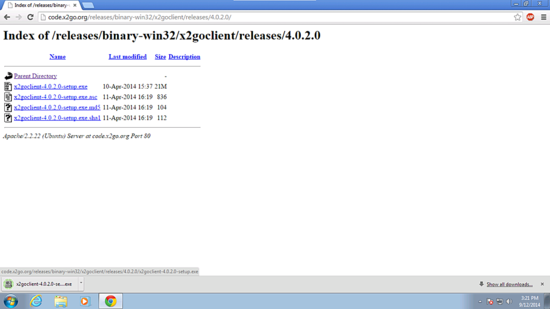
После установки создайте новую сессию с теми же параметрами: Host, Login, SSH port, Session type = XFCE.
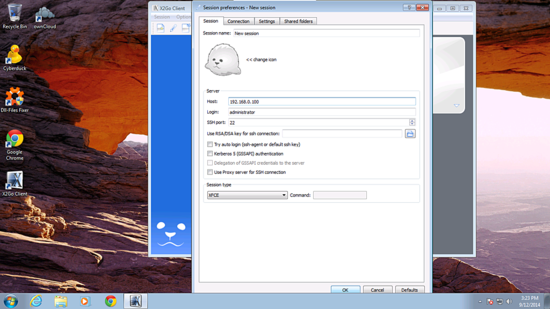
Ввод учетных данных и подключение приведут к графической сессии на сервере.
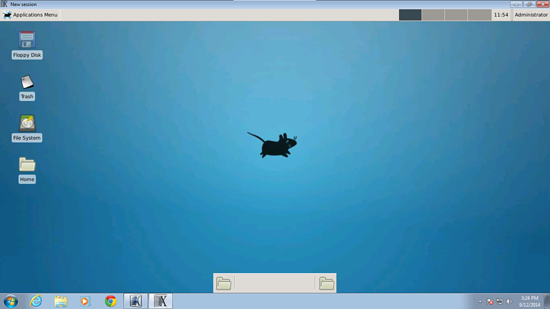
Поздравляем — вы подключены к CentOS Server графически и с Ubuntu, и с Windows.
5 Часто встречаемые проблемы и их решение
Важно: ниже — практические советы для устранения неполадок.
- Ошибка подключения по SSH: проверьте, что SSH работает на сервере и порт 22 открыт в firewall-cmd. Используйте ssh administrator@192.168.0.100 для проверки.
- Чёрный экран при подключении: убедитесь, что XFCE установлен и доступен; проверьте лог /var/log/x2go/*. Также попробуйте создать новую сессию с параметром «Custom desktop» или выбрать другой тип сессии.
- Аудио не работает: проверьте настройки звука и убедитесь, что сервер и клиент поддерживают звук; в некоторых случаях требуется установить pulseaudio и доступные модули.
- Проблемы с производительностью: снизьте разрешение и глубину цвета в настройках сессии; проверьте загрузку CPU и сеть.
6 Безопасность и рекомендации
- Всегда используйте сильные пароли и, по возможности, ключи SSH.
- Ограничьте доступ по SSH с помощью файрвола и/или Fail2ban.
- По возможности отключите вход от root по паролю (PermitRootLogin no) и используйте sudo.
- Для публичных серверов рассмотрите перевод SSH на нестандартный порт и включение двухфакторной аутентификации.
7 Альтернативы и когда X2Go не подходит
- VNC: прост в настройке, но часто медленнее и менее защищён. Подходит для локальных сетей.
- RDP (xrdp): совместим с Windows Remote Desktop, удобен в смешанных средах, но может требовать дополнительной настройки на Linux.
- NoMachine/NX: похож по идеологии на X2Go, хорош в производительности, коммерческие и бесплатные варианты.
Когда X2Go может не подойти:
- Если нужен доступ к уже запущенному локальному сеансу (полное «экранное» совместное использование) — VNC или RDP могут быть лучше.
- В окружениях, где используются специфичные оконные менеджеры или Gnome с Wayland — возможны ограничения.
8 Контрольный список для администратора перед вводом в эксплуатацию
- Установлен x2goserver-xsession на сервере.
- Установлен и протестирован рабочий стол (XFCE).
- SSH доступ проверен и ограничен.
- Firewall: порт 22 открыт только для доверенных сетей.
- Сделана резервная копия конфигураций.
- Пользователи проинструктированы о безопасном использовании.
9 Критерии приёмки
- Удалённое подключение устанавливается из Ubuntu и Windows.
- Графическая сессия XFCE отображается без ошибок.
- Аутентификация по SSH проходит корректно; ключи SSH принимаются при первом подключении.
- Производительность соответствует требованиям (допустимая задержка и качество изображения).
10 Быстрый справочник команд
- Установка EPEL и X2Go Server:
rpm -ivh http://dl.fedoraproject.org/pub/epel/7/x86_64/e/epel-release-7-1.noarch.rpm
yum -y install x2goserver-xsession
yum -y groupinstall "Xfce"
reboot- Firewall:
firewall-cmd --permanent --zone=public --add-service=ssh
firewall-cmd --reload- Проверка SSH из клиента:
ssh administrator@192.168.0.10011 Термины в одну строку
- X2Go Server — серверная часть, на которой запускается удалённый рабочий стол.
- X2Go Client — приложение на клиентской машине для подключения к серверу.
- XFCE — лёгкое графическое окружение для Linux.
- SSH — протокол защищённого удалённого доступа.
12 Примечания по ссылкам
- X2Go: http://wiki.x2go.org/doku.php
- CentOS: http://www.ubuntu.com/
Примечание: в исходном материале ссылка к разделу «CentOS» указывает на сайт Ubuntu; проверьте и используйте официальные ресурсы проектов по необходимости.
Итог
X2Go — надёжный выбор для удалённого доступа к Linux‑рабочим столам, особенно если требуется работа через SSH и поддержка аудио. Установка на CentOS 7 занимает несколько шагов: добавление EPEL, установка x2goserver и лёгкого рабочего окружения (XFCE), настройка firewall и тестирование с Ubuntu и Windows клиентов. Следуйте контрольным спискам и рекомендациям по безопасности перед вводом сервиса в эксплуатацию.

Похожие материалы

Несколько аккаунтов Skype: Multi Skype Launcher

Журнал для работы: повысить продуктивность

Персональные звуки уведомлений на Android

Скачивание шоу Hulu для офлайн‑просмотра

Microsoft Start: персонализированная новостная лента
