
Установка X‑Cart 5 на Debian 10 с Nginx и MariaDB

Что включает этот гайд
- Быстрая сводка требований и команд для Debian 10.
- Полный набор команд для установки PHP, MariaDB, Nginx и X‑Cart.
- Инструкция по получению TLS‑сертификата с помощью acme.sh.
- Рекомендации по безопасности, тестированию и устранению проблем.
Important: этот гайд рассчитан на Debian 10 и X‑Cart 5. Перед началом сделайте резервную копию данных и убедитесь, что у вас есть доступ sudo.
Требования и совместимость
- PHP версии 7.2 или выше. Рекомендуется PHP 7.3/7.4 для лучшей совместимости. Определите версию командой
php --version. - PHP‑расширения:
pdo,phar,mysql(илиmysqli),mbstring,curl,json,xml,gd. - MySQL версии 5.7.7+ или эквивалент MariaDB.
- Nginx (стабильная ветка в репозиториях Debian 10).
Фактбокс:
- Минимальные требования: PHP ≥7.2, MySQL ≥5.7.7.
- Рекомендуемые права: каталог веб‑документов — владелец
www-data.
Начальные шаги (проверки и обновления)
Проверьте версию Debian:
lsb_release -dsУстановите часовой пояс (интерактивно):
sudo dpkg-reconfigure tzdataОбновите систему и установите базовые утилиты:
sudo apt update && sudo apt upgrade -y
sudo apt install -y curl wget vim git unzip socat bash-completion
Установка PHP и необходимых расширений
Установите PHP и расширения:
sudo apt install -y php php-cli php-fpm php-common php-mbstring php-curl php-mysql php-json php-xml php-phar php-pdo php-gdПроверьте загруженные модули PHP:
php -mПример вывода (среди модулей должны быть ctype, curl, exif, fileinfo и т.д.).
Проверьте версию PHP:
php --versionPHP‑FPM в Debian 10 обычно запускается и включается автоматически. Если нужно — проверьте статус:
sudo systemctl status php7.3-fpmУстановка MariaDB и создание базы данных
Установите MariaDB:
sudo apt install -y mariadb-serverПроверьте версию сервера:
mysql --versionВыведите скрипт безопасной настройки MariaDB:
sudo mysql_secure_installationВойдите в MariaDB как root и создайте базу и пользователя (замените dbname, username, password на свои значения):
sudo mysql -u root -p
# Enter password:
CREATE DATABASE dbname;
GRANT ALL ON dbname.* TO 'username' IDENTIFIED BY 'password';
FLUSH PRIVILEGES;
exit;
Получение TLS‑сертификата через acme.sh (опционально)
HTTPS не обязателен, но настоятельно рекомендуется.
Установите acme.sh и зарегистрируйте почту:
sudo su - root
git clone https://github.com/Neilpang/acme.sh.git
cd acme.sh
./acme.sh --install --accountemail your-email@example.com
source ~/.bashrc
cd ~
Проверьте версию:
acme.sh --versionВыдайте сертификаты RSA и ECDSA (замените example.com на ваш домен):
# RSA 2048
acme.sh --issue --standalone -d example.com --keylength 2048
# ECDSA
acme.sh --issue --standalone -d example.com --keylength ec-256
Для тестовой выдачи добавьте --staging.
Сертификаты будут в директориях /home/username/example.com и /home/username/example.com_ecc.
Создайте директорию для копирования сертификатов (корректное написание):
sudo mkdir -p /etc/letsencrypt/example.com
sudo mkdir -p /etc/letsencrypt/example.com_ecc
Скопируйте/установите сертификаты и укажите команду перезагрузки Nginx:
# RSA
acme.sh --install-cert -d example.com --cert-file /etc/letsencrypt/example.com/cert.pem --key-file /etc/letsencrypt/example.com/private.key --fullchain-file /etc/letsencrypt/example.com/fullchain.pem --reloadcmd "sudo systemctl reload nginx.service"
# ECC/ECDSA
acme.sh --install-cert -d example.com --ecc --cert-file /etc/letsencrypt/example.com_ecc/cert.pem --key-file /etc/letsencrypt/example.com_ecc/private.key --fullchain-file /etc/letsencrypt/example.com_ecc/fullchain.pem --reloadcmd "sudo systemctl reload nginx.service"
Все сертификаты acme.sh по умолчанию автоматически обновляются.
Выйдите из root:
exitNote: для автоматизации на серверах с брандмауэрами откройте порт 80 на период подтверждения
--standaloneили используйте--webrootс уже запущенным Nginx.
Установка и конфигурация Nginx
Установите Nginx:
sudo apt install -y nginxПроверьте версию:
sudo nginx -vСоздайте конфигурацию сайта для X‑Cart:
sudo vim /etc/nginx/sites-available/xcart.confПример содержимого (замените example.com и путь root при необходимости):
server {
  listen 80;
  listen [::]:80;
  root /var/www/xcart;
  index index.php index.html index.htm;
  server_name example.com;
  location @handler {
    index cart.php;
    rewrite ^/sitemap.xml(\?.+)?$ /cart.php?target=sitemap;
    rewrite ^/(.*)$ /cart.php?url=$1 last;
  }
  location / {
    try_files $uri $uri/ @handler;
  }
  location ~ \.php$ {
    try_files     $uri @handler;
    fastcgi_split_path_info  ^(.+\.php)(/.+)$;
    fastcgi_index index.php;
    fastcgi_pass unix:/var/run/php/php7.3-fpm.sock;
    include fastcgi_params;
    fastcgi_param PATH_INFO $fastcgi_path_info;
    fastcgi_param SCRIPT_FILENAME $document_root$fastcgi_script_name;
  }
}
Активируйте сайт и проверьте конфигурацию:
sudo ln -s /etc/nginx/sites-available/xcart.conf /etc/nginx/sites-enabled
sudo nginx -t
sudo systemctl reload nginx
Если используете HTTPS, добавьте серверный блок для 443 с путями к /etc/letsencrypt/.../fullchain.pem и private.key.
Установка X‑Cart
Перейдите в каталог веб‑документов и распакуйте дистрибутив X‑Cart:
cd /var/www/
# скачайте архив с https://www.x-cart.com/download.html и распакуйте в /var/www/xcart
Установите владельца каталога в www-data:
sudo chown -R www-data:www-data /var/www/xcartОткройте в браузере http://example.com/install.php и следуйте мастеру установки.
Финальная настройка через веб‑мастер
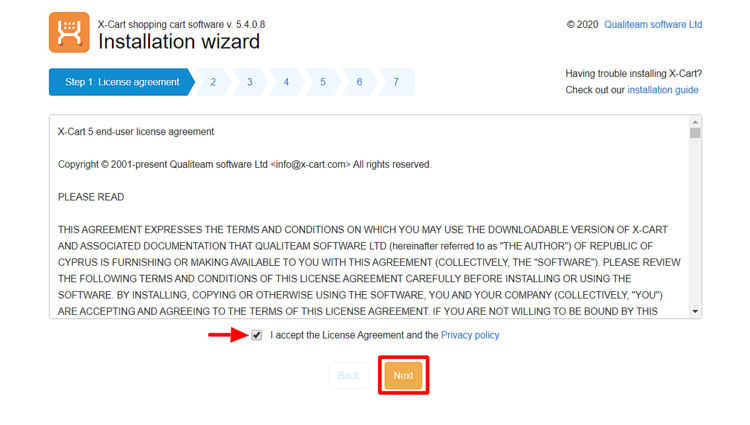
- Примите лицензионное соглашение и нажмите Next.
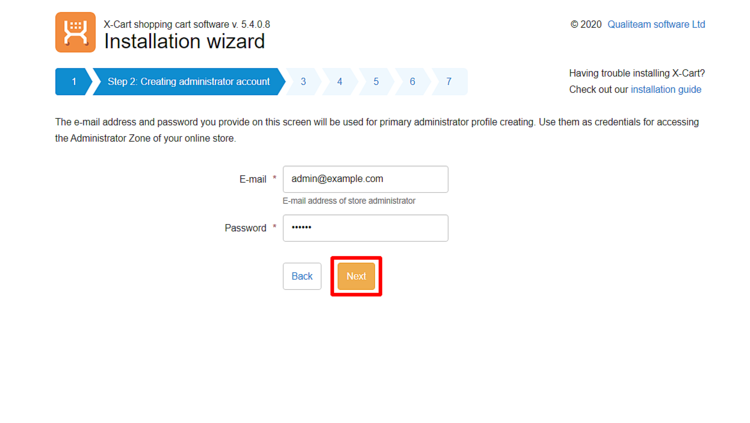
- Создайте аккаунт администратора.
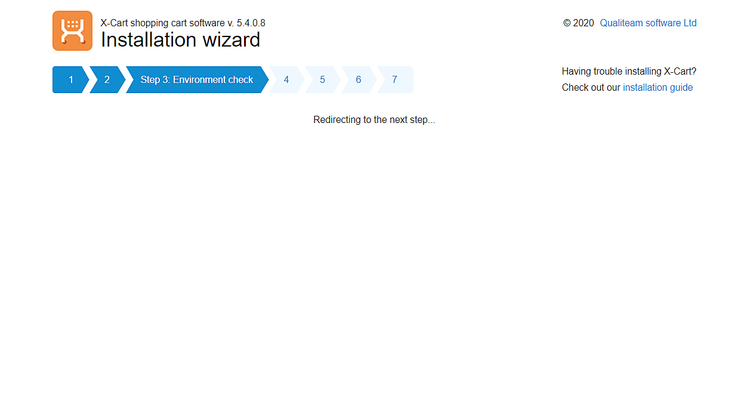
- Мастер проверит системные требования.
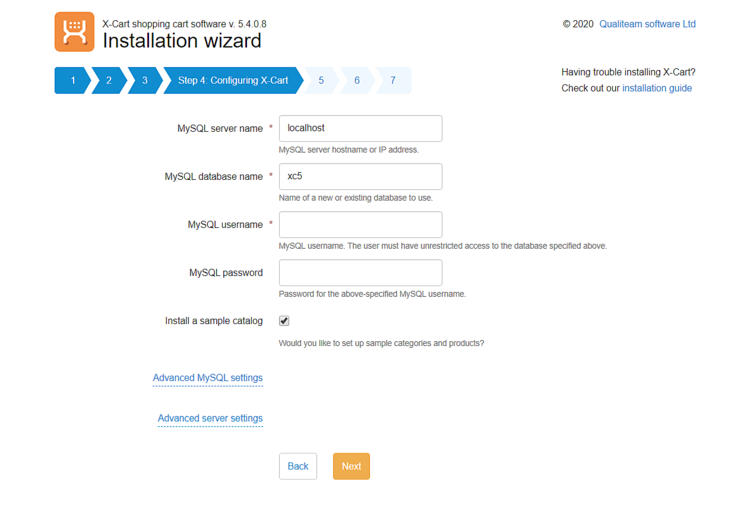
- Введите параметры базы данных.
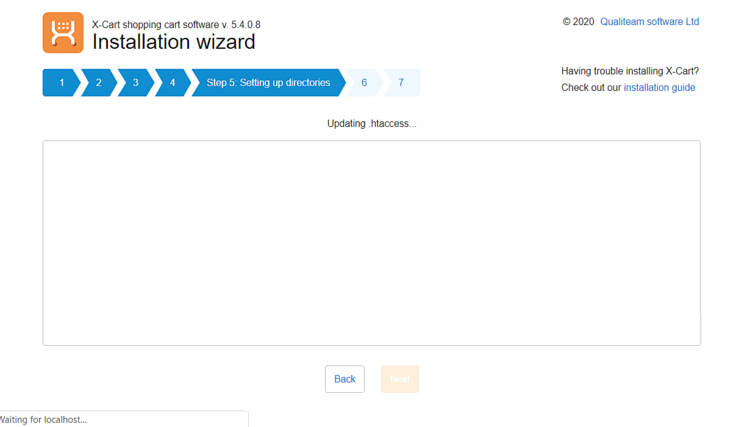
- Установка директорий и сборка кэша происходят автоматически. Подождите, пока процесс завершится.
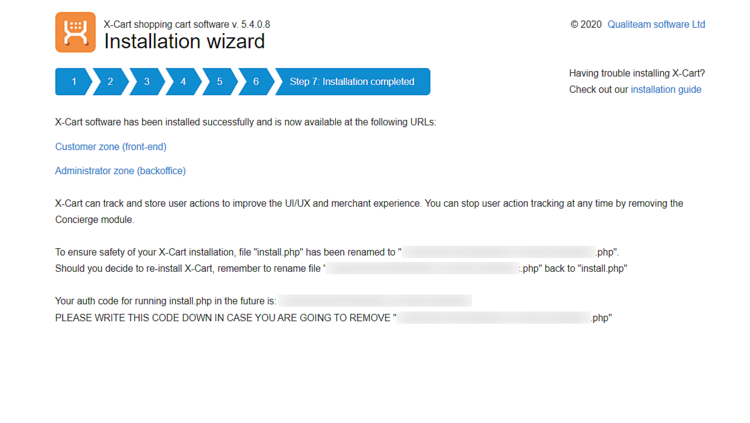
После завершения вы получите ссылки на фронт‑офис магазина и админ‑панель.
Рекомендации по безопасности и производительности
- Запустите сайт под минимально необходимыми правами. Каталог
/var/www/xcart—www-data:www-data. - Включите и настройте файрвол (ufw) — открывайте только порты 80/443 и SSH (обычно 22 или кастомный).
- Ограничьте доступ к административной панели по IP (если возможно).
- Используйте HTTPS и HSTS, чтобы защитить сессионные куки и трафик.
- Настройте регулярное резервное копирование базы данных и файлов.
- В production окружении включите OPcache и оптимизируйте PHP‑FPM (pool settings).
Чеклист по ролям
Администратор сервера:
- Обновить систему и пакеты.
- Установить PHP, MariaDB, Nginx.
- Настроить резервирование и мониторинг.
Разработчик / интегратор:
- Проверить версии PHP и расширения.
- Подготовить конфигурации Nginx и php.ini для производительности.
- Тестировать работу модулей X‑Cart в staging.
Владелец магазина:
- Подготовить данные магазина и контент.
- Настроить админ‑аккаунт и проверять работоспособность платежей и уведомлений.
Тесты и критерии приёмки
- Сайт открывается по HTTP/HTTPS и возвращает 200 на главной странице.
- Страницы корзины и оформления заказа работают без ошибок (код 500).
- В админ‑панели можно войти под созданным админом.
- Соединение с базой данных установлено и операции CRUD проходят успешно.
Типичные проблемы и как их решать
- Ошибка 502 Bad Gateway: проверьте статус php‑fpm и путь в
fastcgi_pass. - Пропущенные PHP‑модули: запустите
php -mи установите недостающие расширения. - Проблемы с правами: проверьте владельца и права
/var/www/xcart. - TLS: если acme.sh не прошёл проверку standalone, проверьте, не занят ли порт 80.
Альтернативные подходы
- Вместо MariaDB можно использовать MySQL 5.7+.
- Вместо acme.sh можно применять certbot (
letsencrypt) или использовать платные сертификаты. - Для автоматизации установки используйте Ansible‑плейбук или Docker‑контейнеры.
Миграция с более старой версии X‑Cart
- Выполните резервное копирование базы и файлов.
- Проверьте совместимость модулей с версией 5.
- Воспользуйтесь официальной документацией и инструкциями по обновлению шаг за шагом.
Быстрый план действий (mini‑методология)
- Резервная копия существующих данных.
- Обновление системы и установка зависимостей.
- Настройка БД и пользователя.
- Установка PHP и Nginx.
- Получение сертификата (опционально).
- Установка X‑Cart и проверка работоспособности.
Короткий глоссарий
- PHP‑FPM — менеджер процессов PHP для обработки PHP‑запросов.
- acme.sh — клиент для получения сертификатов от Let’s Encrypt.
- fastcgi_pass — директива Nginx для передачи PHP‑запросов в PHP‑FPM.
Итог / Краткое резюме
- Выполните предварительные проверки и обновления системы.
- Установите PHP с нужными расширениями и MariaDB.
- Настройте Nginx в соответствии с конфигурацией для X‑Cart.
- Опционально получите сертификат через acme.sh и включите HTTPS.
- Протестируйте сайт по чеклисту и настройте резервное копирование.
Summary:
- X‑Cart 5 успешно устанавливается на Debian 10 при соблюдении требований.
- HTTPS и регулярные бэкапы увеличивают безопасность.
- Проверьте права доступа и PHP‑модули перед запуском.

Похожие материалы

Несколько аккаунтов Skype: Multi Skype Launcher

Журнал для работы: повысить продуктивность

Персональные звуки уведомлений на Android

Скачивание шоу Hulu для офлайн‑просмотра

Microsoft Start: персонализированная новостная лента
