
Установка WSL 2 на Windows 10

WSL (Windows Subsystem for Linux) позволяет запускать GNU/Linux окружение прямо в Windows без стороннего гипервизора, такого как VirtualBox или VMware. WSL 1 обеспечивал базовую совместимость с командами и утилитами Linux в командной строке. WSL 2 добавляет полноценное ядро Linux, улучшенную производительность ввода-вывода и возможность запускать графические Linux-приложения на Windows.
Ниже — подробное пошаговое руководство по установке WSL 2 на компьютере с Windows 10, а также дополнительные рекомендации, чек-листы и типичные ошибки.
Кому это нужно
- Разработчикам, которые работают с инструментами Linux под Windows.
- Системным администраторам, которым нужен легкий доступ к bash и Linux-утилитам.
- Пользователям, которым нужно запускать CLI Linux-инструменты без виртуальной машины.
Шаг 1: Включите компоненты Windows для WSL
Если WSL уже установлен — переходите к шагу 2. Иначе выполните следующие действия:
- Откройте меню «Пуск» и найдите «Turn Windows features on or off» (в поиске можно ввести часть текста).
- В открывшемся окне поставьте галочки рядом с элементами «Windows Subsystem for Linux» и «Virtual Machine Platform». Нажмите «OK».
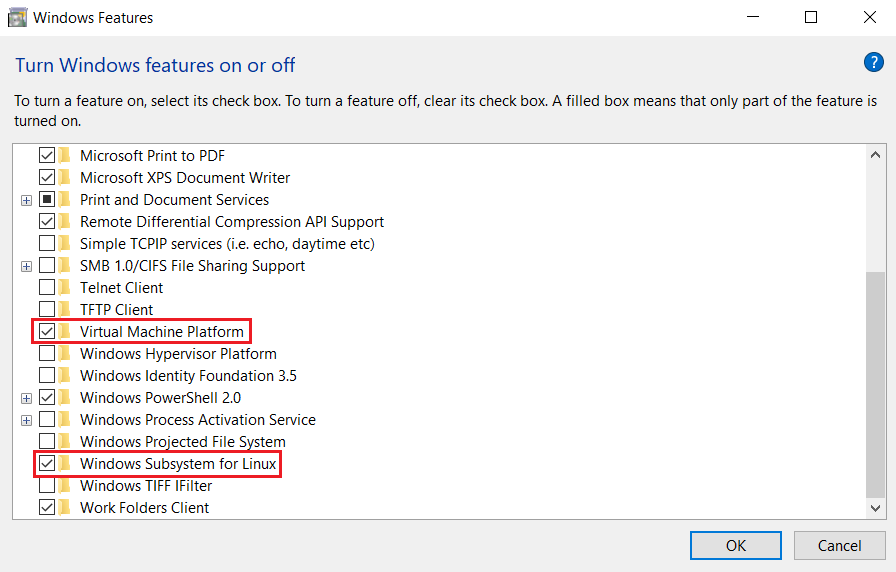
Важно: после применения изменений Windows предложит перезагрузить ПК. Обязательно перезагрузите систему перед следующими шагами.
Шаг 2: Скачайте и установите обновление ядра WSL 2
WSL 2 требует специального обновления ядра. Перейдите по ссылке загрузки обновления ядра WSL 2 (обычно на сайте Microsoft) и запустите инсталлятор. Следуйте инструкциям установщика.
После установки рекомендуется запустить Командную строку с правами администратора и установить WSL версией по умолчанию 2:
wsl --set-default-version 2Если команда вернула ошибку, проверьте, что у вас включены компоненты из шага 1 и что вы перезагрузили систему.
Шаг 3: Установите дистрибутив Linux для WSL
Есть два удобных способа:
- Microsoft Store: откройте Store, найдите нужный дистрибутив (например, Ubuntu) и нажмите Get для установки.
- Командная строка: выполните
wsl --install -d Чтобы увидеть доступные дистрибуции, выполните:
wsl --list --onlineПример установки Ubuntu:
wsl --install -d UbuntuWSL скачает необходимые файлы и настроит окружение — процесс может занять несколько минут.
Шаг 4: Перевод существующих дистрибутивов в WSL 2
Если у вас уже есть дистро, можно проверить текущую версию командой:
wsl -l -v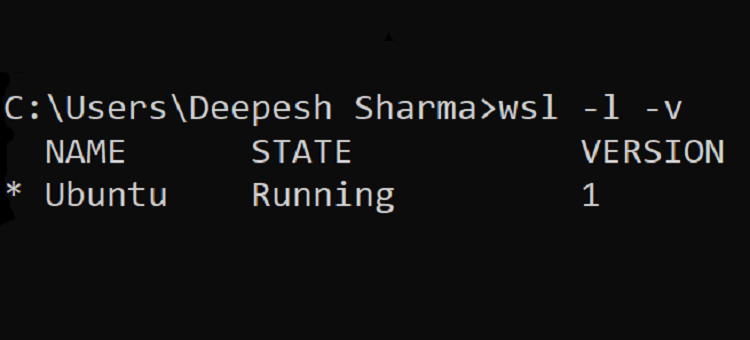
Чтобы переключить конкретный дистро на WSL 2, выполните:
wsl --set-version 2 Пример для Ubuntu:
wsl --set-version Ubuntu 2После завершения конвертации повторно проверьте версии:
wsl -l -v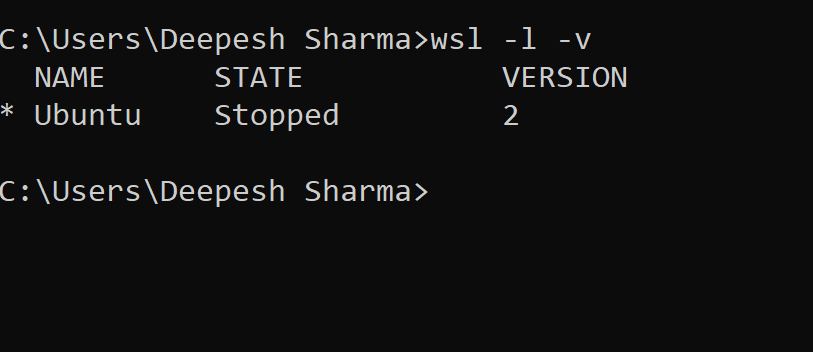
Типичные проблемы и их решения
- Не видно команды wsl или она не распознаётся: убедитесь, что вы перезагрузили Windows после включения компонентов, и запустите терминал от администратора.
- Ошибка при установке ядра: проверьте, что загрузили правильный инсталлятор ядра с официального сайта Microsoft и что на системе включены требующиеся компоненты.
- Конвертация дистро занимает очень долго: это нормально для больших образов; при медленном HDD может занять заметно больше времени.
- Графические приложения не запускаются: убедитесь, что у вас установлены дополнительные пакеты и что вы используете WSLg/GUI-совместимый дистро.
Если проблема не решается, соберите выводы команд (wsl -l -v, systeminfo) и обратитесь к официальной документации.
Альтернативы и когда WSL не подходит
- Если вам нужен полноценный графический десктоп Linux с полной изоляцией — рассмотрите гипервизоры (VirtualBox, VMware, Hyper-V).
- Для задач, где требуется эмуляция полного аппаратного стека или специфические ядровые модули — виртуальная машина предпочтительнее.
- WSL не заменяет продакшн-сервер: для развёртывания и тестирования сложных сетевых конфигураций лучше использовать отдельные виртуальные машины.
Быстрый чек-лист перед установкой (Role-based)
Разработчик:
- Есть права администратора на машине.
- Включены компоненты «Windows Subsystem for Linux» и «Virtual Machine Platform».
- Установлено обновление ядра WSL 2.
- Установлен нужный дистро и проверена версия через wsl -l -v.
Системный администратор:
- Проверить политику безопасности и наличие корпоративных ограничений на установку компонентов.
- Подготовить инструкции восстановления на случай проблем с сетевыми настройками.
Мини-методология установки (короткий SOP)
- Включить компоненты Windows → перезагрузить.
- Установить обновление ядра WSL 2.
- Установить дистрибутив через Store или wsl –install.
- При необходимости перевести существующие дистро в версию 2.
- Проверить работоспособность: wsl -l -v, запустить bash и базовые команды (ls, uname -r).
Критерии приёмки
- Команда wsl -l -v показывает нужный дистрибутив с номером версии 2.
- Команды bash запускаются и возвращают ожидаемые результаты (например, uname -r указывает ядро Linux в WSL).
- При необходимости графические приложения запускаются и отображаются в Windows (для WSLg).
Полезные команды
wsl --set-default-version 2
wsl --list --online
wsl --install -d Ubuntu
wsl -l -v
wsl --set-version  2
1-line глоссарий
- WSL: механизм Windows для запуска Linux-пользовательского пространства.
- WSL 2: версия WSL с полноценным ядром Linux и улучшенной производительностью.
- WSLg: расширение для поддержки GUI-приложений в WSL.
Краткое резюме
WSL 2 — удобный инструмент для разработчиков и администраторов, которым нужен доступ к Linux-инструментам в Windows без установки отдельной виртуальной машины. Установка состоит из включения компонентов Windows, установки ядра WSL 2 и установки выбранного дистрибутива.
FAQ
Какие системные требования для WSL 2?
WSL 2 работает на современных версиях Windows 10 и на Windows 11 при включенных компонентах «Windows Subsystem for Linux» и «Virtual Machine Platform» и установленном обновлении ядра WSL 2.
Можно ли использовать WSL 2 вместо виртуальной машины?
Да для большинства CLI-задач и многих GUI-приложений. Для полного изолированного рабочего стола или специфичных модулей ядра рекомендуется полноценная виртуальная машина.
Как вернуть дистро в WSL 1?
Выполните:
wsl --set-version 1 Где найти официальное обновление ядра WSL 2?
На сайте Microsoft в разделе документации по WSL (поисковый запрос “WSL 2 kernel update” перенаправит на актуальную страницу).
Краткое итоговое резюме: выполните включение компонентов Windows, поставьте обновление ядра WSL 2, установите дистрибутив и при необходимости переключите существующие дистро. Для полного графического рабочего стола подумайте о виртуальной машине.

Похожие материалы

Несколько аккаунтов Skype: Multi Skype Launcher

Журнал для работы: повысить продуктивность

Персональные звуки уведомлений на Android

Скачивание шоу Hulu для офлайн‑просмотра

Microsoft Start: персонализированная новостная лента
