
Установка и управление WordPress с EasyEngine на Ubuntu/Debian
Важно: примеры используют домены вида domain.com и wp.hakase-labs.io — замените их на ваши реальные домены перед выполнением команд.
Что такое EasyEngine
EasyEngine (ee) — утилита командной строки для управления веб-серверами Nginx и автоматического развёртывания сайтов WordPress на сервере с LEMP. Она написана на Python и поддерживает Debian-подобные дистрибутивы (Ubuntu, Debian). Короткое определение: инструмент автоматизации развёртывания и конфигурации стека для WordPress.
Опции быстрого поиска намерения: установка EasyEngine, создание сайта WordPress, включение Let’s Encrypt, настройка кеша, переключение версий PHP.
Короткая структура статьи
- Условие и подготовка среды
- Установка EasyEngine
- Развёртывание WordPress (разные опции: кеш, PHP7, SSL)
- Дополнительная SSL-настройка для Nginx
- Тестирование и часто встречающиеся ошибки
- Рекомендации по безопасности и операционному обслуживанию
- Контроль качества и критерии приёмки
Предварительные требования
- Сервер с Ubuntu 18.04 или Debian Jessie 8
- root-права (или sudo)
- Доменное имя, указывающее на ваш сервер (A или CNAME)
- Рабочее подключение к Интернету и доступ к DNS-записям
Что будем делать
- Установим EasyEngine
- Создадим сайт WordPress и включим Let’s Encrypt
- Внесём дополнительные настройки SSL (для Ubuntu 18.04)
- Протестируем сайт и админку
- Разберём распространённые ошибки и их решения
Шаг 1 — Установка EasyEngine
EasyEngine поддерживает Debian-подобные системы. На сервере обновите репозитории и выполните инсталлятор.
Сначала обновите пакеты:
sudo apt updateЗатем скачайте и выполните инсталлятор EasyEngine:
wget -qO ee rt.cx/ee && sudo bash eeИнсталлятор установит все необходимые зависимости.
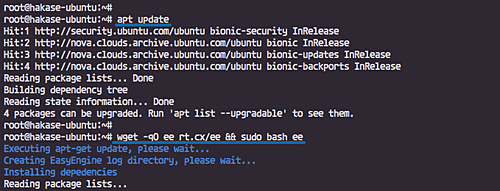
Инсталлятор запросит имя и email — укажите их для первичной настройки.
После завершения вы увидите итоговую информацию об установке.
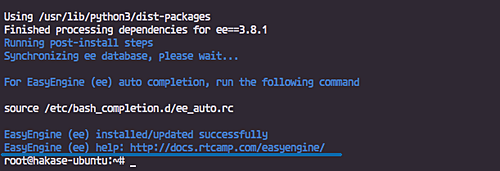
Подключите автодополнение команд для Bash:
source /etc/bash_completion.d/ee_auto.rcПроверьте версию EasyEngine:
sudo ee --version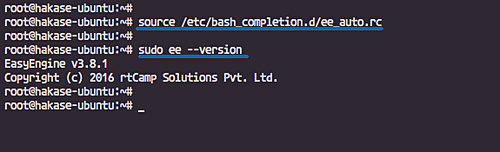
Теперь EasyEngine установлен и готов к использованию.
Шаг 2 — Установка WordPress с EasyEngine
EasyEngine упрощает развёртывание WordPress и предлагает опции кеширования, мультисайта и управления стеком.
Основные возможности EasyEngine (коротко):
- Поддержка WordPress Multisite (по доменному имени или по подкаталогам)
- Быстрое включение кеша: Nginx cache, Redis, W3 Total Cache, WP Super Cache
- Управление стэком: LEMP, phpMyAdmin, adminer, nginx pagespeed и т.д.
Развёртывание WordPress с базовой конфигурацией
Выполните команду (замените домен на ваш):
sudo ee site create wp.hakase-labs.io --wpПо завершении вы получите данные по сайту, включая логин и пароль администратора.
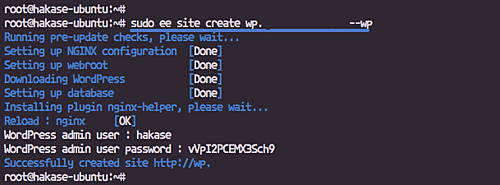
WordPress размещается в каталоге /var/www/wp.hakase-labs.io и по умолчанию использует PHP-FPM 5.6.
Проверить информацию о сайте:
sudo ee site info wp.hakase-labs.io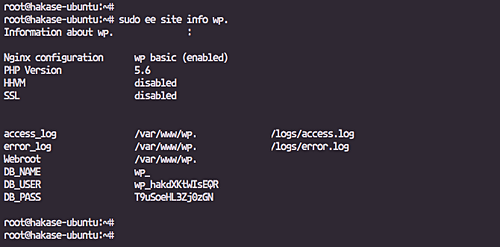
Установка WordPress с настройками кеша
Опции кеша EasyEngine:
- –wpfc: Nginx Cache
- –w3tc: W3 Total Cache
- –wpsc: WP Super Cache
- –wpredis: Redis Cache для WordPress
Пример создания сайта с Nginx cache:
sudo ee site create wp.hakase-labs.io --wpfc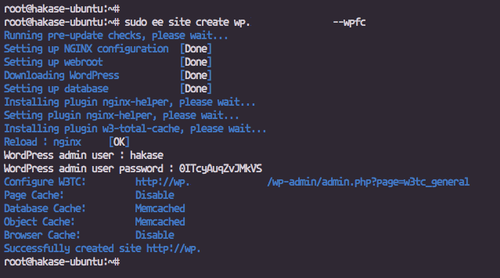
Установка WordPress с PHP 7.0
По умолчанию EasyEngine устанавливает PHP-FPM 5.6. Чтобы использовать PHP 7.0, добавьте флаг –php7:
sudo ee site create wp.hakase-labs.io --wpfc --php7Проверьте детали стека:
sudo ee site info wp.hakase-labs.io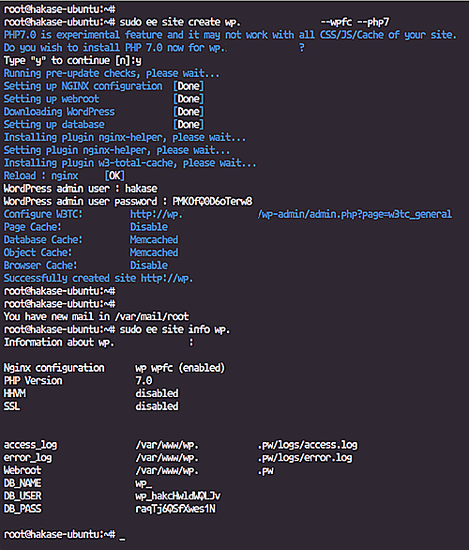
Установка WordPress с PHP-FPM 7.0, кешем и SSL Let’s Encrypt
Чтобы одновременно установить PHP7, включить Nginx Cache и получить бесплатный SSL от Let’s Encrypt:
sudo ee site create wp.hakase-labs.io --wpfc --php7 --letsencrypt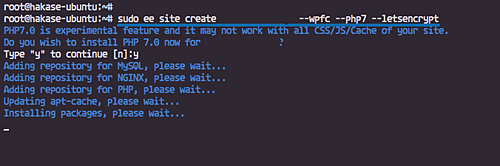
Инсталлятор спросит, хотите ли вы включить конфигурацию Let’s Encrypt — введите ‘y’ и нажмите Enter. В результате вы увидите завершённую установку с информацией по SSL.
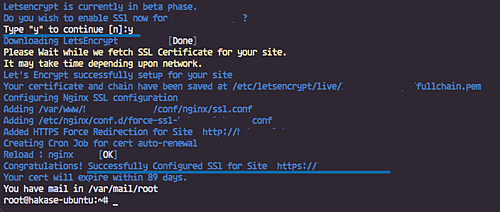
Сайт создан с PHP-FPM 7.0, SSL от Let’s Encrypt и кешем Nginx.
Шаг 3 — Дополнительная SSL-настройка (для Ubuntu 18.04)
EasyEngine хранит конфигурацию сайта в каталоге /var/www/domain.com/conf. Нужные файлы Nginx находятся в подкаталоге nginx.
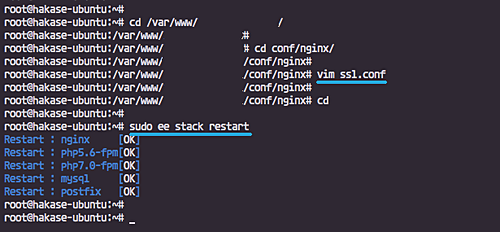
Перейдите в директорию сайта (замените domain.com):
cd /var/www/domain.com/Отредактируйте файл nginx/ssl.conf:
vim nginx/ssl.confДобавьте или поправьте параметр ssl_ciphers для усиления набора шифров:
ssl_ciphers 'ECDHE-RSA-AES128-GCM-SHA256:AES256+EECDH:AES256+EDH';Сохраните и выйдите. Затем перезапустите стек EasyEngine:
sudo ee stack restart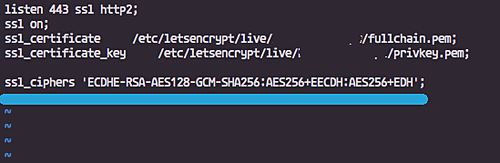
После перезапуска сертификаты и SSL-конфигурация будут применены к сайту.
Важно: проверьте поддержку современных шифров и выставьте HSTS, если готовы к его последствиям (более жёсткий режим безопасности, блокировка HTTP на клиенте).
Шаг 4 — Тестирование
Откройте браузер и перейдите по адресу сайта (пример): http://hakase-labs.io/
Вы должны увидеть перенаправление на https и стандартную тему WordPress (например, twentyseventeen).

Откройте страницу входа администратора: http://hakase-labs.io/wp-login.php
Введите логин и пароль, которые выводил ee после установки.
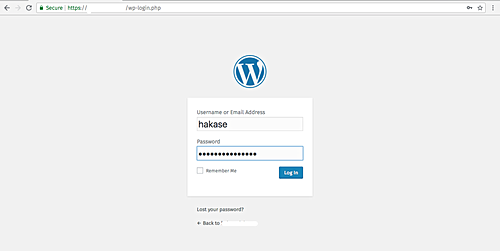
После входа вы попадёте в панель администратора WordPress.
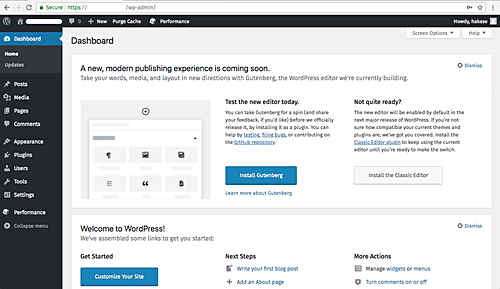
Проверьте следующие пункты тестирования:
- Доступность сайта по https
- Корректная работа админки и плагинов кеша
- Автоматическое обновление сертификата Let’s Encrypt (renewal)
- Логи Nginx и PHP-FPM на предмет ошибок
Шаг 5 — Распространённые ошибки и их решения
SSL SPDY Error на Ubuntu 18.04
В браузере Chrome может появляться ошибка:
ERR_SPDY_INADEQUATE_TRANSPORT_SECURITYРешение: вернитесь к разделу Шаг 3 и обновите ssl_ciphers, удалив устаревшие шифры. После изменения перезапустите стек ee: sudo ee stack restart.
Ошибка генерации Let’s Encrypt
Сообщение об ошибке:
Unable to setup, Let’s EncryptЧастая причина: DNS-записи домена не включают поддомен www. По умолчанию EasyEngine создаёт виртуальный хост для domain.com и www.domain.com. Убедитесь, что CNAME/A-записи в DNS настроены корректно.
Дополнительные шаги для диагностики:
- Проверьте, что порт 80 и 443 открыты и проброшены на сервер
- Выполните проверку DNS из публичной сети (dig, nslookup)
- Просмотрите логи ee: /var/log/ee/ и логи Nginx в каталоге сайта
Рекомендации по безопасности и эксплуатации
- Настройте автоматическое обновление для системы и PHP-пакетов
- Контролируйте автоматическое продление Let’s Encrypt (certbot обычно обрабатывает это) и проверяйте cron/timers
- Разрешайте доступ к SSH по ключам и отключите авторизацию по паролю
- Ограничьте доступ к /wp-admin/ с помощью списка IP (по необходимости)
- Включите Rate-limiting, Fail2Ban для защиты от брутфорса
- Рассмотрите настройку бэкапов: дампы БД и копии /var/www
Пример минимальной конфигурации HSTS и OCSP Stapling для ssl.conf:
add_header Strict-Transport-Security "max-age=31536000; includeSubDomains; preload" always;
ssl_stapling on;
ssl_stapling_verify on;
resolver 8.8.8.8 8.8.4.4 valid=300s;
resolver_timeout 5s;
Применяйте HSTS только после того, как убедились, что весь трафик успешно перенаправлен на HTTPS.
Советы по обслуживанию кеша и производительности
- Проверяйте работу плагинов кеша после автоматической установки (W3TC, WP Super Cache или Nginx cache)
- Для Redis проверяйте подключение в wp-config.php и наличие расширения PHP
- Для масштабирования рассмотрите CDN на уровне статики (изображения, CSS, JS)
- Мониторьте метрики: нагрузка CPU, использование памяти, время ответа PHP-FPM
Контроль качества и Критерии приёмки
Критерии приёмки:
- Сайт отвечает по HTTPS и не содержит смешанного контента
- Автоматическое продление сертификата Let’s Encrypt настроено и тестировано
- Админка WordPress доступна под выданными логином/паролем
- Наличие резервной копии данных и плана отката
- Логи сервера не содержат критических ошибок в течение 24 часов после установки
Полезные чек-листы по ролям
Администратор сервера:
- Проверить обновления системы и пакетов
- Настроить SSH-ключи и Fail2Ban
- Настроить бэкапы и мониторинг
- Проверить открытые порты 80/443
Разработчик сайта:
- Проверить совместимость тем и плагинов с PHP 7
- Протестировать формы и отправку почты
- Проверить работу плагинов кеша в режиме разработчика
Операции / DevOps:
- Настроить логирование и ротацию логов
- Автоматизировать тест продления сертификатов
- Добавить алерты на высокую загрузку и падение сервисов
Дополнительные подходы и альтернативы
- Альтернатива EasyEngine: использование инструментов вроде Docker Compose, Ansible или PaaS (DigitalOcean App Platform, AWS Elastic Beanstalk) для большей гибкости.
- Если нужна контейнеризация — соберите LEMP в Docker и используйте docker-compose для CI/CD.
- Для минимальной администрируемости используйте управляемый хостинг WordPress.
Когда EasyEngine не подходит:
- Если требуются тонкие кастомные конфигурации Nginx, которые EasyEngine перезаписывает при обновлениях.
- В средах с оркестрацией контейнеров (Kubernetes) удобнее применять контейнерный подход.
Таблица совместимости и советы по миграции
- ОС: Ubuntu 16.04/18.04, Debian Jessie/Stretch — проверяйте поддержку команд и пакетов
- PHP: по умолчанию 5.6, опция –php7 переключает на PHP 7.0; проверяйте совместимость плагинов с выбранной версией PHP
- Let’s Encrypt: требует корректной DNS и открытых портов 80/443
Миграция совет: прежде чем мигрировать на EasyEngine, снимите резервную копию БД и файлов, протестируйте развёртывание на тестовом сервере с копией сайта.
Краткая методология развёртывания (мини-процесс)
- Подготовить сервер: обновить пакеты, закрыть лишние сервисы
- Установить EasyEngine
- Создать сайт с нужными флагами (–wp, –wpfc, –php7, –letsencrypt)
- Проверить сайт и SSL
- Внести дополнительные настройки безопасности (ssl_ciphers, HSTS, OCSP)
- Настроить бэкапы и мониторинг
Короткий глоссарий
- LEMP: Linux, Nginx, MySQL/MariaDB, PHP-FPM
- PHP-FPM: FastCGI Process Manager для PHP
- Let’s Encrypt: бесплатный CA для SSL-сертификатов
- Nginx Cache: файловый/встроенный кеш на уровне веб-сервера
Частые вопросы (FAQ)
В: Можно ли обновить версию PHP для уже созданного сайта?
О: Да. В зависимости от версии EasyEngine можно выполнить команды миграции или пересоздать сайт с флагом –php7. Всегда делайте бэкап перед изменением версии PHP.
В: Что делать, если сертификат не продлевается автоматически?
О: Проверьте cron/systemd timer, права на каталоги, доступность портов и логи certbot/ee.
Заключение
EasyEngine ускоряет развёртывание WordPress на серверах Ubuntu/Debian и упрощает настройку кеша и SSL. Для продакшена дополнительно настройте мониторинг, бэкапы и усильте SSL-политику. Если вам нужна максимальная гибкость или контейнеризация — рассмотрите альтернативы.
Ресурсы

Похожие материалы

Несколько аккаунтов Skype: Multi Skype Launcher

Журнал для работы: повысить продуктивность

Персональные звуки уведомлений на Android

Скачивание шоу Hulu для офлайн‑просмотра

Microsoft Start: персонализированная новостная лента
