
Как установить WordPress на CentOS
Содержание
- 1.1 Обзор
- 1.2 Проверки перед началом
- 1.3 Пошаговая инструкция по установке WordPress на CentOS
- 1.3.1 Шаг 1 — Загрузка WordPress
- 1.3.2 Шаг 2 — Создание базы данных и пользователя
- 1.3.3 Шаг 3 — Настройка конфигурации WordPress
- 1.3.4 Шаг 4 — Копирование файлов на сервер
- 1.3.5 Шаг 5 — Запуск веб‑инсталлятора
- Контрольный список перед началом
- Критерии приёмки
- Устранение неполадок и частые ошибки
- Безопасность и жёсткая настройка
- Чек‑листы для ролей
- 1‑строчный глоссарий
1.1 Обзор
WordPress — популярная бесплатная CMS и платформа для блогов на PHP и базе данных MySQL/MariaDB. Изначально созданный как блоговая система в 2003 году, он вырос в универсальную систему управления контентом с большим количеством плагинов и тем. В этой инструкции показан практический путь установки WordPress на сервер с CentOS при наличии стека LAMP.
Важно: инструкция предполагает, что у вас уже установлен и настроен LAMP (Linux, Apache, MySQL/MariaDB, PHP). Если LAMP не установлен, сначала настройте его.
1.2 Проверки перед началом
- У вас есть доступ к учётной записи с правами root или к sudo.
- На сервере установлен Apache (httpd), MySQL/MariaDB и PHP.
- Порт 80 (и 443 для HTTPS) открыт в брандмауэре.
- Есть базовое представление о работе с командной строкой и текстовыми редакторами (vi/nano).
Контрольный список перед началом приведён ниже.
1.3 Пошаговая инструкция по установке WordPress на CentOS
Ниже шаги подробно и последовательно. Короткие командные вставки имеют вид команд оболочки.
1.3.1 Шаг 1 — Загрузка WordPress
Перейдите в домашнюю директорию нужного пользователя и скачайте архив WordPress:
wget http://wordpress.org/latest.tar.gzРаспакуйте архив:
tar -xzvf latest.tar.gzПосле распаковки файлы будут в каталоге ~/wordpress.
Совет: если у вас нет wget, используйте curl: curl -O http://wordpress.org/latest.tar.gz.
1.3.2 Шаг 2 — Создание базы данных и пользователя
Подключитесь к MySQL/MariaDB как root:
mysql -u root -pВ терминале MySQL выполните команды (замените имена и пароли на свои):
CREATE DATABASE wordpress1;
CREATE USER 'wordpressuser1'@'localhost' IDENTIFIED BY 'password123';
GRANT ALL PRIVILEGES ON wordpress1.* TO 'wordpressuser1'@'localhost';
FLUSH PRIVILEGES;
EXIT;
Пояснения: первая команда создаёт базу wordpress1. Вторая создаёт пользователя wordpressuser1 с паролем. Третья даёт этому пользователю привилегии только для базы wordpress1. Четвёртая обновляет кэш привилегий.
Важно: никогда не используйте простой пароль в продакшене. Придумывайте сложные пароли или используйте менеджер секретов.
1.3.3 Шаг 3 — Настройка конфигурации WordPress
Скопируйте образец файла конфигурации и откройте его для редактирования:
cp ~/wordpress/wp-config-sample.php ~/wordpress/wp-config.php
vi ~/wordpress/wp-config.php
Найдите и замените параметры подключения к базе данных на ваши значения:
define('DB_NAME', 'wordpress1');
define('DB_USER', 'wordpressuser1');
define('DB_PASSWORD', 'password123');
define('DB_HOST', 'localhost');
Рекомендуется также задать уникальные ключи и соли (AUTH_KEY, SECURE_AUTH_KEY и др.). Их можно сгенерировать на https://api.wordpress.org/secret-key/1.1/salt/ и вставить в файл.
Сохраните изменения и закройте файл.
1.3.4 Шаг 4 — Копирование файлов на сервер
Перенесите файлы WordPress в корневую директорию веб‑сервера (по умолчанию /var/www/html для CentOS):
sudo cp -r ~/wordpress/* /var/www/html/Если требуется, установите корректные права и владельца (Apache обычно запускается от пользователя apache или www-data):
sudo chown -R apache:apache /var/www/html
sudo find /var/www/html -type d -exec chmod 755 {} \;
sudo find /var/www/html -type f -exec chmod 644 {} \;
Установите необходимые PHP‑модули. Для работы большинства тем и плагинов полезен модуль GD:
sudo yum install php-gdПерезапустите Apache:
sudo service httpd restartВажно: на современных системах CentOS с systemd можно использовать sudo systemctl restart httpd.
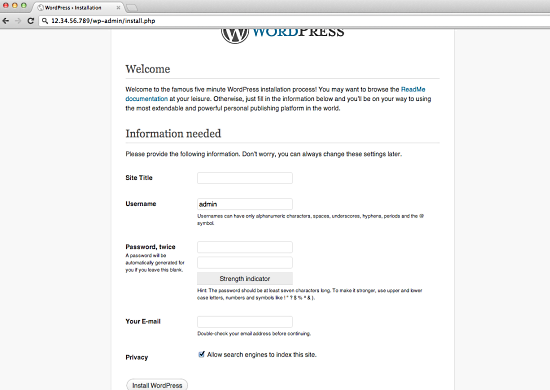
1.3.5 Шаг 5 — Запуск веб‑инсталлятора
Откройте в браузере адрес вашего сайта и добавьте /wp-admin/install.php, например:
http://your-domain.com/wp-admin/install.phpЗаполните форму: название сайта, учётная запись администратора, пароль и e‑mail. После подтверждения WordPress завершит установку и выдаст страницу входа.
Контрольный список перед началом
- Доступ root/sudo
- Установлен Apache (httpd)
- Установлен MySQL или MariaDB
- Установлен PHP (и необходимые модули: php-mysqlnd, php-gd, php-xml, php-mbstring)
- Открыты порты 80/443
- Сделана резервная копия существующих данных (если перезаписываете сайт)
Критерии приёмки
- Страница
http://your-domain.com/wp-admin/install.phpдоступна в браузере. - Установка успешно завершилась и вы можете войти в панель администратора.
- WordPress читает и пишет файлы в
/var/www/htmlбез ошибок прав доступа. - Подключение к базе данных проходит корректно; в базе созданы таблицы WordPress.
Устранение неполадок и частые ошибки
Ошибка: белый экран (White Screen of Death)
- Проверьте логи Apache:
sudo tail -n 200 /var/log/httpd/error_log. - Включите отображение ошибок PHP временно в
wp-config.php:define('WP_DEBUG', true);.
Ошибка: 500 Internal Server Error
- Проверьте права на файлы и владельца.
- Проверьте
.htaccess(если используете ЧПУ) и модульmod_rewrite.
Проблема: не подключается к базе
- Проверьте значения в
wp-config.php(DB_NAME, DB_USER, DB_PASSWORD, DB_HOST). - Убедитесь, что пользователь имеет привилегии для указанной базы.
Проблема: после копирования файлов не видны изображения или стили
- Проверьте права доступа на файлы и папки (директории 755, файлы 644).
- Проверьте SELinux (см. раздел «Безопасность» ниже).
Безопасность и жёсткая настройка
Важно: безопасность — непрерывный процесс. Ниже — базовые шаги по повышению безопасности WordPress на CentOS.
- Обновления
- Обновляйте WordPress, темы и плагины регулярно.
- Обновляйте ОС и пакетный менеджер:
sudo yum update.
- Права доступа
- Не давайте файлам больше прав, чем нужно.
- Владельцем веб‑файлов должен быть системный пользователь веб‑сервера.
- SELinux
- Если включён SELinux, настройте правильные контексты:
sudo restorecon -R /var/www/html. - Разрешите HTTPD доступ к сети при необходимости:
sudo setsebool -P httpd_can_network_connect 1.
- HTTPS
- Включите HTTPS с помощью сертификата от Let’s Encrypt (
certbot) или другого CA.
- Ограничение доступа к
wp-admin
- Настройте IP‑фильтр на уровне Apache или используйте HTTP‑аутентификацию для
/wp-admin.
- Бэкапы
- Делайте регулярные бэкапы файлов и базы данных. Храните копии вне сервера.
- Защита базы
- Меняйте имя пользователя администратора по умолчанию.
- Используйте сложные пароли и двухфакторную аутентификацию.
Риски и смягчения:
- Открытые плагины из непроверенных источников — удаляйте.
- Плохие права на файлы — исправляйте немедленно.
Чек‑листы для ролей
Список задач для администратора сервера (sysadmin):
- Установить и обновить LAMP.
- Настроить брандмауэр и SELinux.
- Настроить резервное копирование.
- Обеспечить HTTPS и правильные права.
Список задач для разработчика (developer):
- Проверить совместимость тем и плагинов с версией PHP.
- Настроить окружение разработки и миграции.
Список задач для владельца сайта (content owner):
- Создать админ‑аккаунт с сильным паролем и 2FA.
- Установить минимально необходимые плагины.
Мини‑методология развертывания
- Подготовка окружения: LAMP, брандмауэр, DNS.
- Установка: скачать, распаковать, создать базу, настроить
wp-config.php. - Перенос файлов и права: chown, chmod.
- Тестирование: открыть
/wp-admin/install.php, пройти установку и войти. - Жёсткая настройка: HTTPS, обновления, бэкапы, мониторинг.
Типичные тесты и критерии приёмки
- Тест: открыть главную страницу — ожидаемый результат: HTML без ошибок 500.
- Тест: вход в админку — ожидаемый результат: форма входа и успешная аутентификация.
- Тест: создание поста — ожидаемый результат: пост отображается на сайте.
1‑строчный глоссарий
- LAMP: стек Linux, Apache, MySQL/MariaDB, PHP.
- wp-config.php: файл конфигурации WordPress с настройками БД.
- SELinux: механизм безопасного ограничения доступа в Linux.
Альтернативные подходы
- Использовать пакетные репозитории/модули управления конфигурацией: Ansible, Puppet, Chef. Это упростит многократные установки и обновления.
- Установить WordPress через контейнеры Docker — полезно для изоляции и быстрого развёртывания.
- Использовать готовые образы (Marketplace) у хостинга для быстрого старта.
Когда этот процесс не подходит
- Если вы хотите масштабируемое решение с автоматическим балансировщиком нагрузки и постоянными развёртываниями — используйте контейнеры и оркестрацию (Kubernetes).
- Если вы не управляете сервером самостоятельно (shared hosting) — хостер может предоставлять упрощённые установщики.
Краткое резюме
Установка WordPress на CentOS сводится к 5 основным шагам: подготовка LAMP, загрузка и распаковка WordPress, создание базы и пользователя, настройка wp-config.php, копирование файлов в корень веб‑сайта и запуск веб‑инсталлятора. После установки обязательно выполните базовую жёсткую настройку безопасности и настройте регулярные бэкапы.
Важно: храните пароли и ключи безопасно и регулярно проверяйте обновления.

Похожие материалы

Несколько аккаунтов Skype: Multi Skype Launcher

Журнал для работы: повысить продуктивность

Персональные звуки уведомлений на Android

Скачивание шоу Hulu для офлайн‑просмотра

Microsoft Start: персонализированная новостная лента
