
Установка WordPress 4.0 на Ubuntu 14.04
Введение
Этот документ описывает, как установить и настроить WordPress 4.0 на Ubuntu 14.04. WordPress начался в 2003 году как небольшой набор кода для улучшения типографики и с тех пор вырос в самый популярный инструмент для самостоятельного хостинга блогов, используемый на множестве сайтов. Это руководство объясняет процесс установки WordPress 4.0 на Ubuntu 14.04 простым и последовательным образом.
Важно знать: это руководство рассчитано на сервер с установленным LAMP (Linux, Apache, MySQL, PHP). Перед началом убедитесь, что у вас есть базовая инсталляция Ubuntu 14.04 и статический IP-адрес.
Предварительные требования
- Базовая установка Ubuntu 14.04 Server.
- Статический IP-адрес (в примерах используется 192.168.0.100).
- Хостнейм (в примерах server1.example.com).
- Установленный стек LAMP (Apache2, MySQL, PHP 5).
- Доступ к учетной записи с правами sudo или root.
Короткое определение: LAMP — стандартный набор сервисов веб-хостинга: Linux, Apache, MySQL, PHP.
1. Инициализация базы данных
Подключитесь к MySQL от root:
mysql -u root -pСоздайте базу данных и пользователя для WordPress (в примере используются имена wordpressdb, wordpressuser и пароль wordpresspassword):
CREATE DATABASE wordpressdb;CREATE USER wordpressuser@localhost IDENTIFIED BY 'wordpresspassword';GRANT ALL PRIVILEGES ON wordpressdb.* TO wordpressuser@localhost;Завершите и очистите привилегии:
FLUSH PRIVILEGES;
exit
Перезапустите сервисы Apache и MySQL:
service apache2 restart
service mysql restart
Примечание: используйте сильный пароль вместо примера в продакшн-среде.
2. Установка WordPress 4.0
Создайте временную папку и скачайте архив последней версии WordPress:
mkdir temp
cd temp
wget http://wordpress.org/latest.zip
Установите unzip, если он отсутствует:
apt-get install unzipЕсли вы планируете работать с изображениями, устанавливать плагины и выполнять обновления по SSH, установите php5-gd и libssh2-php:
apt-get update
apt-get install php5-gd libssh2-php
Распакуйте архив в корень веб-документов (по умолчанию /var/www/html/):
unzip -q latest.zip -d /var/www/html/Установите корректные владельца и права для директории WordPress:
chown -R www-data.www-data /var/www/html/wordpress
chmod -R 755 /var/www/html/wordpress
Создайте директорию для загрузок и назначьте группу веб-сервера для записи:
mkdir -p /var/www/html/wordpress/wp-content/uploads
chown -R :www-data /var/www/html/wordpress/wp-content/uploads
Скопируйте образец конфигурации и отредактируйте wp-config.php:
cd /var/www/html/wordpress/
cp wp-config-sample.php wp-config.php
vi wp-config.php
Внутри wp-config.php укажите параметры доступа к базе данных, соответствующие ранее созданным:
//  MySQL settings - You can get this info from your web host  //
/** The name of the database for WordPress */
define('DB_NAME', 'wordpressdb');

/** MySQL database username */
define('DB_USER', 'wordpressuser');

/** MySQL database password */
define('DB_PASSWORD', 'wordpresspassword');
Сохраните изменения и перейдите к веб-инсталляции по адресу http://192.168.0.100/Wordpress (или по вашему IP/домену).
Веб-инсталляция
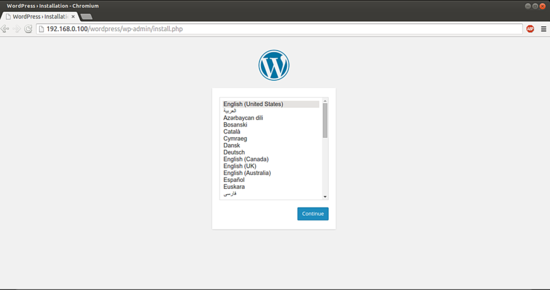
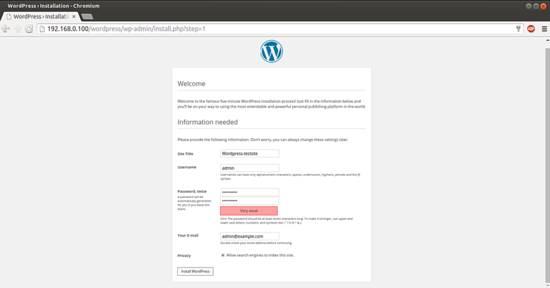
Выберите язык и нажмите продолжить. Затем заполните поля сайта, учётной записи администратора и e-mail. Пример значений в инструкции:
Site Title = Wordpress-testsite
Admin Email = [email protected]
Username = admin
Admin password = howtoforge
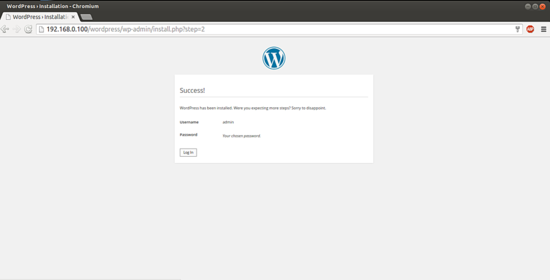
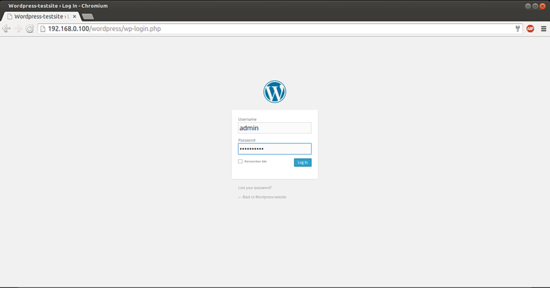
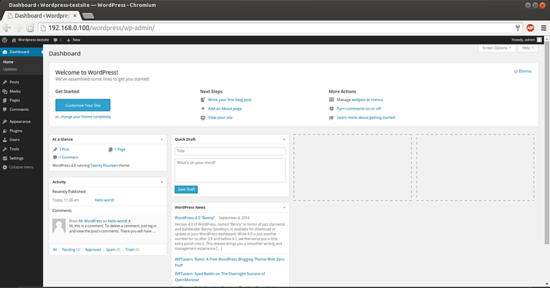
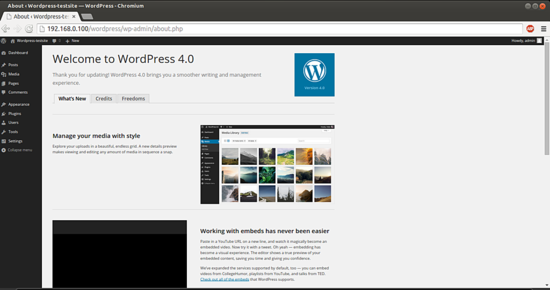
После установки нажмите LogIn и войдите под созданным администратором. Вы увидите стартовую панель WordPress.
3. Настройка «красивых» постоянных ссылок
По умолчанию WordPress использует динамические URL вида http://server_domain_name_or_IP/?p=1. Чтобы получить человеко-понятные URL, нужно включить модуль перезаписи URL в Apache и обеспечить права записи для файла .htaccess.
3.1 Включение Apache rewrite и AllowOverride
Отредактируйте виртуальный хост Apache, чтобы разрешить переопределения через .htaccess:
vi /etc/apache2/sites-available/000-default.confДобавьте или измените блок так, чтобы он содержал:
ServerAdmin webmaster@localhost
DocumentRoot /var/www/html
ServerName server1.example.com
Активируйте модуль rewrite и перезапустите Apache:
a2enmod rewrite
service apache2 restart
3.2 Создание файла .htaccess
Создайте файл .htaccess в корне WordPress и назначьте группу www-data:
touch /var/www/html/wordpress/.htaccess
chown :www-data /var/www/html/wordpress/.htaccess
Если вы хотите, чтобы WordPress мог автоматически записывать правила перезаписи, установите права 664. Для более строгой безопасности оставьте 644 и вносите правила вручную:
chmod 664 /var/www/html/wordpress/.htaccess
# или
chmod 644 /var/www/html/wordpress/.htaccess
В моём примере использованы права 644.
3.3 Настройка постоянных ссылок в админке
В админке перейдите Настройки → Постоянные ссылки и выберите желаемый формат. При сохранении WordPress либо запишет правила сам (если есть доступ), либо покажет код для ручного добавления в .htaccess.
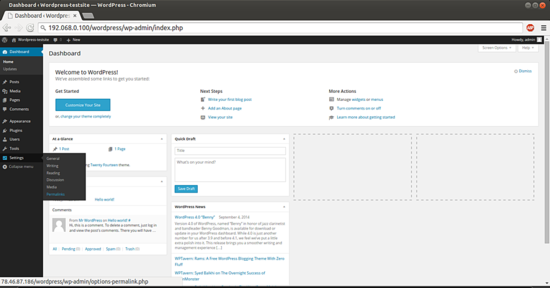
Если запись не удалась, скопируйте предложенные правила и вставьте их в /var/www/html/wordpress/.htaccess:
vi /var/www/html/wordpress/.htaccessПосле добавления правил функциональность будет эквивалентна автоматической записи.
Важно: допустимые правила и поведение зависят от настроек вашего виртуального хоста и модулей Apache.
4. Дополнительные рекомендации и лучшие практики
Резервное копирование и откат
- Регулярно делайте бекапы базы данных (mysqldump) и файлов WordPress (архив /wp-content, wp-config.php). Пример команды:
mysqldump -u root -p wordpressdb > wordpressdb-backup.sql
tar -czf wordpress-files-backup.tar.gz /var/www/html/wordpress- Храните бекапы вне сервера (S3, другой хост или сетевой NAS).
- Проверяйте восстановление бекапов в тестовой среде.
Безопасность и доступ
- Используйте сильные уникальные пароли для БД и администратора WordPress.
- Отключите отображение версий PHP/Apache и ограничьте доступ к wp-config.php через права файлов.
- Регулярно обновляйте плагины и темы в тестовой среде перед продакшн.
- Рассмотрите установку WAF и настроек мод_security при необходимости.
- Ограничьте доступ к /wp-admin по IP, если это возможно.
Производительность
- Включите кэширование на уровне сервера (opcache, Varnish, плагин кэша).
- Храните медиафайлы на CDN, если ожидается большой трафик.
Альтернативный веб-сервер
Если вы используете Nginx вместо Apache, настройка пермалинков и прав будет отличаться: Nginx не использует .htaccess, правила нужно добавить в конфигурацию nginx.conf или site-enabled. Также потребуется другой механизм прав для записи файлов веб-сервером.
5. Тестирование и критерии приёмки
Критерии приёмки:
- Доступ к сайту по указанному IP/домену и успешная страница приветствия WordPress.
- Удачная авторизация в админке под созданным администратором.
- Возможность загрузки медиафайлов в /wp-content/uploads.
- Работа «красивых» постоянных ссылок (переход по человеко-понятному URL возвращает нужную страницу).
- Созданный и работоспособный бекап базы данных и файлов.
Проверочные сценарии:
- Открыть главную страницу сайта и проверить код ответа 200.
- Войти в админку, создать пост с изображением и опубликовать.
- Проверить работу ссылок типа /2015/01/sample-post или /category/name.
- Восстановить базу из дампа в тестовой среде и убедиться, что сайт поднимается.
6. Рольовые чек-листы
Администратор сервера:
- Убедиться в наличии LAMP и прав доступа.
- Настроить виртуальный хост и включить модуль rewrite.
- Настроить бекапы и мониторинг.
Владелец сайта/редактор:
- Создать учётную запись администратора и профиль.
- Проверить загрузку медиа и публикацию контента.
Разработчик:
- Установить необходимые плагины и тему в тестовой среде.
- Обеспечить совместимость плагинов с PHP и версией WordPress.
7. Отладка и распространённые ошибки
- 500 Internal Server Error при установке: проверьте журналы Apache (/var/log/apache2/error.log) и права на файлы.
- Ошибка подключения к БД: проверьте DB_NAME, DB_USER, DB_PASSWORD и что MySQL слушает localhost.
- Неправильные пермалинки: убедитесь, что AllowOverride All включён и модуль rewrite активирован.
- Проблемы с загрузкой файлов: проверьте владельца и права на /wp-content/uploads.
Пример поиска ошибок в логах:
tail -n 200 /var/log/apache2/error.log
tail -n 200 /var/log/mysql/error.log
8. Совместимость и миграция
- WordPress 4.0 и Ubuntu 14.04 — устаревшие версии. В продакшн рекомендуется планировать миграцию на актуальные версии ОС и WordPress для получения обновлений безопасности.
- При миграции подготовьте план тестирования: плагины, тема, кастомные функции должны быть совместимы с целью версии PHP.
9. Краткая методология установки (мини-метод)
- Подготовить сервер и LAMP.
- Создать БД и пользователя.
- Скачать и распаковать WordPress.
- Настроить права и wp-config.php.
- Завершить веб-инсталляцию и настроить пермалинки.
- Включить бекапы и базовую безопасность.
10. Краткий глоссарий (одной строкой)
- LAMP — стек Linux, Apache, MySQL, PHP.
- .htaccess — файл конфигурации Apache для локальных правил.
- Permalinks — постоянные ссылки (структура URL в WordPress).
11. Ссылки
- WordPress: http://wordpress.org/
- Ubuntu: http://www.ubuntu.com/
Итог
Вы установили WordPress 4.0 на сервер Ubuntu 14.04, настроили доступ к базе данных, права файлов, выполнили веб-инсталляцию и настроили «красивые» постоянные ссылки. Дополнительно приведены рекомендации по безопасности, резервному копированию, отладке и миграции.
Ключевые советы: используйте сильные пароли, храните бекапы вне сервера и проверяйте обновления в тестовой среде перед продакшн.

Похожие материалы

Несколько аккаунтов Skype: Multi Skype Launcher

Журнал для работы: повысить продуктивность

Персональные звуки уведомлений на Android

Скачивание шоу Hulu для офлайн‑просмотра

Microsoft Start: персонализированная новостная лента
