
Установка и настройка WordPress 4.5 на Ubuntu 16.04
TL;DR
Краткое руководство по установке WordPress 4.5 на сервер Ubuntu 16.04 с LAMP. Описаны создание базы данных, загрузка и распаковка WordPress, настройка прав, запуск веб-инсталлятора, включение “красивых” постоянных ссылок и рекомендации по безопасности и резервному копированию.
Введение
WordPress начал развиваться в 2003 году как инструмент для улучшения типографики текста. Сейчас это одна из самых популярных систем для самостоятельного хостинга блогов и сайтов. В этом материале пошагово показано, как установить WordPress 4.5 на Ubuntu 16.04 (Xenial Xerus) и подготовить его к использованию в рабочей среде.
Предварительная заметка
Это руководство предполагает, что у вас уже установлена базовая система Ubuntu 16.04 и на сервере настроен LAMP (Linux, Apache, MySQL/MariaDB, PHP). Сервер должен иметь статический IP-адрес; в примерах используется 192.168.1.100 и hostname server1.example.com. Перед началом убедитесь, что у вас есть доступ с правами root или sudo.
Инициализация базы данных WordPress
Создаём базу данных и пользователя MySQL/MariaDB для WordPress. Выполните вход в MySQL как root:
mysql -u root -pСоздайте базу и пользователя. В примере используются имена wordpressdb, wordpressuser и пароль wordpresspassword — замените их на надёжные значения в вашей установке.
CREATE DATABASE wordpressdb;CREATE USER wordpressuser@localhost IDENTIFIED BY 'wordpresspassword';GRANT ALL PRIVILEGES ON wordpressdb.* TO wordpressuser@localhost;Примените привилегии и выйдите из оболочки:
FLUSH PRIVILEGES;
exit
Перезапустите сервисы Apache и MySQL/MariaDB:
service apache2 restart
service mysql restart
Важная примечание: используйте сложные пароли и при необходимости создавайте отдельного пользователя с ограниченными правами для минимизации риска.
Установка WordPress 4.5
Перейдите в временную директорию и скачайте архив WordPress:
cd /tmp
wget http://wordpress.org/latest.zip
Если unzip не установлен, установите его:
apt-get install unzipРаспакуйте архив в корень веб-документов:
unzip -q latest.zip -d /var/www/html/Настройте владельца и права для директории WordPress:
chown -R www-data:www-data /var/www/html/wordpress
chmod -R 755 /var/www/html/wordpress
Создайте директорию для загрузок и назначьте права веб-серверу:
mkdir -p /var/www/html/wordpress/wp-content/uploads
chown -R www-data:www-data /var/www/html/wordpress/wp-content/uploads
Эти действия позволят WordPress записывать загружаемые файлы и создавать вложенные папки.
Веб-инсталляция WordPress
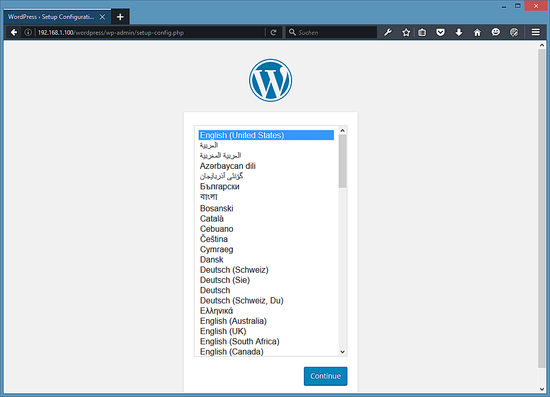
Откройте в браузере URL http://192.168.1.100/wordpress/ и следуйте мастеру установки.
Выберите язык и продолжите.
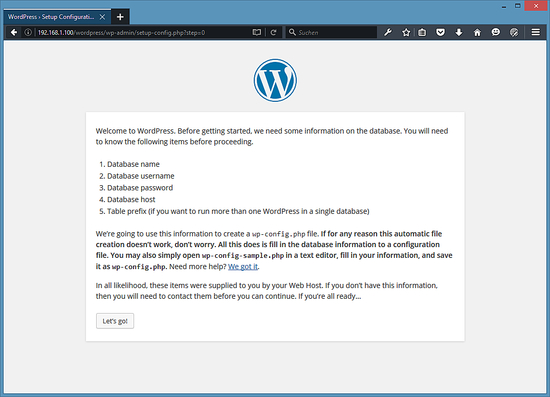
Появится приветственный экран. Нажмите “Let’s go” или соответствующую кнопку на выбранном языке.
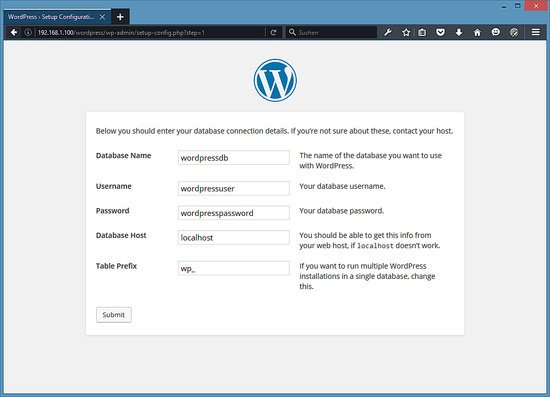
Введите данные базы данных, созданной ранее: имя базы, имя пользователя, пароль, хост — localhost. Префикс таблиц можно оставить по умолчанию или изменить для безопасности.
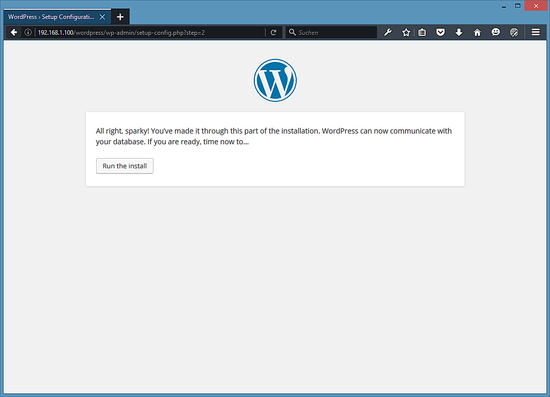
WordPress сохранит настройки в файле /var/www/html/wordpress/wp-config.php. Нажмите “Run the install” для продолжения.
На следующем шаге введите параметры сайта: заголовок, имя администратора, пароль и email. В примере использованы демонстрационные значения — замените их на реальные.
Site Title = My Wordpress Blog
Admin Email = [email protected]
Username = admin
Admin password = howtoforge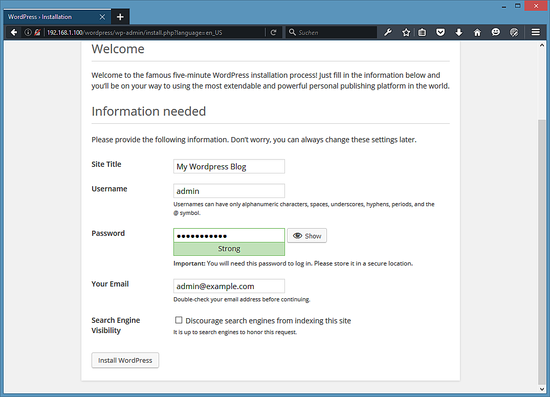
Нажмите Install WordPress для завершения установки.
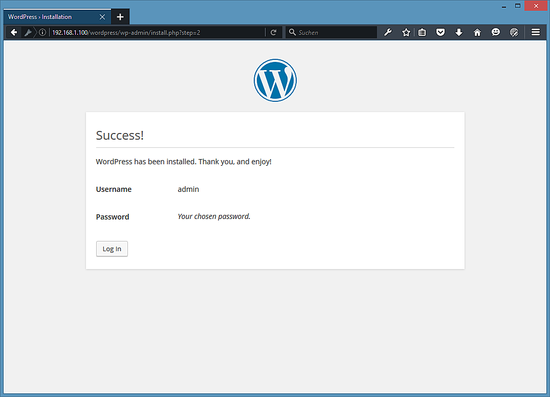
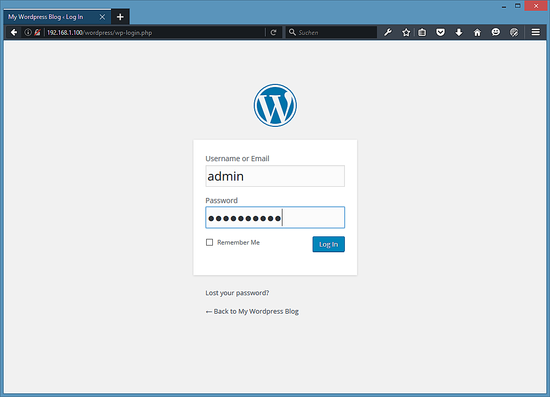
Перейдите на страницу входа и авторизуйтесь при помощи созданных учётных данных.
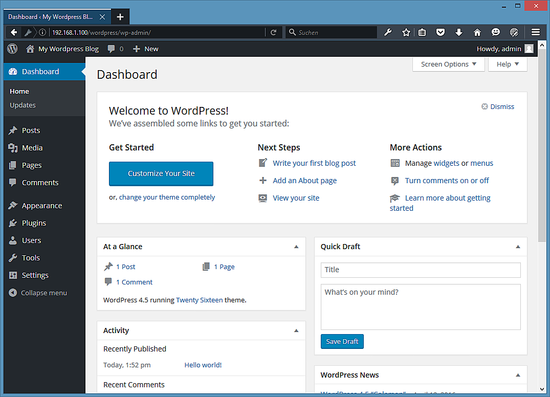
После входа вы попадёте в панель управления WordPress.
Настройка “красивых” постоянных ссылок
По умолчанию WordPress использует URL-адреса вида http://server_domain_name_or_IP/?p=1. Чтобы включить понятные для людей и поисковиков URL, включите поддержку mod_rewrite и разрешите .htaccess.
Apache Rewrite
Отредактируйте виртуальный хост, чтобы разрешить переопределения .htaccess. В файле /etc/apache2/sites-available/000-default.conf добавьте AllowOverride All для каталога /var/www/html:
nano /etc/apache2/sites-available/000-default.confВставьте или измените блок так:
[...]
ServerAdmin webmaster@localhost
DocumentRoot /var/www/html
ServerName server1.example.com
Включите модуль rewrite и перезапустите Apache:
a2enmod rewrite
service apache2 restart
Настройки пермалинков в WordPress
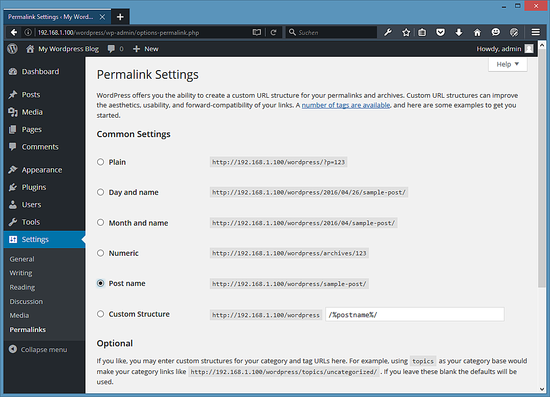
В панели администратора перейдите в “Настройки” → “Постоянные ссылки” и выберите формат “Название записи” или другой подходящий формат. Нажмите “Сохранить изменения” — WordPress обновит правила перезаписи.
Поздравляем — ваш сайт WordPress 4.5 готов к использованию на Ubuntu 16.04.
Безопасность и повышение устойчивости
Ниже собраны рекомендованные шаги для повышения безопасности и надёжности сайта.
- Измените имя администратора с “admin” на уникальное.
- Используйте сложные пароли и, при возможности, двухфакторную аутентификацию.
- Ограничьте права файловой системы: wp-config.php можно защитить от чтения через .htaccess.
- Отключите XML-RPC, если он не нужен, чтобы снизить риск DDoS и брутфорса.
- Установите и настройте UFW для базовых правил межсетевого экрана:
ufw allow OpenSSH
ufw allow 'Apache Full'
ufw enable- Рассмотрите установку fail2ban для защиты от попыток брутфорса.
Пример правил .htaccess для защиты wp-config.php и отключения индексации:
# Защита wp-config.php

  order allow,deny
  deny from all


# Запретить вывод индекса каталога
Options -Indexes
Отключение xmlrpc.php можно выполнить через плагин безопасности или добавить правило в .htaccess:
  Order Deny,Allow
  Deny from all
Резервное копирование и восстановление
Регулярное резервное копирование — ключ к быстрому восстановлению. Резервируйте как файлы сайта, так и базу данных.
Простейший пример экспорта базы данных через mysqldump:
mysqldump -u wordpressuser -p wordpressdb > /root/wordpressdb-$(date +%F).sqlРезервирование файлов сайта:
tar -czvf /root/wordpress-files-$(date +%F).tar.gz /var/www/html/wordpressХраните резервные копии на удалённом хранилище или отдельном сервере. Тестируйте восстановление регулярно.
Обновления и процедура отката
SOP для обновления WordPress и плагинов:
- Сделайте полную резервную копию файлов и базы данных.
- На тестовом стенде выполните обновление и проверьте работу тем и плагинов.
- Если всё работает, обновите боевой сайт в тихое время.
- Если после обновления возникли ошибки, восстановите из резервной копии и откатите обновление на тестовом окружении.
Минимальный список проверок после обновления:
- главная страница открывается без ошибок;
- форма входа работает;
- важный функционал (форма контакта, корзина, API) — рабочие.
Устранение неполадок
Типовые проблемы и простые проверки:
- Белый экран или 500 ошибка: включите отображение ошибок PHP в тестовом окружении или проверьте логи Apache (/var/log/apache2/error.log).
- Ошибки подключения к базе: проверьте /var/www/html/wordpress/wp-config.php и доступы в MySQL.
- Проблемы с загрузкой файлов: проверьте права на wp-content/uploads и владельца www-data.
Короткий чеклист диагностики:
- Проверить работу Apache: service apache2 status
- Проверить MySQL: service mysql status
- Проверить логи: tail -n 200 /var/log/apache2/error.log
Роли и чек-листы
Чек-лист для администратора сервера:
- Установить обновления ОС
- Установить и настроить LAMP
- Настроить бэкап и мониторинг
Чек-лист для администратора WordPress:
- Проверить обновления тем и плагинов
- Выполнить резервное копирование перед обновлением
- Проверить безопасность учётных записей
Чек-лист для контент-менеджера:
- Проверить формат статьи перед публикацией
- Проверить работу медиафайлов
- Настроить SEO-плагины для страницы
Миграция и обновление версии Ubuntu/WordPress — советы
Если вы планируете миграцию на более новую версию Ubuntu или обновление WordPress:
- Создайте тестовый сервер с тем же стеком.
- Перенесите файлы и базу данных, проверьте совместимость плагинов.
- Для перехода на новую версию PHP проверьте поддержку тем и плагинов.
- По возможности используйте staging-сайт для финального теста перед релизом.
Критерии приёмки
Сайт считается корректно установленным, когда выполнены все пункты:
- Главная страница открывается, админ-панель доступна.
- Можно войти под администратором и создать запись.
- Файловая система позволяет загрузку медиафайлов.
- Постоянные ссылки работают в выбранном формате.
- Выполнены базовые меры безопасности и настроено резервное копирование.
Глоссарий (1 строка)
- LAMP — стек Linux, Apache, MySQL/MariaDB, PHP.
- permalinks — постоянные ссылки, формат URL постов.
- wp-config.php — основной конфигурационный файл WordPress.
Краткое резюме
Вы установили WordPress 4.5 на Ubuntu 16.04: создали базу данных, настроили права, выполнили веб-инсталляцию и включили красивые постоянные ссылки. Дополнительно рассмотрены меры безопасности, резервное копирование, обновления и типичные шаги по устранению неполадок.
Важное: всегда используйте сильные пароли, выполняйте резервное копирование перед обновлениями и тестируйте изменения в отдельной тестовой среде.
Полезные ссылки
- WordPress : http://wordpress.org/
- Ubuntu : http://www.ubuntu.com/

Похожие материалы

Несколько аккаунтов Skype: Multi Skype Launcher

Журнал для работы: повысить продуктивность

Персональные звуки уведомлений на Android

Скачивание шоу Hulu для офлайн‑просмотра

Microsoft Start: персонализированная новостная лента
