
Как установить и использовать Wine на Linux
Введение
Переход с Windows на Linux часто сопровождается проблемой запуска привычных приложений и игр, созданных исключительно под Windows. Wine (Wine Is Not an Emulator) решает эту задачу иначе — не эмулируя аппаратную платформу, а переводя вызовы Windows в системные вызовы Linux. Благодаря этому Wine обычно даёт лучшую производительность, чем полноценные эмуляторы или виртуальные машины.
Определение: Wine — программный слой совместимости, реализующий реализацию ряда Windows API для Unix-подобных ОС.
Установка Wine
На большинстве популярных дистрибутивов Linux Wine доступен в репозиториях. Можно скачать исходники с официального сайта Wine и собрать их вручную, но для большинства пользователей проще использовать менеджер пакетов дистрибутива.
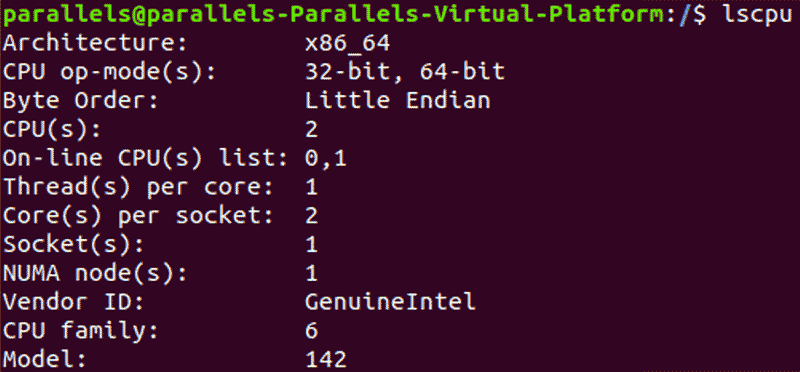
- Проверьте архитектуру системы. Откройте терминал и выполните:
lscpuВ выводе найдите секцию “CPU op-modes” или просто посмотрите, поддерживает ли процессор 64-бит. Если видите только “32-bit”, устанавливайте 32-битную версию Wine. В большинстве современных систем доступна 64-битная конфигурация.
- Установка на Debian/Ubuntu-подобных системах:
- Для 32‑битной версии:
sudo apt install wine32- Для 64‑битной версии:
sudo apt install wine64- Проверка установленной версии Wine:
wine --versionЕсли вы используете другой дистрибутив (Fedora, Arch, openSUSE), установите соответствующий пакет через dnf, pacman или zypper, либо подключите официальный репозиторий WineHQ для получения последних сборок.
Важно: некоторые дистрибутивы разделяют пакеты wine для 32/64 бит или предоставляют метапакеты (например, wine-stable, wine-development). Выбирайте пакет в соответствии с задачами.
Генерация и базовая конфигурация
После установки рекомендуется запустить утилиту конфигурации Wine, чтобы сгенерировать каталог пользователя и файлы конфигурации.
winecfgПервый запуск может занять несколько секунд — Wine создаст папки в вашем домашнем каталоге (обычно ~/.wine) и смонтирует виртуальный “C:\” внутри этой папки. В открывшемся окне вы сможете выбрать версию Windows, настроить драйверы, звук, библиотечные подстановки (DLL) и др. Если не планируете менять параметры, нажмите “OK” — конфигурация будет сохранена.

Совет: многие параметры можно изменить позже — winecfg лишь упрощает начальную настройку.
Установка Windows-приложений и игр
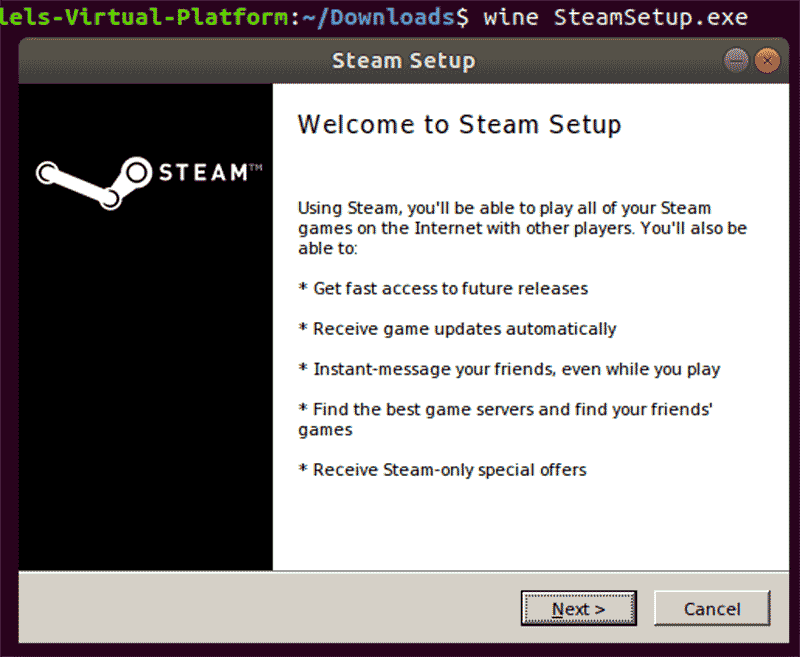
Windows-инсталляторы обычно поставляются в виде EXE-файлов. Чтобы установить программу, скачайте установочный EXE и запустите его через Wine:
wine example-installer.exeИнсталлятор будет работать так же, как на Windows. Обычно программы устанавливаются в виртуальную “C:\Program Files” внутри ~/.wine/drive_c.
Если приложение использует инсталлятор MSI, можно также использовать msiexec:
wine msiexec /i example.msiДля удаления установленных программ откройте встроенный деинсталлятор:
wine uninstallerЭто вызовет окно в стиле Панели управления Windows, где можно удалить установленные приложения.
Запуск уже установленного ПО
Найдите EXE-файл приложения в каталоге ~/.wine/drive_c/Program Files или Program Files (x86). Запуск производится аналогично установке:
wine installed_software.exeWine подставляет виртуальные устройства и системные библиотеки так, чтобы приложение думало, что оно работает в Windows.
Советы для игр
- Производительность: Wine не эмулирует аппаратную платформу, поэтому видеокарта и CPU доступны напрямую через драйверы Linux. Для максимальной производительности используйте проприетарные драйверы GPU (NVIDIA/AMD) или тщательно настроенные Mesa-стек для Intel/AMD.
- DXVK: для Direct3D 9/10/11 в Wine часто используют DXVK (перевод D3D11/D3D10 в Vulkan). Он значительно повышает производительность многих игр.
- Proton: для игр из Steam рассмотрите использование Proton — форка Wine, который включает множество патчей и DXVK, и оптимизирован под запуск игр из Steam.
- Lutris и Bottles: графические менеджеры, упрощающие установку и запуск игр и приложений с преднастроенными префиксами и скриптами.
Когда Wine не работает идеально
Wine — не универсальное решение для всех приложений. Частые проблемы:
- Приложения, сильно завязанные на низкоуровневые драйверы или kernel-mode компоненты (например, некоторые антивирусы, драйверы и служебные утилиты).
- Современные игры с античитом: многие античит-системы блокируют работу в средах, отличных от Windows, из соображений безопасности.
- Приложения с софтовыми DRM: обход DRM может быть невозможен.
Всегда сначала проверяйте запись для конкретного ПО в базе AppDB на winehq.org: там есть отзывы пользователей, инструкции и обходы.
Альтернативные подходы
- Proton (через Steam): проще для игр из Steam, включает множество патчей.
- Lutris: менеджер игр с готовыми скриптами установки и поддержкой Wine, Proton, emulators.
- PlayOnLinux / Bottles: графические оболочки для управления несколькими префиксами Wine и версиями Wine.
- Виртуальная машина (VirtualBox/VMware): подходит для приложений, где требуется полноценная Windows-среда, но уступает в графической производительности.
- Двойная загрузка: оставляет нативную Windows для критичных приложений.
Руководство по устранению неполадок
Чеклист для быстрого решения проблем:
- Убедитесь, что используете актуальную версию Wine или ту, что рекомендована для вашего приложения.
- Проверьте AppDB на winehq.org на предмет специфических настроек.
- Попробуйте включить/отключить отдельные DLL через winecfg (например, native vs builtin).
- Для игр проверьте наличие DXVK и правильную установку Vulkan-стека.
- Запустите приложение в терминале и изучите вывод — часто там видны сообщения об отсутствующих DLL или ошибках.
- Попробуйте использовать отдельный “wine prefix” для проблемного приложения:
WINEPREFIX=~/my_prefix winecfg
WINEPREFIX=~/my_prefix wine setup.exe
Это создаёт изолированную среду, где можно экспериментировать без риска повредить общую конфигурацию.
Безопасность и приватность
- Wine запускает Windows-бинарники в контексте вашего пользователя Linux. Малварь для Windows может выполнять вредоносные операции на вашем профиле Linux при запуске через Wine. Снижайте риск: запускать неизвестные EXE в изолированных префиксах, анализировать их в песочницах или на виртуальных машинах.
- Не давайте привилегий root программам под Wine.
- Следите за правами файлов и сетевыми доступами программ, запущенных под Wine.
Критерии приёмки
Для оценки успешной установки и базового запуска:
- Wine установился без ошибок и команда
wine --versionвозвращает номер версии. - Команда
winecfgзапускается и создаёт ~/.wine/ директорию. - Простейший EXE (например, тестовый инсталлятор или нативная утилита) устанавливается и запускается.
- Для игр: приложение запускается, отображение корректно, звук работает, нет критичных ошибок в выводе терминала.
Чек-лист по ролям
Для игрока:
- Установить драйвер GPU и Vulkan (если требуется).
- Установить Wine и/или Proton.
- Проверить DXVK и параметры производительности.
- Тестировать в отдельном префиксе.
Для разработчика:
- Установить несколько версий Wine для тестирования.
- [ ] Использовать отладочный вывод (
WINEDEBUG=+all) при необходимости. - Документировать поведение приложения под Wine.
Для системного администратора:
- Ограничить доступ пользователей к бинарникам, требующим прав.
- Рассмотреть использование контейнеризации или виртуализации для опасных или критичных приложений.
Совместимость — быстрая таблица
| Тип ПО | Ожидаемая совместимость | Рекомендации |
|---|---|---|
| Офисные приложения (MS Office старые версии) | Высокая | Использовать native/MSO через Wine или LibreOffice для альтернативы |
| Современные AAA-игры с античитом | Низкая/переменная | Рассмотреть Proton или нативную Windows |
| Утилиты низкого уровня/драйверы | Низкая | Нужна виртуализация или нативный Windows |
| Старые игры | Часто высокая | Использовать специфические патчи из AppDB |
Часто задаваемые вопросы
Работает ли Wine как эмулятор?
Нет. Wine не эмулирует процессор или аппаратную платформу — оно реализует реализацию Windows API поверх Unix, поэтому приложения работают ближе к нативным по производительности.
Можно ли запускать игры Steam через Wine?
Да. Для игр из Steam удобнее использовать Proton (он встроен в Steam), но некоторые игры можно успешно запускать и стандартным Wine с нужными компонентами (DXVK и проч.).
Нужно ли беспокоиться о безопасности?
Да. Wine запускает Windows-программы в контексте вашего Linux-пользователя. Избегайте запуска сомнительных исполняемых файлов и используйте изолированные префиксы или виртуальные машины для потенциально опасного ПО.
Ресурсы и полезные ссылки
- Официальный сайт Wine: https://www.winehq.org
- База совместимости приложений: https://appdb.winehq.org
- Lutris: https://lutris.net
- ProtonDB (оценки работоспособности игр через Proton): https://www.protondb.com
Короткое резюме
Wine даёт реальную возможность запускать множество Windows-программ и игр на Linux без полной эмуляции. Для обычной установки достаточно пакетного менеджера дистрибутива, генерации конфигурации через winecfg и запуска EXE-файлов командой wine. Для игр и сложных приложений рассмотрите дополнительные инструменты — Proton, DXVK, Lutris или Bottles. При возникновении проблем проверяйте AppDB и используйте отдельные префиксы для экспериментов.
Важно: Wine не гарантирует 100% совместимость со всеми приложениями — особенно с программами, требующими драйверов ядра или использующими античит.

Похожие материалы

Несколько аккаунтов Skype: Multi Skype Launcher

Журнал для работы: повысить продуктивность

Персональные звуки уведомлений на Android

Скачивание шоу Hulu для офлайн‑просмотра

Microsoft Start: персонализированная новостная лента
