
Установка и использование Wine на Debian 11
TL;DR
Wine — это совместимый слой, который позволяет запускать Windows-приложения на Linux без двойной загрузки. В статье показано, как установить Wine через apt и официальный репозиторий WineHQ, как настроить winecfg, установить приложение (пример — Notepad++) и как решать типичные проблемы.
Что такое Wine?
Wine — это совместимый слой (compatibility layer) для запуска Windows-приложений на Unix-подобных системах, включая Linux. Кратко: Wine переводит вызовы Windows API в вызовы ядра Linux и библиотек, позволяя программам Windows работать на Linux без виртуальной машины или переустановки ОС.
Определение: Wine — open-source проект, бесплатный для использования и внесения вкладов.
Почему использовать Wine?
- Позволяет запускать отдельные Windows-приложения, не прибегая к двойной загрузке.
- Удобно для разработчиков, которым нужно тестировать приложения в Windows-среде.
- Удобно для пользователей, которым обязательно нужно какое-то Windows-приложение.
Примечание: Wine не всегда заменяет полноценную Windows-систему; некоторые приложения работают лучше в VM или на реальном Windows.
Как работает Wine?
Wine состоит из двух основных компонентов:
- wine — программа-оболочка, обеспечивающая перевод вызовов и запуск EXE-файлов.
- winelib — библиотека с реализацией многих функций Windows API.
Когда приложение делает вызов Windows API, Wine сопоставляет этот вызов с реализацией в winelib или вызывает аналогичные функции в Linux. Это не эмуляция процессора: Wine выполняет двоичный код Windows напрямую на вашей CPU, а не эмулирует процессорную архитектуру.
Короткое определение: префикс Wine — это каталог (обычно ~/.wine), который содержит виртуальную Windows-среду с реестром, виртуальными дисками и установленными приложениями.
Требования
- Debian 11 с пользователем, который имеет права sudo.
- Подключение к интернету для загрузки пакетов и ключей.
- Для многих приложений потребуется 32-битная архитектура i386.
Важно: всегда делайте резервные копии важных данных перед установкой и изменением системных репозиториев.
Установка Wine через apt
Установка через apt простая и стабильная. Этот путь подходит, если вам нужна стабильная версия из репозиториев Debian и вы не требуете самой свежей сборки Wine.
Включение 32-битной архитектуры
Многие сборки Wine и сами приложения требуют 32-битных библиотек. Добавьте архитектуру i386, если она ещё не включена.
Проверьте текущую архитектуру:
lscpuЕсли вы видите в выводе «x86-64», значит система 64-битная — это нормально. Наличие x86-64 не означает, что 32-битная архитектура уже активирована для apt. Чтобы добавить i386, выполните:
sudo dpkg --add-architecture i386Проверьте добавленные внешние архитектуры:
dpkg --print-foreign-architecturesВ выводе вы должны увидеть строку i386.
Установка пакета Wine
Обновите индекс пакетов:
sudo apt update -yПросмотрите доступные пакеты Wine и версии:
apt-cache policy wine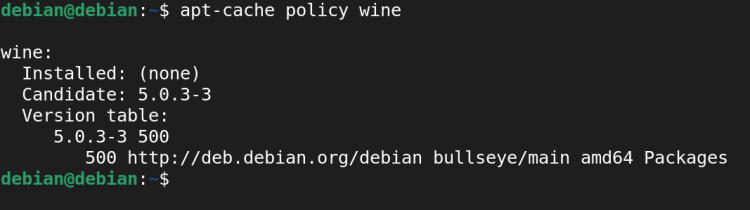
Установите базовый пакет wine64 (для 64-битной системы) и сопутствующие библиотеки:
sudo apt install -y wine64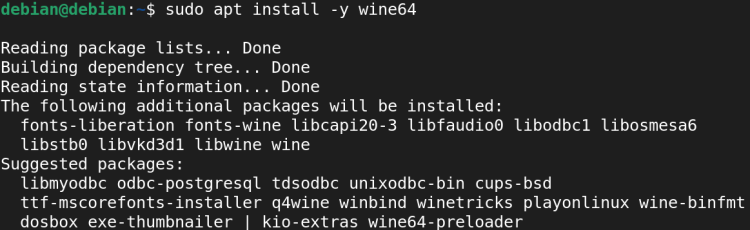
Проверьте установленную версию:
wine --versionЕсли версия отображается, Wine установлен успешно.
Установка Wine через официальный репозиторий WineHQ
Если вам нужна более свежая версия Wine (stable, staging или devel), используйте официальный репозиторий WineHQ. Он предоставляет более актуальные сборки, но требует дополнительных шагов.
Добавление репозитория WineHQ
Установите зависимости для работы с репозиториями и ключами:
sudo apt -y install gnupg2 software-properties-common wget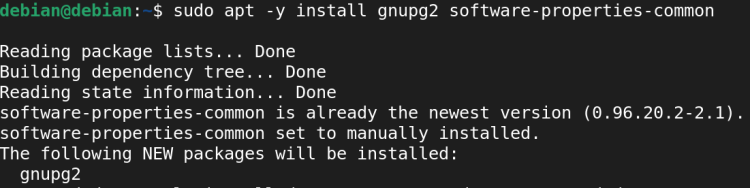
Скачайте ключ репозитория:
wget -nc https://dl.winehq.org/wine-builds/winehq.key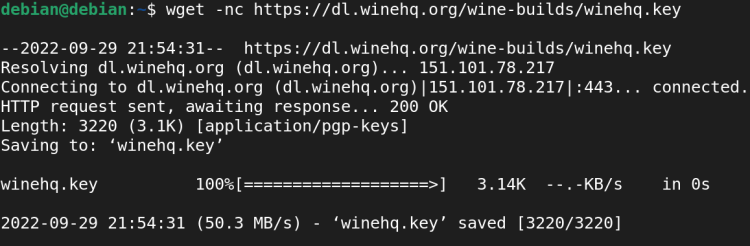
Добавьте ключ в систему доверенных ключей apt:
sudo apt-key add winehq.keyДобавьте репозиторий WineHQ:
sudo apt-add-repository https://dl.winehq.org/wine-builds/debian/Проверьте содержимое /etc/apt/sources.list или файлов в /etc/apt/sources.list.d/, чтобы убедиться, что репозиторий добавлен:
cat /etc/apt/sources.listУстановка версии Wine из WineHQ
Обновите индекс пакетов:
sudo apt update -yПроверьте доступные версии WineHQ:
apt-cache policy winehq-stable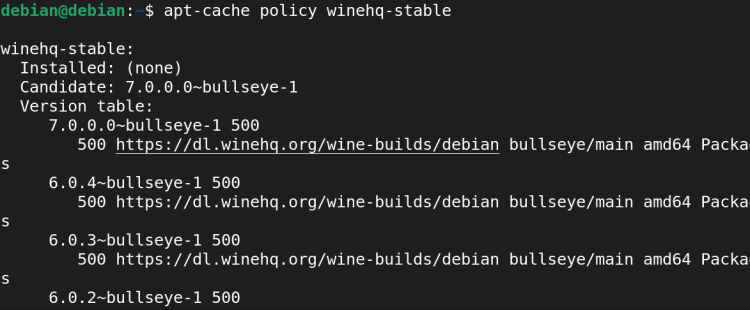
Установите стабильную ветку (рекомендуется большинству пользователей):
sudo apt install winehq-stable --install-recommends -y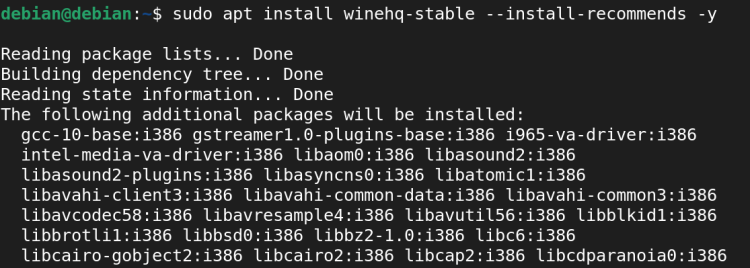
Если вы хотите протестировать более новые функции и готовы мириться с нестабильностью, можно установить staging или devel:
sudo apt install --install-recommends winehq-staging -y
sudo apt install --install-recommends winehq-devel -y
Проверьте версию после установки:
wine --versionНастройка Wine с помощью winecfg
winecfg — графический инструмент настройки Wine. С его помощью можно изменить общий уровень совместимости, настроить DLL-перехватчики, виртуальный рабочий стол и другие параметры.
Запустите:
winecfgЕсли вы получаете ошибку о том, что X-сервер не доступен или переменная DISPLAY не установлена, выполните:
export DISPLAY=:0Замените :0 на другой номер дисплея при необходимости.
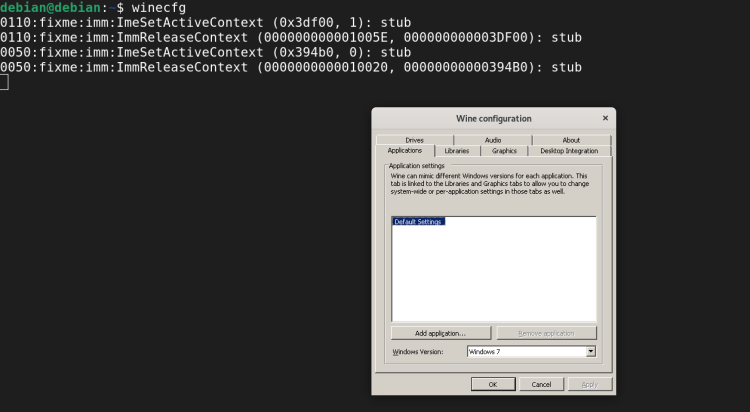
Важные вкладки winecfg:
- Libraries — позволяет задать переопределение DLL (native или builtin). Используйте native, если у вас есть работаетая версия DLL из Windows и она улучшает совместимость.
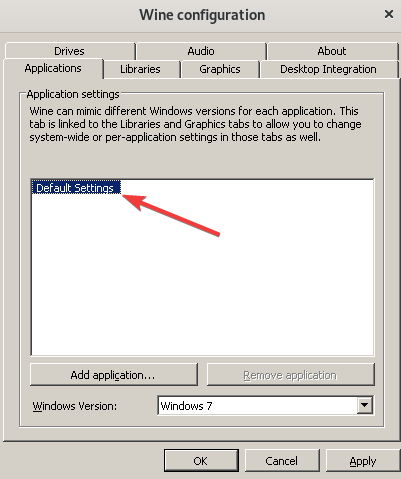
- Applications — профили для отдельных исполняемых файлов. Здесь задаётся, какая эмуляция версии Windows будет использована для конкретной программы.
- Graphics — настройки виртуального рабочего стола, масштабирования и режима окон/полного экрана.
- Drives — логические буквы дисков и их соответствие каталогам системы.
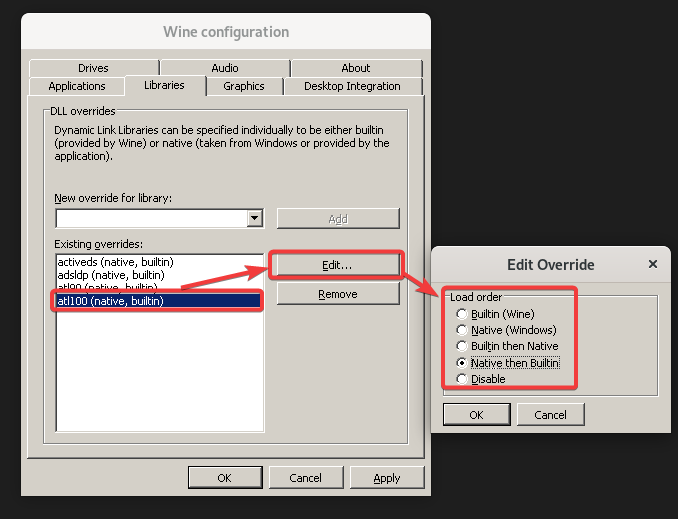
Чтобы добавить переопределение DLL:
- В поле New override for library выберите DLL (например, d3dx9_43).
- Нажмите Add, затем Apply.
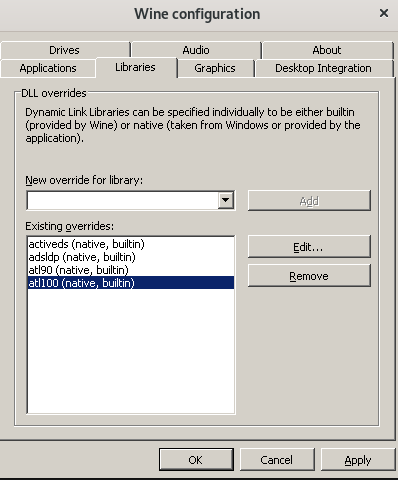
Объяснение меток:
- native — версия DLL из реальной Windows, если вы её предоставили.
- builtin — реализация, встроенная в Wine.
Правило: сначала пробуйте native, если это улучшит совместимость; если нет — откатывайтесь к builtin.
Для отдельных приложений можно задать специфичные параметры: версия Windows, виртуальный рабочий стол, параметры запуска и т.д.
Установка Windows-приложения через Wine (пример Notepad++)
Скачайте инсталлятор Notepad++ с официального сайта. Затем:
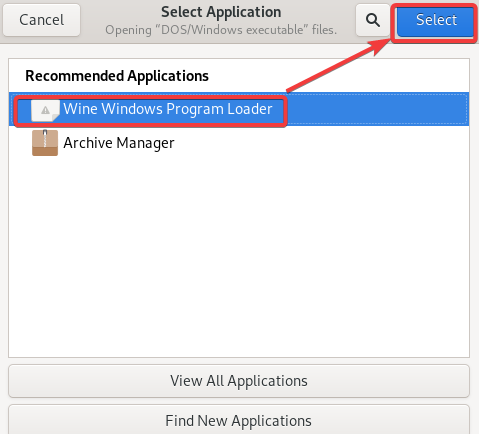
- В файловом менеджере щёлкните по файлу правой кнопкой мыши и выберите Open with Other Application.
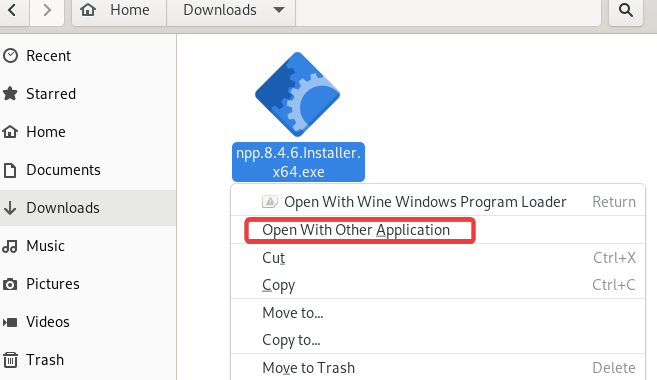
- В списке приложений выберите Wine Windows Program Loader и нажмите Select.
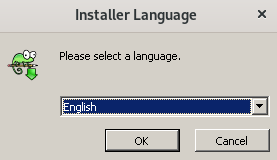
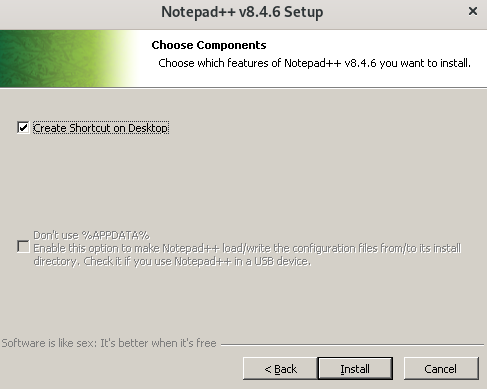
- Инсталлятор запустится как в обычной Windows-среде. Следуйте шагам установщика.
После установки запустите программу через меню приложений или введите название в строке поиска.
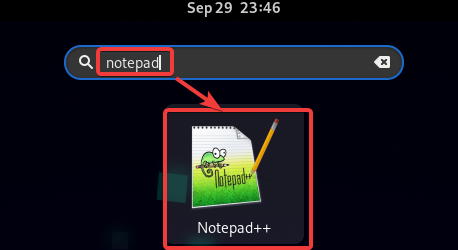
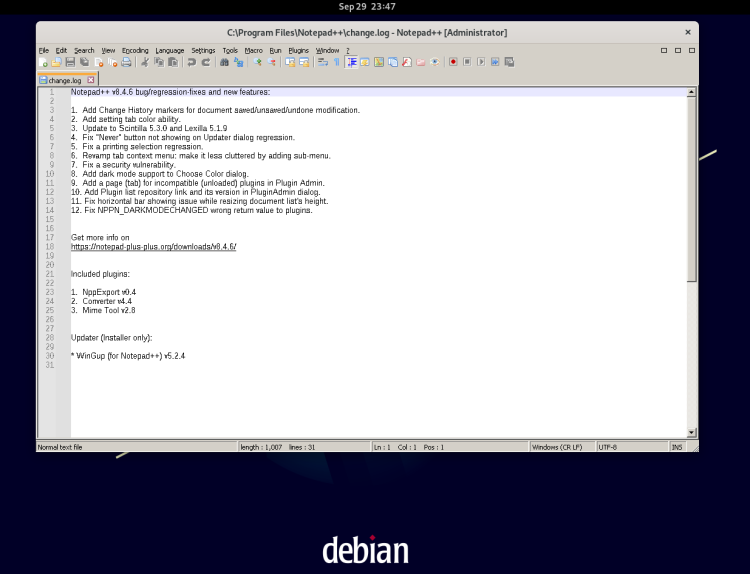
Поздравляем — приложение установлено и запускается под Wine.
Обновление Wine
Обновление зависит от того, что вы использовали для установки (apt или WineHQ).
Для пакетов из репозиториев Debian обновление стандартное:
sudo apt update && sudo apt upgrade -yДля пакетов WineHQ можно обновить конкретный пакет:
sudo apt-get upgrade winehq-stableили для веток:
sudo apt-get upgrade winehq-devel
sudo apt-get upgrade winehq-staging
Важно: перед глобальным обновлением проверьте список зависимостей и обратите внимание на миграцию профиля ~/.wine — иногда новые версии меняют внутреннее устройство префикса.
Устранение проблем — руководство (runbook)
Важно: сначала проверяйте логи Wine, они помогают понять причину сбоев.
Основные шаги при ошибках:
- Проверка версии и базовой работоспособности:
wine --version
winecfg- Запуск приложения из терминала, чтобы увидеть ошибки в stdout/stderr:
wine /path/to/app.exe &> ~/wine-app.log
less ~/wine-app.log- Проблема: Wine не открывает GUI — ошибка CreateWindow, $DISPLAY не установлен:
export DISPLAY=:0Проблема: отсутствуют 32-битные библиотеки — убедитесь, что i386 добавлен и установлены соответствующие пакеты (libc6:i386 и др.). Обновите списки и попытайтесь установить недостающие пакеты через apt.
Используйте winetricks для установки часто требуемых библиотек и компонентов (например, vcrun, d3dx9, corefonts):
sudo apt install -y winetricks
winetricks corefonts vcrun2015
Если приложение требует реальной Windows DLL, попробуйте поставить native-версию через winecfg или с помощью winetricks.
Для проблем со звуком проверьте ALSA/PulseAudio/pipewire конфигурацию и права доступа к устройствам.
Если обновление Wine сломало приложения — временно откатитесь к предыдущей версии и создайте новый префикс (например, WINEPREFIX=~/.wine-legacy) для тестирования.
Пример runbook для критической ошибки (не запускается важное приложение):
- Шаг 1: собрать вывод wine –version и запуск приложения в терминале.
- Шаг 2: запустить winetricks без GUI, установить common dependencies.
- Шаг 3: создать новый чистый WINEPREFIX и попытаться установить приложение туда.
- Шаг 4: при необходимости перенести конфигурации и реестр вручную.
- Шаг 5: при невозможности добиться работоспособности — рассмотреть VM/контейнер/двойную загрузку.
Альтернативы и когда Wine не подходит
Когда Wine не подходит:
- Приложение активно использует драйверы оборудования Windows (например, специфичное ПО для USB-устройств).
- Требуется 100% совместимость, сертификация или DRM, требующие реальной Windows.
Альтернативы:
- Виртуальная машина (VirtualBox, VMware, KVM/QEMU) — обеспечивает максимально близкую к реальной Windows среду. Плюсы: совместимость, изоляция. Минусы: ресурсоёмкость.
- CrossOver (коммерческий продукт, основанный на Wine) — часто предоставляет дополнительные патчи и поддержку.
- Proton (в Steam) — оптимизирован для игр и интегрирован со Steam.
- Bottles, PlayOnLinux — графические оболочки и менеджеры префиксов Wine, упрощающие установку игровых и прикладных сценариев.
Совет: если приложение критично и должно работать без сбоев — выбирайте VM или реальную Windows.
Ментальные модели и практические эвристики
- Один префикс = одна «виртуальная Windows». Для чистоты пробуйте новый WINEPREFIX при проблемах.
- Пробуйте native DLL только если builtin явно не работает.
- Для игр: сначала проверьте Proton/Steam, затем Bottles или Wine staging.
- Для разработки: держите отдельные префиксы для тестирования разных версий Windows и конфигураций.
Матрица совместимости и советы по миграции
Факторы, влияющие на совместимость:
- Используемые API (DirectX, .NET Framework, драйверы).
- Зависимость от аппаратного доступа (USB, COM-порты).
- Сложность инсталлятора и наличие сервисов Windows (служб).
Миграционные советы:
- Тестируйте приложение в чистом префиксе перед массовым развертыванием.
- Составьте список зависимостей (DLL, шрифты, .NET) и проверьте их доступность в winetricks.
- Автоматизируйте создание префиксов скриптами для воспроизводимости.
Критерии приёмки
Примерные критерии, при которых установка через Wine считается успешной:
- Приложение запускается и выполняет ключевые сценарии без критических ошибок.
- Сохранение/чтение данных работает корректно (файлы, сетевые подключения).
- Производительность удовлетворяет минимальным требованиям для использования.
- Нет утечек ресурсов и критических зависаний в ходе тестов.
Тестовые случаи:
- Запуск приложения, создание и сохранение файла, повторный открытие.
- Проверка печати (если требуется) и сетевых функций.
- Проверка запуска при повторном входе в систему и после перезапуска Wine.
Чек-лист по ролям
Для конечного пользователя:
- Убедиться, что i386 добавлен.
- Установить wine64 или winehq-stable.
- Настроить winecfg, если нужно.
- Установить приложение и проверить базовую функциональность.
Для системного администратора:
- Проверить зависимости и политики обновлений.
- Создать инструкцию по развертыванию префиксов (скрипты).
- Организовать бэкап конфигураций и префиксов.
Для разработчика/QA:
- Подготовить набор тестов, покрывающий критические сценарии.
- Тестировать с разными версиями Wine (stable/staging/devel).
- Логировать ошибки и собирать дампы при падениях.
Безопасность и приватность
- Префикс Wine содержит данные приложений и реестр. Убедитесь, что доступ к директории префикса ограничен.
- Не устанавливайте сомнительные Windows-бинарники в Wine без проверки их происхождения.
- Если приложение обрабатывает персональные данные, соблюдайте требования локального законодательства о защите данных и обеспечьте шифрование диска при необходимости.
Быстрые сниппеты и полезные команды
Создать новый префикс и установить Windows 7 как среду:
export WINEPREFIX=~/wine-w7
export WINEARCH=win32
winecfg  # в GUI выберите Windows 7
Запуск приложения в новом префиксе:
WINEPREFIX=~/wine-w7 wine /path/to/app.exeУстановка распространённых компонентов через winetricks:
winetricks corefonts vcrun2015 dotnet48Диаграмма принятия решения (Mermaid)
flowchart TD
  A[Нужно запустить Windows-приложение?] --> B{Требуется полная совместимость}
  B -- Да --> C[Использовать виртуальную машину или реальную Windows]
  B -- Нет --> D{Игра или ПО с поддержкой Proton}
  D -- Да --> E[Использовать Steam Proton или Bottles]
  D -- Нет --> F[Попробовать Wine или WineHQ]
  F --> G[Если не работает — попробовать staging/devel или CrossOver]
  G --> H[Если и это не помогает — перейти на VM]
Сводка
Wine — удобный инструмент для запуска многих Windows-приложений на Debian 11. Он не заменяет Windows во всех сценариях, но часто оказывается достаточным для повседневных задач и тестирования. Начните с установки через apt, если вам нужна простота и стабильность. Если требуется свежая функциональность или исправления совместимости — добавьте репозиторий WineHQ и используйте его версии. При проблемах применяйте описанные runbook-подходы, winetricks и отдельные префиксы.
Если вы хотите получить пример готового скрипта для автоматизации установки Wine и создания префикса — оставьте комментарий, я подготовлю шаблон для вашей конфигурации.
Ключевые рекомендации:
- Держите резервные копии префиксов.
- Тестируйте в изолированных префиксах.
- Используйте виртуальные машины для критичных задач.

Похожие материалы

Несколько аккаунтов Skype: Multi Skype Launcher

Журнал для работы: повысить продуктивность

Персональные звуки уведомлений на Android

Скачивание шоу Hulu для офлайн‑просмотра

Microsoft Start: персонализированная новостная лента
