
Wine и Winetricks: запуск Windows‑приложений на Linux
Важно: Wine не эмулирует Windows — это совместимый слой. Некоторые приложения будут работать идеально, многие — с настройками, а часть — не запустится вовсе.
Что такое Wine и как он работает
Wine — это открытый проект, реализующий часть Windows API поверх Linux/Unix. Вместо виртуализации Windows он транслирует системные вызовы Windows в эквивалентные вызовы POSIX/Unix. Это даёт преимущества по производительности по сравнению с виртуальными машинами, но и ограничения: несовместимости API, разные драйверы и особенности графических подсистем.
Определение в одну строку: Wine — слой совместимости, позволяющий запускать программы, написанные для Windows, на Linux и других Unix‑системах.
Ключевые возможности
- Поддержка OpenGL и DirectX (частичная или полная в зависимости от версии и настроек).
- Звук через ALSA/OSS и другие звуковые подсистемы Linux.
- Поддержка сетевых функций для многопользовательских игр и приложений.
- Варианты 32‑ и 64‑бит (частично).
База приложений AppDB и рейтинг совместимости
Проверка перед попыткой установки экономит время. AppDB (http://appdb.winehq.org/) — база данных, куда пользователи добавляют отчёты о запуске программ под Wine. Приложения в AppDB распределены по категориям совместимости:
- Platinum — приложения, работающие без дополнительной настройки на дефолтном Wine (в исходном тексте: 3777 приложений).
- Gold — работают после некоторой конфигурации (в исходном тексте: 3287 приложений).
- Silver — запускаются до приемлемого состояния после настройки (в исходном тексте: 2943 приложений).
Фактбокс:
- AppDB — основной источник практических отчётов по совместимости.
- Категории дают общее представление, но конкретный результат зависит от версии Wine и вашей системы.
Winetricks — зачем он нужен
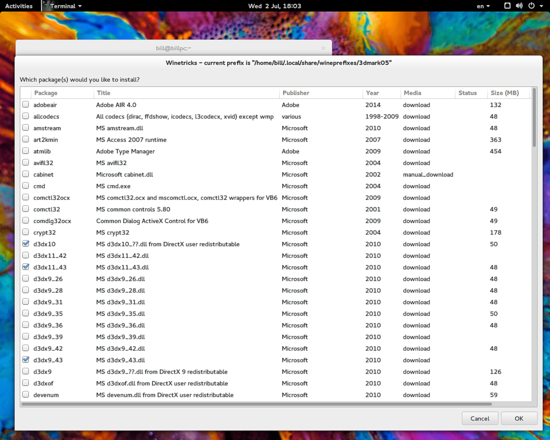
Winetricks — набор скриптов и GUI для автоматизации установки часто необходимых компонентов (MSVC‑руntime, DirectX, шрифты и т. п.) и создания/управления wineprefix (бутылками). Это не часть Wine — устанавливается отдельно.
Установка упрощает жизнь: вместо ручного поиска dll, регистрации и изменений реестра вы выбираете нужные пакеты в меню.
Как запустить Winetricks
Откройте терминал и выполните:
winetricksПоявится простое GUI‑меню, позволяющее выбрать приложения, игры, вспомогательные библиотеки, а также управлять бутылками.
Пример: установка игры через Winetricks
- Запустите winetricks.
- Выберите категорию «Install a Windows app» или соответствующий пункт в GUI.
- Найдите игру в списке — описание покажет способ установки (автозагрузка, ручная установка, с DVD) и дату.
- Winetricks загрузит и установит нужные файлы и создаст отдельный wineprefix для этой игры.
Winetricks создаёт отдельные префиксы, чтобы разные приложения могли использовать разные версии dll и конфигураций без конфликтов.
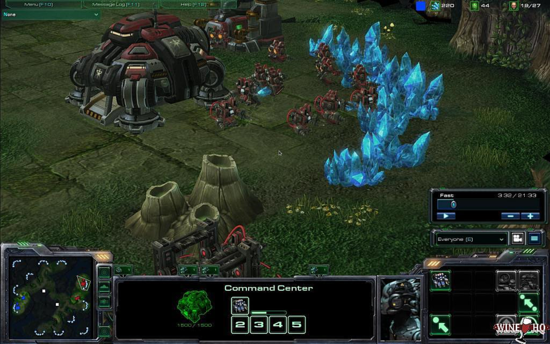
StarCraft II, запущенный на Linux через Wine.
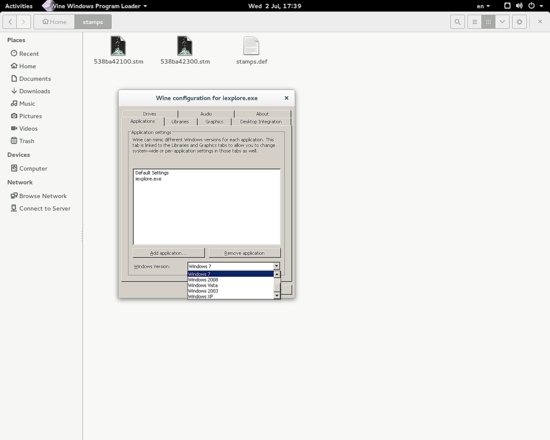
Окно настройки winecfg: эмуляция Windows 7.
Что можно настроить через Winetricks и winecfg
- Установить дополнительные шрифты и компоненты (DirectX, NET Framework, Visual C++ redistributable).
- Управлять переменными окружения WINEPREFIX и WINEARCH.
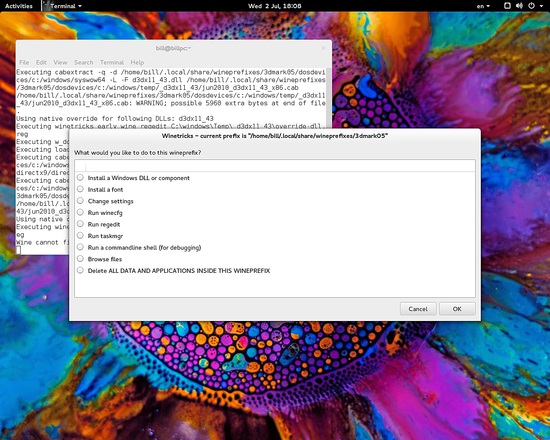
- Изменять реестр, переопределять dll, выбирать версию Windows для префикса.
- Удалять содержимое wineprefix или открыть его в файловом менеджере.
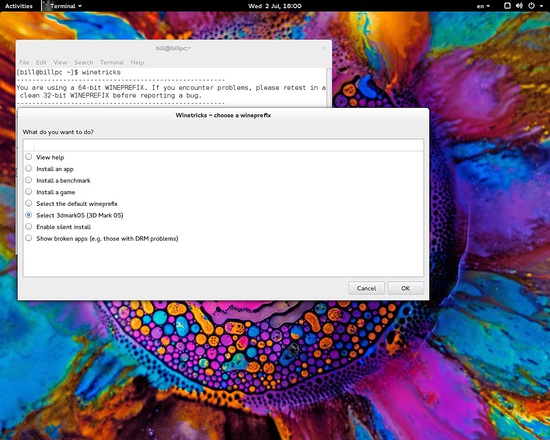
Интерфейс Winetricks с выбором пакетов и приложений.
Мини‑методология: как заставить приложение работать (шаг за шагом)
- Поиск: найдите приложение в AppDB и прочтите последние отчёты пользователей.
- Создание префикса: создайте новый WINEPREFIX для приложения.
- Пример: export WINEPREFIX=”$HOME/.wine-app”; export WINEARCH=win32
- Попробуйте запустить приложение в чистом префиксе с wine или через winetricks.
- Если не работает — установите недостающие компоненты через winetricks (DirectX, dotnet, vcrun и т. п.).
- Применяйте рекомендации из AppDB: dll‑overrides, параметры командной строки, специальная версия Wine.
- Тест: проверьте сетевые функции, звук и графику; зафиксируйте рабочую конфигурацию.
- Документируйте конечную конфигурацию в виде простого README внутри префикса.
Когда Wine не поможет (контрпримеры)
- Системные драйверы и низкоуровневые службы Windows (например, антивирусы, драйверы устройств). Wine не может эмулировать драйверы kernel‑уровня.
- Программное обеспечение, требующее Hyper‑V или специфичных для Windows гипервизоров.
- Аппаратная DRM и некоторые защитные механизмы, завязанные на Windows‑драйверах.
Если программа затребует доступ к реальному Windows‑драйверу или специфическому аппаратному API, лучше использовать виртуальную машину или нативную Windows‑машину.
Альтернативные подходы
- Виртуальная машина (VirtualBox, QEMU/KVM, VMware): полная совместимость за счёт виртуализации, ниже производительность для тяжёлых игр.
- Контейнеры с Wine (Docker‑образы): изолированная среда, удобна для CI/тестирования.
- Proton/Steam Play: для игр через Steam — реализован на базе Wine/Proton и адаптирован под игры.
Шпаргалка и конфигурационные сниппеты
Пример базовых команд:
# Создать 32‑битный префикс
export WINEPREFIX="$HOME/.wine-myapp"
export WINEARCH=win32
winecfg

# Запустить установщик
wine setup.exe

# Установить пакет через winetricks
winetricks vcrun2015 corefonts dotnet45
Советы:
- Всегда создавайте отдельный WINEPREFIX для критичных приложений.
- Если что‑то ломается — удалите префикс и начните заново, фиксируя шаги.
Чек‑лист по ролям
Для конечного пользователя:
- Проверить AppDB перед установкой.
- Создать отдельный префикс и установить нужные зависимости через winetricks.
- Тестировать аудио и сетевые функции.
- Сохранить рабочую конфигурацию и скрипт запуска.
Для системного администратора:
- Предоставить документацию о поддерживаемых префиксах и версиях Wine.
- Развернуть образ с предустановленными зависимостями для частых приложений.
- Регулярно обновлять версии Wine для тестирования совместимости.
Критерии приёмки
- Приложение устанавливается и запускается без критических ошибок.
- Основной функционал (игровой процесс, работа с файлами, сеть) работает стабильно в течение тестовой сессии 30–60 минут.
- Производительность приемлема для целевого использования (игры: допустимый FPS, приложение: приемлемое время отклика).
Совместимость и миграционные подсказки
- При миграции с Windows на Linux оцените, какие приложения критичны: для критичных бизнес‑приложений предпочитайте виртуализацию.
- Для пользователей игр исследуйте Proton (для Steam) — часто предлагает лучшие результаты “из коробки”.
- Храните резервные копии важных профилей и настроек из wineprefix.
Краткий глоссарий
- wineprefix — отдельный каталог с имитацией среды Windows для одного приложения.
- WINEARCH — архитектура префикса (win32 или win64).
- dll‑override — переопределение использования Windows DLL конкретной реализацией.
Резюме
Wine даёт шанс запускать множество Windows‑приложений на Linux без полной виртуализации. Winetricks упрощает рутинные операции: установку библиотек, управление префиксами и настройку. Начинайте с AppDB, создавайте отдельные префиксы, сначала пробуйте простые конфигурации и фиксируйте рабочие решения. Для критичных случаев рассматривайте виртуальную машину или коммерческие альтернативы.
Полезные ссылки
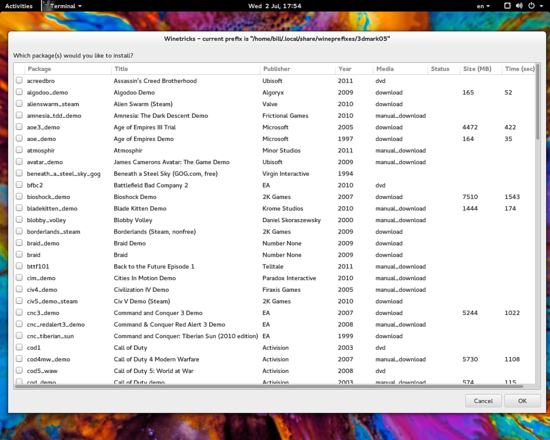
Winetricks: выбор игры и компонентов для установки.
Открытие каталога wineprefix в файловом менеджере для ручной работы с файлами.
Список компонентов и библиотек, доступных для установки через Winetricks.
Короткое объявление: Winetricks ускоряет и упрощает настройку Wine — установите его, если часто запускаете Windows‑программы на Linux.

Похожие материалы

Несколько аккаунтов Skype: Multi Skype Launcher

Журнал для работы: повысить продуктивность

Персональные звуки уведомлений на Android

Скачивание шоу Hulu для офлайн‑просмотра

Microsoft Start: персонализированная новостная лента
